

PDF Plus - Easy Viewer
3.2 ビジネス 2026年9月2日に更新
スクリーンショット
長所
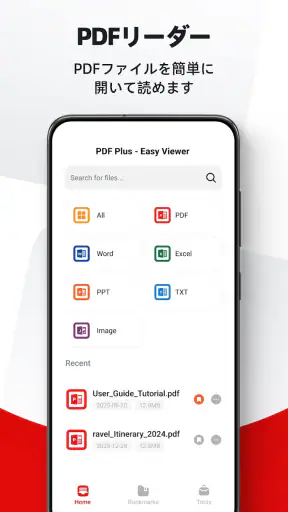
- PDFをすばやく開けて、ちょっとした確認に便利
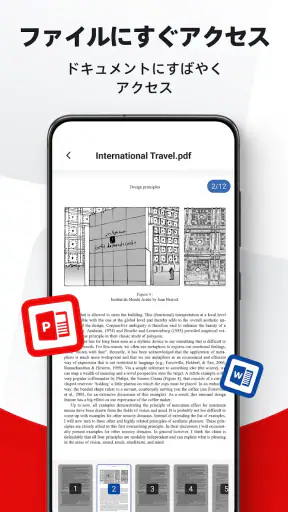
- ページ一覧から目的のページへ移動しやすい
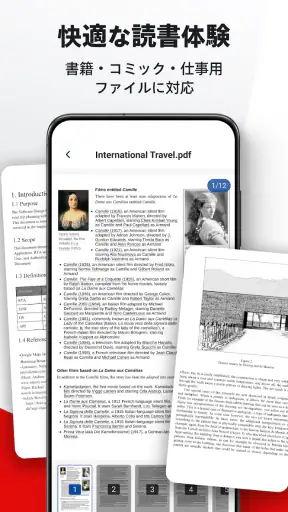
- 文字や画像が見やすく、拡大表示もスムーズ
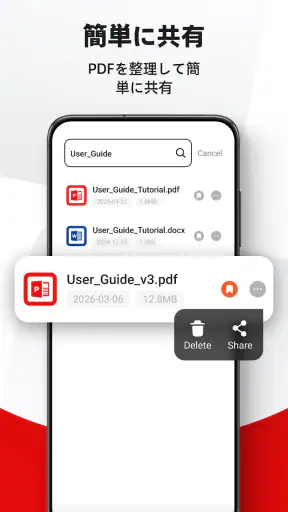
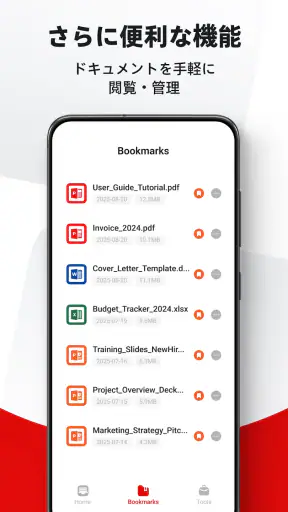
- 端末内のPDFをまとめて管理しやすい
- シンプルな画面で初めてでも操作に迷いにくい
短所
- 高度なPDF編集や注釈機能は物足りない
- 大容量ファイルでは読み込みに時間がかかる場合がある
- 広告表示が操作の邪魔になることがある
- クラウド連携やファイル共有の選択肢が限られる
- 一部の特殊なPDFでは表示が崩れる可能性がある
 分析者 Mobexer
PDFを開く作業は簡単に見えて、仕事や学校の資料が増えるほど小さなストレスになります。ファイル名を探し、別のアプリへ切り替え、必要なページを確認して、また戻る。その繰り返しを少しでも軽くしたい人向けに作られているのが、PDF Plus - Easy Viewerです。私が実際に使って感じたのは、派手な機能で驚かせるタイプではなく、PDFを読むための入口をシンプルに整えるアプリだということでした。
ビジネス向けのアプリとして分類され、開発元はLuxPay Digital Service Limitedです。料金は無料で、対象年齢は3歳以上。Android 7.0以降で使え、現在のバージョンは5.0.5です。アプリストアでは「PDF Plus」という短い説明が表示されていますが、実際の価値は名前の印象よりも、日常的な書類確認をどれだけ迷わず続けられるかにあります。
最初の一週間で感じる使いやすさ
初めて起動したときに期待したいのは、PDFを読むまでの距離が短いことです。私はこのアプリを、複雑な文書作成ツールではなく、受け取った資料をすぐ確認するためのビューアーとして見るのが合っていると感じました。請求書、取扱説明書、申込書、会議資料など、まず内容を確認したい場面では、編集機能を探し回るより閲覧に集中できる構成のほうが助かります。
特に便利なのは、メールやメッセージで受け取ったPDFを、その場で確認する流れです。たとえば外出先で取引先から資料が届き、スマートフォンの標準機能では表示が不安定だった場合、専用ビューアーを一つ用意しておくと、読むための選択肢が増えます。私は、移動中に資料のページをざっと確認し、帰宅後にパソコンで本格的な作業をするという使い分けが現実的だと思います。
ただし、最初から「PDFに関するすべてを一つで完結させるアプリ」と考えると、期待との差が出やすいでしょう。PDFの閲覧と、文書の作成、細かなレイアウト調整、専門的な注釈作業は別の目的です。ここを混同しなければ、読み取り用の道具としての立ち位置が分かりやすくなります。
私が試すなら、最初の一週間は三種類の書類で確認します。文字中心の資料、画像が多い資料、ページ数の多い資料です。単に一枚のPDFが開けるだけでは、日常使用の判断材料として足りません。ページを移動したときに迷わないか、文字を拡大した後に読み進めやすいか、別の資料を開くときに手順が重くならないかを見ると、自分に合うか判断しやすくなります。
スマートフォンでPDFを読む場合、画面の小ささそのものは避けられません。そこで大切なのは、拡大と縮小を頻繁に繰り返しても疲れにくいことです。私は、契約条件や製品仕様のように細かい文字を追う資料では、画面を広く使える向きに変えながら読むほうが快適でした。一方、全体の構成だけを確認するなら、ページを素早く送れる感覚のほうが重要です。
最初の印象で好感を持ちやすいのは、PDFを読むという目的が明確な点です。多機能なオフィスアプリは、開くたびに作成、共有、変換、編集など複数の選択肢を見せることがあります。便利な反面、ただ読むだけのときには余計な判断が増えます。このアプリは、日々の確認作業を軽くしたい人にとって、導入直後の分かりやすさが魅力になりやすいでしょう。
仕事の合間に使うなら、読む前の整理が重要
PDFビューアーを使い始めると、アプリの性能だけでなく、端末内のファイル整理も気になってきます。私は、ダウンロードした資料を放置したままにすると、どのアプリを使っても探す時間が増えると感じました。PDF Plusを長く活用するなら、ファイル名を見ただけで内容が分かるように、保存時の名前を整える習慣を作るのがおすすめです。
たとえば「document.pdf」のような名前のまま保存するのではなく、「取引先名_月_資料」のように自分が後で理解できる形に変えておくと、ビューアーを開く前の迷いが減ります。これはアプリの機能ではありませんが、閲覧アプリの満足度を大きく左右する実用的な工夫です。PDFを読む回数が多い人ほど、表示速度より検索前の整理が効いてきます。
一か月単位で見ると、無料であることの意味が変わる
無料アプリは、試すだけなら気軽です。しかし、長く使うかどうかは、導入時の新鮮さではなく、毎月何度も同じ作業を任せられるかで決まります。PDF Plusは、毎日新しい機能を発見するタイプではありません。むしろ、必要なときに思い出せて、開くまでの手順が負担にならないことが継続利用の条件になります。
仕事で定期的に報告書を確認する人なら、月末や週初めにPDFを読む流れを固定しやすいでしょう。私は、アプリをホーム画面の分かりやすい位置に置くよりも、よく使うファイルの保存場所とセットで考えるほうが実用的だと思います。資料が届く場所、保存する場所、読むアプリを決めておけば、毎回その場で方法を考えなくて済みます。
一方で、PDFを月に一度も開かない人には、専用アプリを常に置いておく意味が薄いかもしれません。スマートフォンに標準の閲覧機能があり、たまに一枚の資料を見るだけなら、それで足りる可能性があります。PDF Plusが向いているのは、複数の資料を繰り返し確認し、読むための環境を分けておきたい人です。
アプリストアでは、平均評価は3.2で、評価数はおよそ千件に近い規模です。私はこの数字を、単純な良し悪しの判定ではなく、利用者の環境によって体験が分かれやすいサインとして受け止めました。PDFの内容、端末の性能、ファイルの保存場所、使う頻度が違えば、同じビューアーでも印象は変わります。高評価だけを期待するより、自分の用途に照らして判断するほうが安全です。
インストール数は50万以上に達しており、試す人が少ないアプリではありません。無料で始められるため、まず手元のPDFを数本開いて、日常の流れに入るかを確認できます。私なら、導入直後に評価だけで判断せず、実際に使う資料を一週間ほど通して、開く、読む、閉じるまでの負担を見ます。
長く使うほど見えてくるメンテナンス
PDFビューアーの維持管理は、ゲームや編集アプリほど大がかりではありません。それでも、ファイルが増えると整理が必要になります。不要な資料を残し続けると、同じ名前のPDFが並び、目的のファイルを探す時間が延びます。私は月に一度、古い資料を削除するか、必要なものだけ別のフォルダーへ移すだけでも、使い勝手が保ちやすいと感じました。
ここで注意したいのは、アプリを削除すればファイルも自動的に片付くとは限らないことです。PDFを端末のどこに保存しているかを把握し、重要な書類は別の安全な場所にも残す必要があります。特に身分証明に関わる書類、契約書、請求関連の資料を扱う場合、閲覧アプリだけに管理を任せるのではなく、保存先とバックアップの考え方を自分で決めておくべきです。
また、アプリの更新は新しい環境への対応や不具合調整に関わるため、長期利用では確認しておきたい部分です。現在のバージョンは5.0.5なので、しばらく使う予定なら、更新後にいつものPDFが問題なく開けるかを一度確認する習慣を持つと安心です。大事な会議の直前に初めて更新するのではなく、余裕のあるときに動作を見ておくのが現実的です。
私は、仕事の資料を扱う人には「閲覧用」と「保管用」を分ける考え方をすすめます。PDF Plusを読む場所として使い、重要ファイルの正式な保管は端末の整理されたフォルダーや会社の決めた場所で行う方法です。これなら、アプリを変更したくなった場合でも、資料全体を移す負担を抑えられます。
使い続けるうちに感じる疲れ
どれほどシンプルなビューアーでも、PDFの種類によって読みやすさは変わります。文字が小さい資料、横長の表、画像として保存された文書では、画面を拡大しながら移動する回数が増えます。これはPDF Plusだけの問題ではなく、スマートフォンで文書を読む際の根本的な制約です。長い資料を精密に読むなら、タブレットやパソコンのほうが適しています。
私は、移動中の確認と本格的な精読を分けると疲れにくいと感じました。外では見出し、日付、金額、結論だけを確認し、細部の比較や文章の検討は大きな画面で行います。スマートフォンだけで完結させようとすると、拡大とスクロールが増え、アプリが軽くても読書体験そのものが重くなります。
もう一つの疲れは、PDFを開くたびに保存場所が分からなくなることです。アプリがあっても、ファイルがメール、ダウンロード、メッセージ、クラウドなどに分散していると、探す時間は減りません。私は、よく読む資料だけを一つの場所にまとめ、受け取った直後に移動させる運用が有効だと思います。これは一度決めれば、毎回の小さな迷いを減らせます。
編集や注釈を頻繁に行う人は、別の選択肢を検討したほうがよいでしょう。PDF Plusを閲覧中心の道具として使い、署名、ページの再構成、共同作業、文書変換などが必要なときだけ、目的に特化したアプリやパソコンのソフトを使うほうが効率的です。一つのアプリにすべてを求めるより、作業ごとに道具を分けるほうが結果的に迷いません。
標準ビューアーや多機能アプリとの違い
スマートフォンには、受け取ったPDFをそのまま開ける標準的な手段があります。そのため、本アプリを選ぶ理由は「PDFが開けるから」だけでは弱いでしょう。私が選択肢として考えるなら、標準機能で毎回保存場所に迷う人、PDFを読むためのアプリを固定したい人、仕事用の閲覧環境を端末内で分けたい人に向いています。
反対に、文書作成や表計算、クラウド上での共同編集を一つのサービスにまとめている人には、多機能なオフィスアプリのほうが自然です。すでにその環境でファイルを管理しているなら、閲覧だけを別アプリに移すことで、かえって手順が増える場合があります。PDF Plusは、総合オフィス環境の代替というより、読む作業を独立させたい人のための選択肢です。
専門的なPDFソフトと比べる場合も同じです。高度な編集や業務用の処理が中心なら、専用ソフトのほうが適しています。一方、資料を開いて内容を確認することが中心なら、無料で導入できる軽い選択肢に価値があります。私は、必要な機能を先に決めてから比較することをすすめます。機能の数ではなく、毎月繰り返す作業が短くなるかが判断基準です。
どんな人なら習慣として残るか
このアプリが特に合うのは、スマートフォンでPDFを確認する機会が定期的にある人です。営業先で資料を見る人、学校から届く文書を確認する人、請求書や案内書を一時的に読む人なら、無料で試しやすい点が助けになります。PDFを読む専用の場所を作ることで、写真やメッセージの中に資料が埋もれる状態を避けやすくなります。
家族で端末を共有する場合にも、閲覧用のアプリを決めておくと説明しやすいでしょう。ただし、重要書類を扱う場合は、誰でも見られる端末に無造作に保存しないことが大切です。年齢制限が3歳以上であることは幅広い利用者にとって導入の妨げになりにくい一方、年齢制限だけで書類の安全性を判断してはいけません。扱う内容に応じて、端末のロックや保存場所を見直す必要があります。
逆に、PDFを見る頻度が極端に少ない人、パソコンでしか資料を読まない人、PDFの編集や署名を中心に考えている人には、優先順位が下がります。無料だから入れておくという選び方もできますが、使わないアプリが増えると、ファイルを開くときの候補が増えて迷うことがあります。自分の閲覧習慣に本当に入るかを考えてから残すのがよいでしょう。
一か月後、一年後にも残す価値
私の結論は、PDF Plus - Easy Viewerは、最初の新鮮さよりも「読む作業を固定する」ことで価値が出るアプリです。新機能を追いかける楽しさを求めるものではなく、必要な資料を必要なときに確認するための習慣に向いています。導入後にファイルの保存場所を整え、読む資料の種類を把握し、重要書類の保管方法を分ければ、無料アプリとして長く使う理由を作れます。
私なら、まず実際に仕事や生活で使うPDFをいくつか開き、標準機能より手順が分かりやすいかを確認します。読みやすさに満足でき、毎月の資料確認で自然に起動するなら、そのまま端末に残します。反対に、読む以外の作業が中心になったり、ファイル管理が別サービスに集約されていたりするなら、より目的に合うツールへ切り替えます。
500K以上のインストールがあることから、試しやすい入口を持つアプリだとは言えます。ただ、長期的な満足度を決めるのは利用者の数ではなく、自分の書類確認が本当に楽になるかです。PDFを読む場所を一つにまとめたい人には有力な候補ですが、万能な文書管理環境を探している人には物足りません。無料で始めて、日々の「開いて読む」作業に残るかを自分で確かめる。それが、このアプリを最も公平に評価する方法だと私は思います。
よくある質問
PDF Plus - Easy Viewerとはどのようなアプリですか?
PDF Plus - Easy Viewerは、スマートフォンやタブレットでPDFファイルを手軽に開いて読むためのビューアアプリです。ページの拡大・縮小、スクロール、ファイル一覧からの選択など、基本的な閲覧機能を中心に構成されています。複雑な編集作業よりも、保存した資料や受け取った書類をすばやく確認したい人に向いているアプリです。
PDF Plus - Easy ViewerでPDFをどのように開けますか?
端末内に保存されているPDFをアプリから選択するほか、メール、メッセージ、クラウドストレージ、ブラウザなどの共有メニューからPDF Plus - Easy Viewerを指定して開ける場合があります。実際の表示方法は、利用しているAndroidまたはiOSのバージョンや端末設定によって異なります。初回利用時は、ファイルへのアクセス許可を求められることがあります。
PDF Plus - Easy Viewerは無料で利用できますか?
基本的なPDF閲覧を無料で利用できるかどうかは、配信ストアの掲載内容やアプリのバージョンによって異なります。無料版では広告表示、機能制限、追加購入などが含まれる可能性があるため、ダウンロード前に料金欄とアプリ内課金の説明を確認してください。特に広告の削除や高度な機能が有料になっていないかを確認すると安心です。
PDF Plus - Easy ViewerでPDFの編集や注釈の追加はできますか?
PDF Plus - Easy Viewerは名前のとおり、主にPDFを閲覧するためのアプリとして考えるのが適切です。テキストの書き換え、ページの結合・分割、署名、ハイライト、コメント追加などの編集機能が、すべて搭載されているとは限りません。仕事や学習で注釈や編集が必要な場合は、インストール前に公式ストアの機能説明を確認し、専用のPDF編集アプリとの違いを比較してください。
PDF Plus - Easy Viewerを使う際に安全性やプライバシーで注意することはありますか?
PDFには個人情報、契約書、請求書、学校や仕事の資料など、重要な内容が含まれることがあります。アプリを利用する前に、開発元、更新日、ユーザーレビュー、要求される権限、プライバシーポリシーを確認してください。特に不要と思われる連絡先や位置情報へのアクセスを求められた場合は注意が必要です。機密ファイルを扱う際は、共有機能や外部送信の有無も確認して利用することをおすすめします。











