

PDF Office: AI Reader & Editor
3.0 ツール 2026年9月2日に更新
スクリーンショット
長所
- PDFの文字検索が速く、長い資料でも目的の箇所を見つけやすい
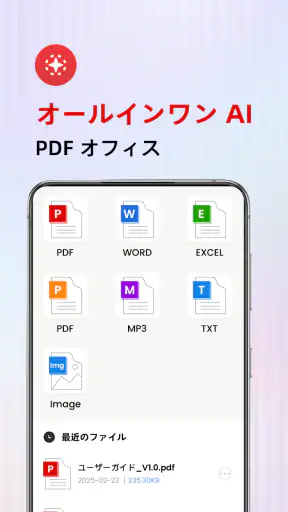
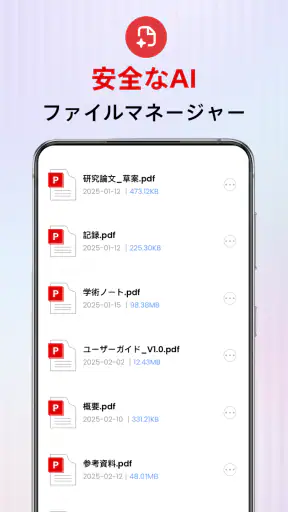
- 複数のPDFをまとめて管理でき、ファイル整理がしやすい
- 注釈やハイライトの操作が直感的で、資料への書き込みが簡単
- 外出先でもPDFを閲覧・編集でき、パソコンがない場面に便利
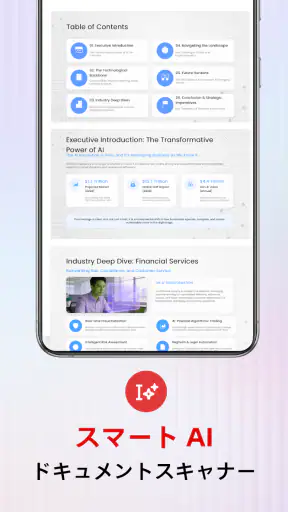
- AIによる要約で、文書の概要を短時間で把握しやすい
短所
- 高度な編集機能や一部のAI機能は有料プランが必要
- 複雑なレイアウトのPDFでは、変換や編集結果が崩れることがある
- 大容量ファイルを扱うと、端末の性能によって動作が重くなる
- AIの回答は誤る場合があり、重要な内容は原文の確認が必要
- 利用できる機能や料金体系がアップデートで変わる可能性がある
 分析者 Mobexer
PDFやWordのファイルをスマートフォンで扱いたいとき、私はまず「読むだけで十分なのか、それともその場で手を入れたいのか」を考えます。PDF Office: AI Reader & Editorは、PDFとWordを閲覧・編集・管理するためのツールとして作られており、書類作業をパソコンから少し切り離したい人に向いています。単なるPDFビューアーとして見るより、外出先で文書を確認し、必要な修正を加え、あとで整理するための入口として考えると、このアプリの立ち位置が分かりやすいです。
私がこのアプリを試すなら、最初に確認するのは編集機能の多さよりも、手元の文書をどのように扱えるかです。仕事の契約書、学校の資料、申請用の書類などは、便利さだけでなく慎重さも必要だからです。AIを含む文書ツールという点に期待はできますが、重要なファイルを任せる前には、画面上で表示される確認や選択肢を一つずつ読む姿勢が欠かせません。
PDF Officeを使う前に知っておきたい立ち位置
このアプリはAysarGhnimatが開発した無料のツールです。対象年齢は3歳以上で、Android 7.0以降に対応しています。現行版は3.5.0で、ストア上ではすでに10万以上のインストールがあります。利用者が一定数いるため、個人用の書類確認アプリとして試しやすい一方、評価は平均3.0と控えめです。私はこの数字を、機能の方向性は分かりやすいものの、すべての人が快適に使える完成度とは限らない、という注意材料として受け止めます。
無料で始められることは大きな利点です。たまにPDFを開く人なら、最初から有料のオフィス製品を契約するより、必要な場面で使えるか試してから判断できます。ただし、無料アプリでは「読める」と「正確に編集できる」が同じ意味にならないことがあります。特に複雑なレイアウト、表、画像、特殊なフォントを含むファイルでは、表示と保存の結果を必ず見比べたいところです。
普段の選択肢としては、OSに標準搭載されたビューアー、クラウド系の文書サービス、パソコン向けの本格的なオフィスソフトがあります。閲覧だけなら標準アプリのほうが早い場合もありますし、共同編集や履歴管理を重視するなら、長く使われているクラウドサービスが有利です。その中でPDF Officeを選ぶ理由は、複数の文書形式を一つのモバイルツールで確認し、編集作業まで進めたいときにあります。
日常で役立つ具体的な使い方
例えば、外出中にメールで届いた申込書を確認し、記入漏れがないか見直したい場面を考えてみてください。スマートフォンでファイルを開き、必要な箇所を探し、修正できるならその場で作業を進められます。私はこのような短時間の確認にこそ、モバイル文書ツールの価値があると思います。帰宅してパソコンを開くまで待つ必要がなくなるからです。
もう一つ便利なのは、会議前に資料を読み返す使い方です。ページを行き来しながら要点を確認し、質問したい箇所を覚えておけば、紙に印刷しなくても準備できます。Word文書を受け取ったあとにPDFと同じ感覚で扱いたい人にも、形式ごとに別アプリを切り替えずに済む可能性があります。
ただし、スマートフォンの小さな画面で長い契約書を精密に校正するのは疲れます。私は文章の大幅な書き換えや、段落の位置を細かく整える作業には、依然としてパソコンを選びます。PDF Officeはパソコンの完全な代用品というより、確認、軽い修正、急ぎの対応を受け持つ補助役として使うほうが無理がありません。
AI機能に期待しすぎないための見方
AIを使った文書処理という印象から、内容の要約や検索、編集の自動化を期待する人もいるでしょう。しかし、文書の種類や操作内容によって、AIがどこまで役立つかは変わります。私はAIを「判断を任せる機能」ではなく、「読み進めるための補助」として扱うのが安全だと考えています。
たとえば、重要な契約条件や金額、提出期限をAIの処理だけで確認するのは避けるべきです。自動処理が文章の意味を正しく拾ったように見えても、細かな但し書きまで人間の確認なしに保証されるわけではありません。AIによる整理結果が表示された場合も、元のページに戻って照合する習慣をつけると、見落としを減らせます。
反対に、長い資料から自分で読むべきページを絞り込みたいときや、文書の全体像を短時間でつかみたいときには、AI的な補助が役立つ可能性があります。ここで大切なのは、便利さを感じた瞬間ほど、元ファイルとの照合を省かないことです。AIは確認作業を短くする道具であって、確認そのものを不要にする道具ではありません。
ファイルを扱うときに見るべき信頼性
文書アプリの信頼性は、編集のしやすさだけで決まりません。どのファイルを開くのか、どの操作を許可するのか、保存前に何を確認できるのかという、利用者側の選択肢が重要です。私は初回利用時、ファイル選択画面やアクセス確認が表示されたら、急いで許可を押さず、対象範囲を読んでから進めます。
特に、身分証明書、医療関連の書類、銀行や勤務先の資料を扱う場合は、便利だからという理由だけで開かないほうがよいでしょう。アプリ内で表示されるデータの扱いに関する説明、アカウント設定、削除やログアウトに関する項目を確認し、自分が納得できる範囲で使うのが基本です。ここはアプリの機能紹介よりも、利用者自身の判断が結果を左右します。
私は重要書類を初回からまとめて読み込むのではなく、まず機密性の低いサンプル文書で操作を試します。開く、編集する、保存する、再び開くという流れを確認してから、実際の資料に移る方法です。この手順なら、表示崩れや保存先の分かりにくさに気づいてから対処できます。小さなテストを挟むだけで、後戻りしにくいトラブルを避けやすくなります。
編集と管理で感じる実用上の注意
PDFは、文章がそのまま編集可能な文字として保存されているとは限りません。スキャン画像として作られたPDFでは、見た目は文章でも、直接書き換えるには別の処理が必要になることがあります。PDF Officeを使うときも、最初に文字を選択できるか、ページの一部だけが画像になっていないかを確認すると、編集できない理由を早く見つけられます。
Word文書でも、複雑な表や画像の回り込み、ヘッダーとフッターなどは、スマートフォン上で扱うと意図した見た目からずれることがあります。私は編集後にページ全体を縮小表示し、改行、表の幅、画像の位置をざっと確認します。文章だけを見て保存すると、提出直前にレイアウトの崩れに気づく危険があるためです。
ファイル管理では、似た名前の文書を増やさない工夫が役立ちます。原本を残し、編集版には用途が分かる名前を付け、送信前にもう一度開いて内容を確認する流れがおすすめです。アプリ内で管理できるとしても、管理画面だけを信用せず、端末の保存場所や共有先を自分で確認するほうが安心です。
ここで見落としやすいのが、編集したつもりでも原本を上書きしてしまう可能性です。提出前の書類なら問題にならないこともありますが、後から比較したい資料では困ります。私は大切な文書ほど複製を作ってから編集します。これは特別な機能を必要としない、PDF Officeを安全に使うための実践的な方法です。
アカウントと利用者の選択をどう考えるか
文書アプリを選ぶとき、アカウント登録が必要か、どの操作を端末だけで完了できるか、設定を変更しやすいかは、使い勝手と同じくらい重要です。PDF Officeを導入したら、まず自分の画面に表示されるアカウント関連の項目を確認し、登録を求められた場合は、その理由と利用範囲を理解してから判断したいところです。
私は、登録しなくてもできる操作と、登録後に追加される操作を分けて考えます。読むだけの用途なら、不要な登録を急がないほうが管理は簡単です。一方、複数端末で文書を扱う必要があるなら、アカウントや同期に関する選択肢が役立つ場合があります。ただし、同期を使うときは、機密文書をどこに置くことになるのかを確認してから決めるべきです。
また、不要になった文書をアプリ内から消しただけで安心せず、端末のダウンロードフォルダーや共有履歴も確認します。文書は一つの場所だけに存在するとは限りません。PDF Officeの画面で削除や整理を行う場合も、最終的に残したいファイルと消したいファイルを分けてから操作すると、誤削除を防げます。
どんな人に合い、誰には向かないか
このアプリが合うのは、スマートフォンでPDFやWordを開く機会があり、閲覧だけでなく軽い編集や整理も一つの場所で試したい人です。学生が資料を確認するとき、外回りの仕事で書類を参照するとき、家庭で申請書を扱うときなど、短い作業をその場で終わらせたい人には候補になります。無料で始められるため、まず自分のファイルで相性を確かめやすい点も魅力です。
一方、複数人で同時に編集したい人、細かな変更履歴を常に管理したい人、複雑なレイアウトを正確に保ったまま大量処理したい人には、専用のオフィスサービスやパソコンソフトのほうが向いています。機密性の高い資料を日常的に扱う人も、機能だけで選ばず、画面に表示されるデータ管理やアカウントの選択肢を十分に確認できる環境を優先したほうがよいでしょう。
評価が平均3.0であることも、導入前に自分の用途を絞る理由になります。私は、すべての文書作業を置き換えるアプリとしてではなく、移動中の確認と小さな修正に使う前提なら、試す価値があると見ます。反対に、仕事の中心となる編集環境を一つに集約したい人は、無料という点だけで乗り換えないほうが賢明です。
私ならこう試してから本番利用する
最初の段階では、個人情報のないPDFとWord文書を一つずつ用意します。開いたときの表示、ページ移動、文字の選択、編集後の保存、再編集までを順番に試します。ここで確認したいのは、操作の速さだけではありません。保存したファイルがどこに置かれ、元の文書と区別できるかという、後から困りやすい部分です。
次に、少しだけ複雑な文書を使います。表、画像、複数ページの構成を含むファイルで、編集前後の見た目を比べます。特に、スマートフォンでは問題なく見えても、別のアプリやパソコンで開いたときに配置が変わることがあります。送信や提出をする前には、可能なら別の環境でも最終確認します。
AIによる処理を使う場合は、重要度の低い資料で結果を確認します。自動的に整理された内容をそのまま転記せず、元ページの該当箇所と照合します。これを一度経験しておけば、便利な場面と人間の確認が必要な場面を自分で切り分けられます。私にとって、この見極めがアプリを長く使えるかどうかを決めます。
そして、不要な文書や登録情報を整理する方法を早めに確認します。使い終わったファイルを残さない、共有先を見直す、必要がなければ追加の連携を有効にしないという基本を守るだけでも、利用者が管理できる範囲は広がります。アプリに任せる部分と、自分で確認する部分を分けることが、最も現実的な使い方です。
慎重に選ぶ人への結論
PDF Office: AI Reader & Editorは、PDFとWordをスマートフォンで扱いたい人に向けた、無料の文書ツールです。AysarGhnimatによるアプリとして、Android 7.0以降で利用でき、3歳以上を対象にしています。10万以上のインストールがある一方、平均評価は3.0なので、私は万人向けの完成された置き換え製品とは考えません。
それでも、外出先で資料を読み、軽い修正を行い、文書を整理したい人にとっては、試す意味があります。特に、複数形式のファイルを一つのアプリで確認したい人や、パソコンを開けない時間に作業を進めたい人には、使い道が見つかりやすいでしょう。無料で試せるからこそ、最初は機密性の低いファイルから始めるのがおすすめです。
私の最終的な判断は、便利さより先に、ファイルの扱いと自分の確認手順を決められる人向けというものです。重要書類をAIの結果だけで判断せず、編集後のレイアウトを確認し、アカウントやデータに関する画面上の選択肢を読んで使うなら、日常の文書作業を補助する存在になり得ます。逆に、共同編集、厳密な履歴管理、専門的なレイアウト編集が中心なら、通常のオフィス製品を選ぶほうが安心です。
よくある質問
PDF Office: AI Reader & Editorはどのようなアプリですか?
PDF Office: AI Reader & Editorは、PDFファイルの閲覧や管理を中心に、文章の編集、注釈の追加、ページ整理、ファイル共有などをまとめて行えるモバイル向けアプリです。さらにAI機能を利用して、長い文書の要約や内容の確認をサポートします。外出先でPDFを読むだけでなく、簡単な修正や確認作業もしたいユーザーに向いています。
AI機能では具体的に何ができますか?
AI機能を使うと、PDFの内容を短くまとめたり、文書内の情報を探したり、文章について質問したりできます。長い契約書、レポート、講義資料などを読む際に、重要なポイントを素早く把握できるのが便利です。ただし、AIの回答が常に正確とは限らないため、法律、医療、金銭に関わる内容は必ず原文を確認してください。
PDFの編集や注釈追加には対応していますか?
基本的なPDF編集機能として、テキストの確認、ハイライト、コメント、手書きメモ、図形や署名の追加などを利用できる場合があります。資料へのマーキングや校正には便利ですが、複雑なレイアウト変更や高度なページ編集については、デスクトップ向けの専門ソフトほど自由ではありません。利用前に必要な編集機能が含まれているか確認すると安心です。
無料で利用できますか?課金は必要ですか?
アプリは無料でダウンロードできても、一部のAI機能、高度な編集機能、広告の削除、利用回数の拡張などが有料プランに限定されている可能性があります。無料版でできることや、サブスクリプションの料金、無料トライアル終了後の自動更新条件は、登録前に必ず確認してください。不要になった場合は、ストアの設定から解約手続きを行う必要があります。
PDF Office: AI Reader & Editorを使う際の安全性やプライバシーは大丈夫ですか?
PDFには個人情報、仕事上の機密情報、契約内容などが含まれることがあるため、AI解析やクラウド処理を利用する前にプライバシーポリシーを確認することが重要です。ファイルがオンラインサーバーへ送信される場合もあるため、機密文書のアップロードは慎重に判断してください。アプリの権限、データ保存方法、共有設定を確認し、重要なファイルはバックアップしてから使用しましょう。











