

PDF Mate - Launcher
3.8 ビジネス 2026年9月2日に更新
スクリーンショット
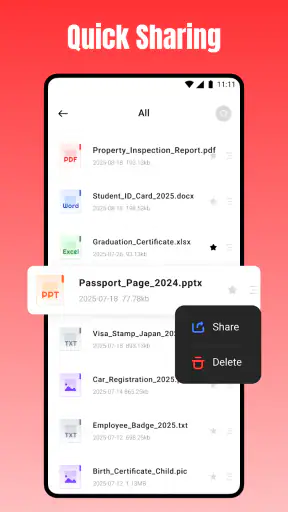
長所
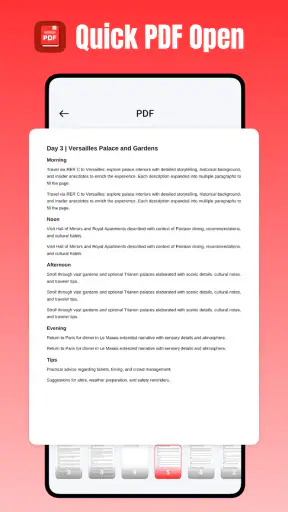
- PDFをすばやく開けるシンプルなランチャー設計
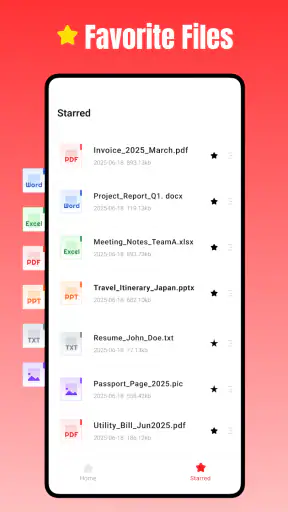
- 最近使ったPDFへすぐアクセスできる
- 複雑な編集機能がなく操作に迷いにくい
- 文書整理用のアプリとして動作が軽快
- Android端末でPDF閲覧環境を手軽に整えられる
短所
- PDFの編集や注釈追加には別アプリが必要
- 高度なファイル管理機能はあまり期待できない
- 広告表示が操作の邪魔になる場合がある
- 端末やOSによって表示や動作が異なる可能性がある
- PDF以外の文書形式には対応範囲が限られる
 分析者 Mobexer
PDF Mate - Launcherを実際に使ってみると、これはPDF専用の高機能ツールというより、PDFを開く入口と、日常的に使うアプリへの入口をひとつのホーム画面にまとめるタイプのアプリだと感じました。画面構成はシンプルで、操作を覚える負担が少ないのが第一印象です。仕事用の資料をすぐ確認したい人や、スマートフォンのホーム画面を整理したい人には、目的がはっきりした設計に見えます。
一方で、PDFを編集したり、細かなファイル管理をしたりするための専門アプリと同じ感覚で選ぶと、期待と実際の役割に差が出るかもしれません。私の評価では、魅力は多機能さではなく、必要な場所へ迷わず進めることにあります。この記事では、通信環境によって使い勝手が変わる場面、外出先での実用性、うまくいかないときの考え方まで、日常利用を想定して詳しく見ていきます。
PDFを開くまでの距離を短くするホーム画面
このアプリの中心は、PDFを読むことと、普段使っているアプリへアクセスすることです。一般的なホーム画面では、PDFを探すためにファイル管理アプリを開き、保存場所をたどり、さらに対応アプリを選ぶという手順になりがちです。PDF Mate - Launcherでは、その一連の行動をホーム画面から始めやすくする考え方が前面に出ています。
仕事のメールに添付された資料、メッセージで受け取った案内、端末に保存した申込書など、PDFを確認する場面は意外に多いものです。毎回同じ場所を探すのが面倒な人にとって、入口が決まっていることは小さく見えて実用的です。特に、スマートフォンを電話やSNSだけでなく、簡単な仕事道具として使っている人には、この割り切りが合います。
私が気に入ったのは、ホーム画面を情報過多にしない方向性です。ウィジェットや通知が多い画面は便利な反面、目的のアプリを探す時間が増えます。このアプリは、PDF確認と普段のアプリ利用を近い場所に置くことで、スマートフォンを開いた直後の判断を軽くします。便利さの本体は、機能の多さではなく、最初の一手を固定できる点です。
通信が関わる場面では使い方を分けたい
PDFを読むという行為だけを見ると、通信が常に必要とは限りません。しかし、PDFをどこから開くかによって状況は変わります。オンラインストレージ、メール、メッセージ、ウェブページなど、資料の置き場所へ移動する場面では通信状態が体験に影響します。ここを意識せずに使うと、アプリの問題なのか、接続先の問題なのかが分かりにくくなります。
たとえば、出発前にメールから資料を開いておく、必要な書類を端末上で確認できる状態にしておく、といった準備をしておけば、移動中の不安を減らせます。これはPDF Mate - Launcherが特別な通信機能を持つという意味ではなく、入口を整理するアプリだからこそ、資料の保存場所と接続状況を別々に考える必要があるということです。
外出先で急に資料を開く場合、まず通信状態を確認し、それでも開けなければ保存場所や元のアプリを切り替えて試すのが現実的です。ホーム画面が整っていても、オンライン上のファイルそのものが読み込めない状況までは解決できません。この切り分けを知っておくと、使い始めてからの戸惑いが少なくなります。
外出先では「読む」目的に絞ると使いやすい
スマートフォンでPDFを読むとき、私は長時間の精読よりも、必要な箇所を確認する用途を重視します。会議前にページを確認する、住所や受付時間を探す、送られてきた書類の内容をざっと見る、といった作業です。PDF Mate - Launcherは、そのような短い確認を始めるまでの手間を抑える使い方に向いています。
反対に、複数の資料を並べて比較したい人、細かな注釈を大量に入れたい人、ページを再構成したい人には、専用のPDF編集アプリのほうが適しています。このアプリをPDF編集ソフトとして評価すると、見るべきポイントを間違えます。私は、読書机ではなく、必要な資料を取り出すための受付に近い存在として考えると、位置づけが分かりやすいと思います。
片手操作が必要な場面でも、ホーム画面から目的の入口へ進める構成は助けになります。駅や店内など、落ち着いてファイルを探せない場所では、アプリの階層が深いほど誤操作が増えます。ここでの具体的なコツは、よく使うPDFの置き場所を自分の中で決めておくことです。アプリが入口を整えても、資料の保管先が毎回変わると、探す時間は残ります。
日常のシナリオで見る使い勝手
例えば、外出前に取引先から届いたPDFの案内を確認し、移動中にもう一度見返す場面を考えてみます。通常のホーム画面では、メールを開いて該当のスレッドを探し、添付ファイルを選ぶ流れになります。PDF Mate - Launcherを入口として使う場合、まずPDFへ進む意識ができるため、アプリを探すところから始めるより迷いにくくなります。
その後、地図やメールなど普段のアプリへ移る必要があっても、同じホーム画面の考え方で戻れます。資料確認と日常操作が分断されにくいので、PDFだけを開いて終わるのではなく、確認後の行動までつなげやすいのが良いところです。私は、資料を見たあとに連絡や予定確認へ移る人ほど、このまとまりを評価しやすいと感じました。
ただし、資料を頻繁に作成する人には少し物足りなさがあります。PDFを読む入口としては分かりやすくても、作成、変換、署名、圧縮、詳細な検索などを一つの場所で完結させたい場合は、別の専門アプリを併用するほうが効率的です。ここを無理に一つへ集約しようとせず、PDF Mate - Launcherを「開くためのホーム」として使うのが現実的です。
開けないときに慌てないための確認順
アプリを使っていて資料が表示されない場合、いきなり再インストールを考える必要はありません。私なら、まず通信が必要な場所にあるファイルか、端末に保存されたファイルかを確認します。次に、元のメールやストレージ側で資料が正常に開くかを試し、それからホーム画面へ戻って同じ操作をやり直します。
この順番にすると、原因をある程度分けられます。元の場所でも開けないなら、通信やファイル側の問題である可能性が高く、元の場所では開けるのに入口から進めないなら、アプリの選択や一時的な読み込みの問題を疑えます。アプリをホーム画面として使う場合、入口で起きた問題をファイル本体の故障と決めつけないことが大切です。
通信が不安定な場所では、何度も連続してタップするより、接続を確認してから一度だけ操作するほうが安全です。読み込み中に別のアプリへ移ると、どこまで処理が進んだのか分かりにくくなることがあります。特に急いでいるときほど、元の資料の場所を覚えておくと復旧しやすいです。
通信量を意識したい人向けの使い分け
PDFは内容によって容量が大きくなるため、モバイル通信中に何度も同じ資料を読み込む使い方は避けたいところです。自宅や職場など、安定した接続を使えるタイミングで必要な資料を確認しておけば、外出先での読み込み回数を減らせます。これは特別な設定を前提にした話ではなく、PDFの置き場所と開くタイミングを整理する基本的な運用です。
また、同じ資料を何度も見るなら、メールやストレージの一覧を毎回最初から探すより、保存場所を固定するほうが効率的です。PDF Mate - Launcherは入口を簡単にするアプリなので、利用者側が資料の流れを整えるほど良さが出ます。逆に、ファイルが複数のサービスに散らばっている場合は、ホーム画面が一つでも検索の手間は残ります。
通信量を細かく管理したい人は、PDFを読む前にファイルサイズや保存場所を確認する習慣をつけると安心です。特に画像が多い資料や長い文書は、短時間の確認でも読み込みが重くなることがあります。アプリのシンプルさに頼り切るのではなく、どの資料をいつ開くかを決めると、外出先での使い勝手が安定します。
通常のホーム画面やPDFアプリとの違い
スマートフォン標準のホーム画面は自由度が高く、好きなアプリを好きな場所へ置けます。その反面、アイコンが増えるほど目的のアプリが埋もれやすくなります。PDF Mate - Launcherは、自由に何でも並べるより、PDF確認と普段のアプリ利用へ意識を向ける設計です。自分で細かく整理できる人なら標準ホーム画面で十分ですが、毎回探すことに疲れている人にはこちらのほうが合います。
一般的なPDFリーダーは、表示、検索、注釈、共有など、文書を読む機能を中心に作られています。それに対して、このアプリはPDFを開く前の導線に重点があります。専門リーダーを置き換えるというより、専門リーダーへ向かう最初の画面を整える役割です。私は、PDFの内容を加工する作業が中心なら別の選択を勧めますが、資料をすぐ読むことが中心なら試す価値があると思います。
開発元はIdTech Mediaで、ビジネス向けのアプリとして分類されています。無料で使い始められるため、ホーム画面の整理に費用をかけたくない人でも試しやすい点は明確な利点です。年齢区分は三歳以上で、幅広い利用者が対象になっていますが、実際の価値は年齢よりも、PDFを日常的に確認するかどうかで決まります。
バージョンと評価から考える導入判断
現在のバージョンは六点ゼロ点二で、Android七点以上に対応しています。比較的新しい端末だけでなく、対応範囲に入る端末を使っている人なら導入候補になります。インストール数は十万件を超えており、まったく知られていない実験的な入口というより、一定数の利用者に選ばれているアプリとして見られます。
平均評価は三点八で、評価数は約千二百件です。私はこの数字を、万人が無条件に満足するアプリというより、用途が合う人には便利だが、期待する役割によって印象が分かれるアプリだと受け止めました。PDF編集の多機能さを求める人が低く評価し、シンプルな導線を求める人が使いやすさを評価する、といった違いが起こりやすいタイプです。
導入前には、自分が欲しいのは「PDFを開くまでの短縮」なのか、それとも「PDFを加工するための総合機能」なのかを決めておくとよいでしょう。前者なら無料で試す意味があります。後者なら、最初から編集や管理に強いアプリを選ぶほうが、複数のアプリを行き来せずに済みます。
向いている人と、別の選択がよい人
このアプリが特に合うのは、PDFを読む頻度が高いものの、毎回ファイルの場所を探すことに面倒を感じている人です。仕事の資料をスマートフォンで確認する人、家族から届いたPDFの案内をすぐ開きたい人、ホーム画面を極力シンプルにしたい人にも向いています。通信環境が変わる場所へ行く人は、事前に資料を確認する運用と組み合わせると、入口としての良さを活かせます。
一方で、PDFの編集、署名、ページ分割、細かな注釈、複数ファイルの整理を日常的に行う人には、専用アプリのほうが適切です。アプリを自分好みに細かくカスタマイズしたい人や、複数のクラウドサービスを横断して高度に検索したい人にも、標準ホーム画面や専門のファイル管理アプリが合う可能性があります。
私は、すべてを一つのアプリで完結させたい人には勧めません。しかし、PDFを読む場所を決め、普段のアプリへ戻る流れを簡単にしたい人には、試す理由があります。使い始めるなら、まず一週間ほど、PDFを開く場面だけで利用し、探す時間が減ったかを自分で確認するのがよい方法です。
私の結論:接続環境を意識できる人ほど活かしやすい
PDF Mate - Launcherは、PDFを読む人のために、スマートフォンの最初の画面を整理するアプリです。強みは、専門的なPDF機能を詰め込むことではなく、資料へ向かう導線を短くし、確認後に普段のアプリへ移りやすくすることです。無料で始められ、対応するAndroid端末も広めなので、試すハードルは低い部類です。
ただし、通信が必要な資料を扱う場面では、アプリの入口とファイルの保存場所を分けて考える必要があります。外出前に資料を確認する、必要な保存先を決める、開けないときは元の場所から切り分ける。この三つを意識するだけで、シンプルな設計をより安定して使えます。
PDFをすぐ読むためのホーム画面が欲しいなら、PDF Mate - Launcherは試す価値があります。逆に、PDFを編集する作業が中心なら、別の専門アプリを選んだほうが満足しやすいでしょう。私なら、資料確認の入口として使い、加工や本格的な管理は得意なアプリに任せます。その役割分担ができる人にとって、日々の小さな手間を減らしてくれる、分かりやすいビジネス向けアプリです。
アプリ名を検索するときは、表記のPDF Mate - Launcherを目印にすると見つけやすくなります。ホーム画面を大きく変えたい人より、PDFを開くまでの迷いを減らしたい人にこそ、私はこのアプリを勧めます。
よくある質問
PDF Mate - Launcherとはどのようなアプリですか?
PDF Mate - Launcherは、PDFファイルをすばやく見つけて開くためのランチャー型アプリです。端末内に保存されたPDFを一覧から確認したり、対応する閲覧アプリへ移動したりする用途に向いています。複雑な編集機能を中心としたアプリではないため、主な目的はPDFへのアクセスを整理して効率化することだと考えると分かりやすいでしょう。
PDF Mate - LauncherでPDFの編集や変換はできますか?
このアプリは名前のとおり、PDFを起動・管理するランチャーとしての利用が中心です。文字の書き換え、ページの本格的な編集、画像やWordファイルへの変換などを目的にする場合は、別途専用のPDF編集アプリが必要になる可能性があります。ダウンロード前に、閲覧だけで十分なのか、編集機能まで必要なのかを確認しておくことをおすすめします。
端末内のPDFをすべて自動的に表示できますか?
PDFの表示範囲は、端末のOS、保存場所、ファイルへのアクセス許可、アプリの仕様によって変わる場合があります。初回起動時にストレージやファイルへのアクセスを求められた場合は、内容を確認して許可する必要があります。クラウドストレージ、メッセージアプリ、メール内にあるPDFは、直接一覧へ表示されず、共有メニューから開く必要があることもあります。
PDF Mate - Launcherは無料で利用できますか?広告や課金はありますか?
利用料金、広告表示、アプリ内課金の有無は、配信ストアの掲載情報やバージョンによって変更されることがあります。無料でインストールできても、一部機能が有料だったり、広告を非表示にするための課金が用意されていたりする場合があります。インストール前にGoogle PlayまたはApp Storeの料金欄、課金項目、ユーザーレビューを確認しておくと安心です。
PDF Mate - Launcherを使う際の安全性やプライバシー面で注意することはありますか?
PDFを検索・表示するために、ファイルやストレージへのアクセス権限を求められる可能性があります。仕事の書類、身分証明書、契約書など機密性の高いPDFを扱う場合は、アプリの開発元、プライバシーポリシー、データ収集に関するストア表示を事前に確認してください。また、不要になった権限は端末の設定から見直し、信頼できないPDFやリンクを開く際には十分注意することが大切です。











