

PDF Element - PDFリーダー
2.0 ツール 2026年9月2日に更新
スクリーンショット
長所
- PDFの文字検索が速く、長い文書でも目的の箇所を見つけやすい
- ページの並べ替えや削除など、基本的な編集操作がスマホで行える
- クラウドストレージとの連携で複数端末から文書にアクセスできる
- 注釈やハイライトの色・種類が豊富で、確認作業に便利
- 直感的な画面構成で、PDF編集に慣れていない人でも使いやすい
短所
- 高度な編集機能の多くは有料プランへの登録が必要
- 大容量PDFを開くと読み込みや動作に時間がかかる場合がある
- 無料版では広告や機能制限が気になることがある
- スキャン文書の文字認識結果は内容によって誤認識が発生する
- 一部の機能や表示が端末・OSによって異なる場合がある
 分析者 Mobexer
PDF Element - PDFリーダーは、PDFを読むだけでなく、編集や変換まで一つの画面で扱いたい人向けのツールアプリです。私は短い資料を確認したり、保存してあるPDFを別の形式で使いたい場面を想定して触ってみました。名前から受ける印象よりも目的ははっきりしていて、複数のPDF関連アプリを行き来する手間を減らしたい人には興味深い選択肢です。
一方で、現時点では完成度を慎重に見たいアプリでもあります。無料で使える点は試しやすいものの、評価は平均2.0と低めです。インストール数は1万件以上に達しているため、一定の関心を集めていることは分かりますが、数字だけで使いやすさを判断するのは危険です。私なら、重要な書類をいきなり任せるのではなく、まず複製したPDFで操作感を確かめます。
現在のPDF Elementはどんな使い方に向くか
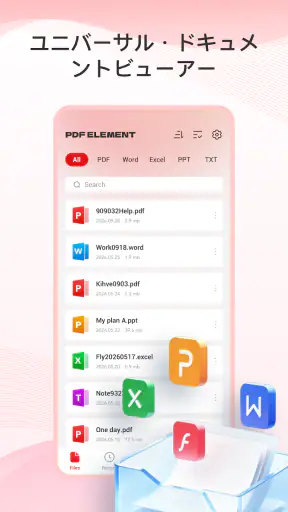
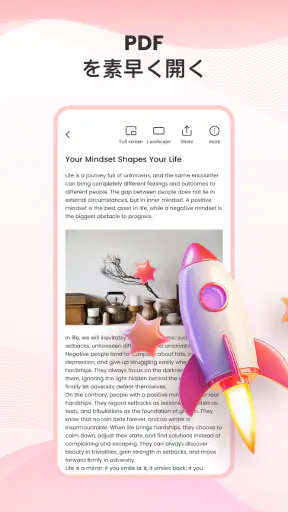
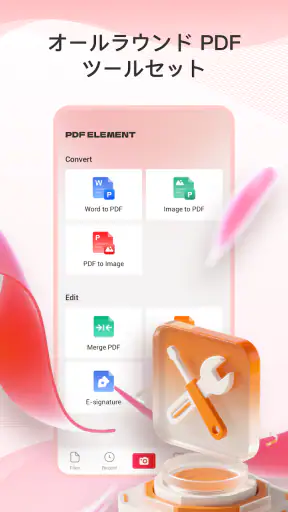
このアプリの中心は、PDFファイルの閲覧、編集、変換です。つまり、単純な読書用ビューアーというより、PDFを一時的に加工するための道具として考えると分かりやすいです。スマートフォンに届いた資料を確認し、その場で必要な修正を加え、別の形式で扱うという流れを一つのアプリで試せるのが魅力です。
たとえば、外出先でメールから保存した案内資料を読み、後で見返したい部分を整理したいとします。普段なら、PDF閲覧アプリで内容を確認し、編集用アプリに移し、変換が必要になればさらに別のサービスを開くことになります。PDF Element - PDFリーダーは、この分断された作業を減らす発想のアプリです。読むだけで終わらないPDF作業をスマートフォンで済ませたい人に、まず試す価値があります。
ただし、私はこの種のアプリでは「編集できる」という言葉を広く受け取りすぎないようにしています。PDFの編集には、文章の修正、ページの並べ替え、注釈、画像の差し替え、フォーム入力など、さまざまな意味があります。実際に使うときは、自分が必要とする作業がどこまで快適にできるかを、簡単なテストファイルで確認するのが安全です。
対象年齢は3歳以上で、年齢面では幅広い人が利用しやすい設定です。もちろん、実際の使いやすさは年齢よりも、スマートフォンでファイルを開く操作に慣れているかどうかに左右されます。子ども向けの学習資料を見る用途にも使えますが、編集や変換まで行うなら、大人がファイルの保存先や上書きの扱いを確認しておくと安心です。
日常の作業で役立つ具体的な場面
私が特に合うと思うのは、書類を頻繁に扱うものの、専門的なPDF制作までは必要ない人です。学校や仕事の資料をスマートフォンで確認する人、紙に印刷する前に内容を整えたい人、複数の端末間でファイル形式を変えたい人なら、導入理由を見つけやすいでしょう。
現実的な使い方としては、出先で受け取ったPDFをまず開き、必要なページだけを確認し、その後に編集または変換を行う流れです。ここで大切なのは、元ファイルを直接変更せず、最初に複製を作っておくことです。変換や編集を試すとき、元のレイアウトが変わる可能性があります。私は重要書類ほど、原本、作業用、共有用を分けて保存する方法をおすすめします。
もう一つの具体例は、家族や小さなチームで資料を回すケースです。受け取ったPDFをそのまま読むだけなら通常のビューアーで十分ですが、メモを加えたり、別形式にして相手が開きやすくしたりする必要があると、専用の編集機能が役立ちます。変換後のファイルは、送信前に文字の欠落や改行の崩れがないか確認してください。PDFは見た目が保たれるとは限らず、変換先によって表示が変わることがあります。
無料で始められることの意味
PDF Element - PDFリーダーは無料で利用できるため、費用をかけずに自分の用途へ合うか試せます。PDFを月に数回しか扱わない人にとって、最初から有料の総合ツールを契約するよりも気軽です。私は、まず低リスクの資料で開く、編集する、保存する、変換するという四つの流れを試し、その後に日常利用へ移るのがよいと思います。
無料アプリで特に確認したいのは、操作そのものだけではありません。作業後のファイルがどこに保存されるか、元ファイルが残るか、共有前に確認しやすいかという点も重要です。PDFの作業では、編集機能が豊富でも保存手順が分かりにくいと、実用性が大きく下がります。最初のテストでファイル名を変えて保存し、端末のファイル管理画面から再び開けるかを確認すると、後のトラブルを減らせます。
無料であることは強みですが、複雑な文書を日常的に処理する人には、それだけで十分とは限りません。大量の資料を扱う場合、細かな編集の精度、変換結果、作業履歴、共有のしやすさが重要になります。PDF Elementを入り口として使い、必要な機能が足りなければ、より成熟したPDFソフトを併用するという考え方が現実的です。
現在のバージョンから見える段階
現在のバージョンは1.0.1です。私はこの番号から、長い年月をかけて機能が積み上がった定番アプリというより、まだ初期段階にある製品として見ています。初期版には、基本的な方向性が分かりやすいという良さがあります。PDFを閲覧、編集、変換するという目的が明確なので、必要な人は自分の作業に当てはめやすいです。
その一方で、初期段階のアプリでは、複雑なPDFを扱ったときの安定性や細部の操作感を慎重に見る必要があります。短い文章のPDFで問題がなくても、画像が多い資料、ページ数の多い文書、特殊なフォントを含むファイルでは挙動が変わることがあります。私は最初から仕事の原本を使わず、コピーした資料でページ移動、編集、変換、再オープンまで順番に確認します。
開発者はdevssss 00003です。現在の段階では、開発者名だけで品質を決めるのではなく、更新後に実際の操作がどう変わるかを見るのが大切です。バージョンが進んだとき、機能が増えるだけでなく、保存や変換の分かりやすさが改善されるかどうかが、既存ユーザーにとって大きな判断材料になります。
既存ユーザーが感じやすい変化
すでに使い始めている人にとって、バージョン1.0.1は「大きく作り替えられた完成版」と考えるより、基本機能を使いながら今後の方向を見守る段階として受け止めるのが自然です。PDFの閲覧だけが目的なら、現在の構成でも試しやすいでしょう。編集や変換を中心に使う人は、更新後も自分のワークフローが崩れないかを確認してください。
特に注意したいのは、同じファイルを繰り返し編集する作業です。一度編集したPDFをさらに編集し、別形式へ変換し、またPDFへ戻すような流れでは、文字位置や画像の配置が変わることがあります。私は変換を一回で済ませられるよう、最終的な用途を先に決めます。閲覧用なのか、印刷用なのか、再編集用なのかを決めてから出力すると、不要な劣化を避けやすくなります。
既存のユーザーが便利さを感じるのは、アプリを切り替える回数が減る場面です。逆に、細かいレイアウトを完全に維持したい人や、仕事で正確な文書処理を続ける人は、一般的な高機能PDFソフトの方が安心できる場合があります。PDF Elementは、作業を始めるハードルを下げる道具として評価し、専門的な完成度まで期待しすぎないことが重要です。
操作で失敗しにくくするための工夫
このアプリを使うなら、私は次のような順番を選びます。まずファイルを開いて全ページをざっと確認し、次に必要な編集だけを行い、その後で変換します。最初から変換してしまうと、元のPDFに戻って比較する作業が増えるからです。編集前後を見比べるため、作業用ファイルには分かりやすい名前を付けておくと管理しやすくなります。
ページ数の多い資料では、目的のページを先に把握してから作業するのも有効です。PDF全体を何度も読み込み直すより、必要な部分を決めてから編集した方が、スマートフォン上での負担を抑えられます。ファイルを共有するときは、送る直前に別のアプリやファイル管理画面から開き直してください。編集画面で見えている状態と、保存されたファイルの状態が同じとは限らないためです。
また、変換後の文書を相手が編集する予定なら、見た目だけでなく文字の選択や検索ができるかも確認したいところです。閲覧するだけなら多少の配置差は許容できますが、再利用する文書では検索性やコピーのしやすさが作業時間に直結します。この確認を省かないことが、PDF変換アプリを上手に使うための、あまり目立たないけれど重要なコツです。
一般的な代替手段との違い
スマートフォンでPDFを読むだけなら、端末に標準搭載されたビューアーや、普段使っているクラウドストレージのプレビュー機能で足ります。そうした方法の利点は、ファイルを開くまでが速く、余計な操作を覚えなくてよいことです。読むことが中心なら、PDF Elementを追加するメリットは大きくありません。
編集や変換が必要になると、比較の軸が変わります。専門的なPDFアプリは、細かな注釈、文書構造の維持、共有や管理の機能で有利なことがあります。パソコン用ソフトは画面が広く、長文や複雑なレイアウトを確認しやすいです。一方、PDF Elementのようなモバイルアプリは、外出先で一部を直したいとき、パソコンを開けないときに強みがあります。
私は、スマートフォンで完結させること自体を目的にするより、作業の入口と出口を簡単にする道具として使うのが合っていると感じます。日常的な確認や軽い編集なら便利ですが、契約書の細部を正確に整える、印刷前のレイアウトを厳密に調整する、複数人で校正するといった用途では、別の選択肢が優位です。
まだ気になる点と、合わない人
最大の気がかりは、平均評価が低いことです。評価だけで原因を断定することはできませんが、初めて使う人が操作感や安定性に何らかの不満を持つ可能性は考えておくべきです。私は重要な申請書、提出期限がある資料、失敗すると取り戻せない原本を、最初のテストなしでこのアプリに任せることは勧めません。
また、PDFを大量に管理したい人にも慎重な判断が必要です。閲覧、編集、変換という中心的な目的は分かりやすい一方、日々何十ものファイルを整理する場合は、ファイル名、保存場所、バックアップ方法まで含めた運用が必要になります。アプリの中で作業できても、端末内のファイル管理が整っていなければ、後から探す時間が増えます。
細かなデザイン調整を重視する人、確実な互換性を最優先する人、パソコンで長時間作業する人は、最初から専用のデスクトップソフトや実績のあるPDFサービスを選ぶ方がよいでしょう。反対に、無料で試せるPDFツールを探していて、外出先で軽い編集や変換をしたい人なら、弱点を理解したうえで候補に入れられます。
これから確認したい進化のポイント
今後の更新で注目したいのは、単に機能の数が増えるかではなく、既存の操作がどれだけ安心して使えるようになるかです。ファイルを開く、編集する、保存する、変換するという基本の流れが迷いにくくなれば、初めてPDFアプリを使う人にも価値が伝わりやすくなります。
特に見守りたいのは、変換後のレイアウト、保存前の確認、元ファイルを守る仕組み、そして複雑なPDFを扱うときの安定感です。これらはストアの短い説明だけでは分かりにくく、実際の更新と日常的な使用で評価したい部分です。機能が増えて画面が複雑になるより、よく使う作業を安全に完了できる方向へ進む方が、私は好ましいと思います。
リリース日は2026年8月4日で、まだ新しい製品として見られる時期です。初期のアプリを選ぶ場合、今すぐ必要な機能があるかだけでなく、今後も自分の使い方に合う可能性があるかを考えます。ただし、将来の改善を前提にして現在の不足を我慢するのではなく、今日の作業を問題なく終えられるかを基準にしてください。
私の結論
PDF Element - PDFリーダーは、無料で始められ、PDFの閲覧から編集、変換までをスマートフォンで試したい人に向くツールです。私は、日常の軽い書類作業や外出先での一時的な編集なら、使い道を作りやすいと感じます。複数アプリを切り替えるのが面倒な人にとって、ひとまとめに扱える考え方は魅力です。
ただし、評価の低さと初期バージョンである点を踏まえると、無条件でおすすめするアプリではありません。まず複製したPDFで一連の操作を試し、保存と変換の結果を確認してください。そのテストで自分の資料が問題なく扱えれば、普段使いの補助ツールとして役立つ可能性があります。
私なら、軽いPDF作業を無料で始めたい人には紹介しますが、重要書類を頻繁に処理する人には、既存の専門ツールと比較してから決めるよう伝えます。現在の価値は、完成された業務環境というより、PDF作業を一つのモバイルアプリに集めて試せる手軽さにあります。今後の更新でその手軽さに安定性と細かな信頼性が加わるかが、このアプリを継続して使うかどうかの分かれ目になりそうです。
よくある質問
PDF Element - PDFリーダーはどのようなアプリですか?
PDF Element - PDFリーダーは、スマートフォンやタブレットでPDFファイルを閲覧・管理するためのアプリです。文書の拡大縮小、ページ移動、検索、ブックマークなど、基本的な読書機能を備えています。PDFを頻繁に確認する人だけでなく、仕事や学校の資料を外出先で読みたい人にも役立ちます。対応機能や画面表示は、端末やアプリのバージョンによって異なる場合があります。
PDF Element - PDFリーダーでPDFを編集できますか?
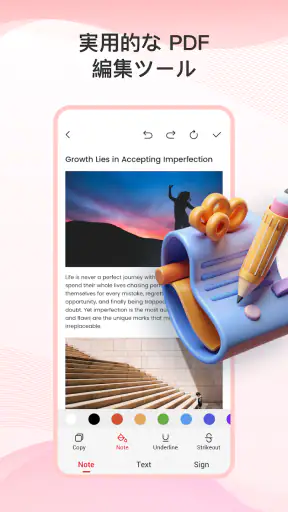
PDF Element - PDFリーダーでは、PDFの閲覧を中心に、注釈、ハイライト、テキストの追加、手書きメモなどに対応している場合があります。ただし、文字の直接編集、ページの分割・結合、画像変換、OCRなどの高度な機能は、無料版では制限されていたり、有料プランへの登録が必要になったりすることがあります。ダウンロード前に、利用したい編集機能の提供状況と料金を確認しておくと安心です。
PDF Element - PDFリーダーは無料で利用できますか?
基本的なPDF閲覧は無料で利用できる可能性がありますが、すべての機能を無条件で使えるとは限りません。広告表示、ファイル処理の回数制限、保存や共有機能の制限、プレミアム機能のロックなどが設定されている場合があります。また、サブスクリプション形式の料金が発生することもあるため、インストール後は料金ページや無料トライアルの自動更新条件を必ず確認してください。
PDFファイルを安全に管理できますか?
PDF Element - PDFリーダーでは、端末内のファイルやクラウドストレージからPDFを開いたり、アプリ内で文書を整理したりできます。ただし、ファイルへのアクセス権限やオンラインサービスとの連携方法は、端末設定やアプリの仕様によって異なります。契約書や個人情報を含む文書を扱う場合は、プライバシーポリシー、データの保存場所、共有時の動作を確認し、不要な権限を許可しないことをおすすめします。
PDF Element - PDFリーダーはどの端末でも快適に使えますか?
一般的なPDFであれば、多くのAndroid端末やiPhone、iPadで利用しやすい設計が期待できます。ただし、画像が多い資料やページ数の多い文書を開く場合、端末の性能や空き容量によって読み込み速度が変わることがあります。古い端末では動作が遅くなったり、一部機能が利用できなかったりする可能性もあるため、対応OS、必要な空き容量、最新バージョンの要件をストアで確認してからダウンロードしましょう。











