

PageVault PDF
0.0 ツール 2026年9月2日に更新
スクリーンショット
長所
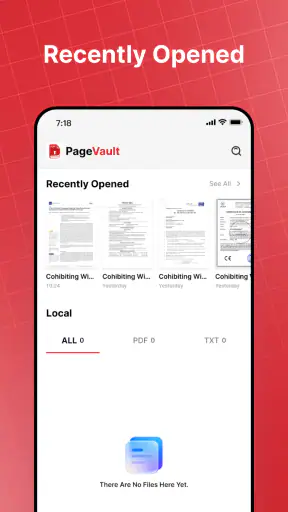
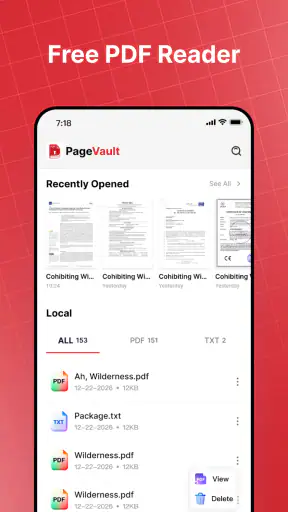
- PDFを端末内で整理しやすく、必要な書類をすぐ見つけられる
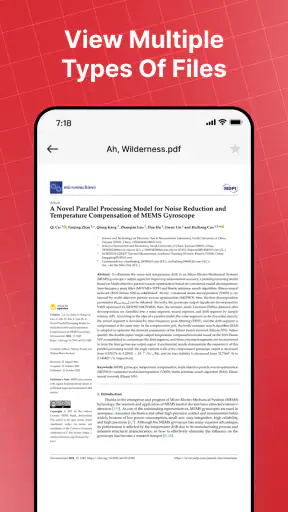
- ページ単位で内容を確認でき、長いPDFの閲覧も効率的
- 重要な資料をまとめて管理でき、アプリを切り替える手間が少ない
- シンプルな構成で、PDF操作に慣れていない人でも使いやすい
- 仕事や学習用の文書をスマートフォンで手軽に確認できる
短所
- 高度なPDF編集や注釈機能を求める人には物足りない可能性がある
- 大量のファイルを扱うと、整理に時間がかかることがある
- 一部の機能や表示は端末の性能によって動作が変わる場合がある
- クラウド連携を重視するユーザーには対応範囲が限られて感じられる
- PDF以外のファイル形式には用途が広がりにくい
 分析者 Mobexer
スマートフォンでPDFを扱う場面は、思っている以上に多いものです。メールで受け取った書類を確認したり、外出先で申込書を見直したり、複数の文書を一つの画面で読み比べたりします。そんな日常のすき間に入るツールとして、私はPageVault PDFを試しました。モバイル端末向けのPDF文書処理アプリという立ち位置で、複雑なオフィスソフトを持ち歩きたくない人に向いた、比較的わかりやすい選択肢です。
開発元はSTARDUST VENTURES LIMITEDで、ツールカテゴリーに分類されています。無料で使い始められ、対象年齢は3歳以上。Androidでは8.0以降に対応し、現行バージョンは1.3です。アプリストアでは10万回以上インストールされており、PDFをスマートフォン中心で扱いたい人が試しやすい規模まで広がっています。
通信環境で変わるPDF作業の手触り
最初に意識したのは、PDFアプリの使いやすさがアプリ本体だけで決まらないことです。文書を受け取る、保存場所から開く、別の人へ送るという流れには、メールやクラウドストレージ、メッセージアプリなど別のサービスが関わります。PageVault PDFを使うときも、PDFをどこから持ってくるかによって体験がかなり変わります。
自宅の安定したWi-Fi環境では、必要な文書を準備してから確認するまでが自然につながります。仕事の資料を受け取ってすぐ見る、家族から届いた書類を開いて確認する、といった短い作業なら、画面の小ささを我慢する時間もそれほど長くありません。私はこのような「届いたPDFをスマートフォンで一度確認する」用途で、専用のパソコンソフトを起動するより気軽だと感じました。
一方、移動中は通信状態が作業のテンポに影響します。地下鉄の駅間や人の多い場所では、PDFそのものを開く前の受け取りや同期で待たされることがあります。ここで大切なのは、アプリが何でも通信だけで解決してくれると考えないことです。読みたい文書は、通信が安定している場所で先に端末へ用意しておく。この一手間だけで、外出先での焦りがかなり減ります。
PageVault PDFは、PDFを扱う入口をスマートフォンに寄せたい人に便利ですが、通信環境を整えるアプリではありません。メールの添付ファイルやオンライン上の書類をその場で探す場合、接続の遅さはアプリの操作感と切り分けて考える必要があります。私は、文書の取得とPDFの確認を同じ作業だと思わず、まず必要なファイルを準備してから読むようにすると、使い勝手が安定しました。
外出先で役立つのは「短い確認」を切り出せること
スマートフォンでPDFを扱うとき、最も相性がよいのは長時間の編集ではなく、必要な部分を短時間で確かめる作業です。たとえば、外出先で予約内容を確認する、集合場所の案内を読む、購入前の説明書を見返すといった場面です。画面を大きく広げられなくても、目的が一つなら操作に迷いにくくなります。
私は、PDFを開く前に「今日は何を確認するのか」を決めておくことを勧めます。ページ全体を漫然とスクロールするより、日付、金額、持ち物、提出先など確認項目を先に絞ったほうが、スマートフォンの画面でも読み落としを減らせます。これはアプリの派手な機能ではありませんが、モバイルで文書を扱う際の実用的なコツです。
特に片手操作が必要な場面では、歩きながらの利用を避け、立ち止まってから文書を開くほうが安全です。PDFは文章だけでなく表や小さな注記を含むことがあり、急いで確認すると重要な条件を見逃しやすいからです。PageVault PDFを便利に使うには、アプリに任せる部分と、自分が読む環境を整える部分を分けることが大切です。
スマートフォン中心の人と、パソコン中心の人
このアプリが合うのは、PDFの確認場所が自宅の机に限られない人です。スマートフォンに届いた文書を別の端末へ移す手間を減らしたい人、外出中に内容を確認したい人、紙に印刷する前に一度見ておきたい人には、導入する意味があります。無料で試せるため、まず日常のPDFを開く用途から始めやすい点も好印象でした。
反対に、細かいレイアウト調整、長文への本格的な注釈、複数人での厳密な校正を中心に考えるなら、パソコン向けのPDFソフトのほうが適しています。大きな画面、キーボード、マウスを使える環境では、ページを見比べたり文字を入力したりする作業が明らかに楽です。PageVault PDFに期待する役割を「持ち歩けるPDF処理の窓口」と考えると、得意分野と限界が見えやすくなります。
紙の書類との比較では、検索や保管のしやすさを期待してデジタルPDFを選ぶ価値があります。ただし、紙なら机の上に広げて全体を見渡せる場面でも、スマートフォンでは表示範囲が狭くなります。図面、横長の表、複数ページを同時に確認する資料では、紙やタブレットのほうが読みやすい場合があります。便利だからといって、すべての文書をスマートフォンだけで処理する必要はありません。
日常の一場面で試すなら、受信から確認までを分ける
現実的な使い方として、私は出先で届いた契約関連のPDFを確認する場面を想定しました。まず通信が安定している場所でファイルを受け取り、PageVault PDFで開きます。次に、文書名とページ数を確認し、必要な箇所だけを落ち着いて読みます。すぐ返事をする必要があっても、内容を確認する作業と返信文を書く作業を分けると、誤送信や読み違いを防ぎやすくなります。
ここでの具体的な工夫は、ファイル名を見ただけで安心しないことです。似た名前のPDFが複数あると、古い版を開いてしまうことがあります。受け取った時刻や文書内の更新情報を確認し、必要なら最新版をもう一度取得します。アプリが文書を表示できても、内容の正しさまで自動的に判断してくれるわけではありません。
また、通信が不安定な場所に入る前に、読む予定のPDFを一度開いておくと安心です。私は重要な文書ほど、移動直前ではなく余裕のある場所で内容を確認するようにしています。これはオフライン利用を保証する話ではなく、ネットワークに左右される工程を先に済ませるという考え方です。
開けない、遅い、見失ったときの立て直し方
PDF作業で困るのは、アプリが動かないことだけではありません。ファイルの取得が途中で止まる、別のアプリから渡した文書が見つからない、通信が切れて再読み込みが必要になる、といった小さなつまずきが重なります。PageVault PDFを使うときは、問題が起きたらすぐ何度もタップするより、どの段階で止まったかを切り分けるのが近道です。
まず、PDFが端末に届いているのか、まだメールやクラウド側にあるのかを確認します。次に、ファイルをもう一度開き直し、それでも進まなければ通信状態を確認します。アプリの問題だと思っていても、実際には元のサービスからファイルを取得できていないだけということがあります。この順番で確認すると、不要な再操作を減らせます。
文書が見つからないときは、保存先を闇雲に探すより、直前に使った共有元へ戻るほうが早いことがあります。メッセージから開いたのか、メールから開いたのか、端末のファイル管理画面から選んだのかを思い出すだけでも、探す範囲を絞れます。モバイルではファイル管理が複雑になりやすいため、文書を受け取った経路を覚えておくことが意外に重要です。
急ぎの書類なら、通信が回復するまで同じ操作を繰り返すのではなく、送信者に再送を依頼する、別の接続へ切り替える、後で確認することを相手に伝えるといった代替策も必要です。PageVault PDFはPDFを扱うための道具ですが、送信者側のファイル破損や接続障害まで直すものではありません。そこを理解しておくと、アプリへの不満と環境側の問題を混同しにくくなります。
通信量を抑えながら文書を扱う工夫
PDFは文章中心なら軽く見えても、画像やスキャンページを含むと通信量が増えやすくなります。外出先で何度も同じ資料を開き直すと、必要以上に読み込みが発生する可能性があります。私は、同じ文書を繰り返し見る予定があるなら、安定したWi-Fi環境で先に準備し、移動中は新しい資料を次々に開かないようにしています。
データ通信を節約したい人は、まずPDFの中身を確認してから残す文書を決めるとよいでしょう。不要な添付資料まで一度に取得するのではなく、必要なものだけを扱うほうが管理もしやすくなります。特に画像の多い資料は、読む目的が決まっていない状態で何度も開くより、確認箇所を決めてから見るほうが効率的です。
通信量を気にする場合でも、画面表示が遅いからといって短時間に開閉を繰り返すのは逆効果になり得ます。読み込みが始まったら少し待ち、表示された文書をまとめて確認するほうが、操作回数を減らせます。私は、急いでいるときほどタップを増やしがちなので、アプリを使う前にネットワークが安定しているかを見るようにしています。
仕事用と個人用の文書を同じ端末で扱うなら、ファイル名をわかりやすくしておくことも大切です。たとえば受け取ったままの曖昧な名前ではなく、内容と受信時期がわかる名前に整理しておけば、再取得の回数を減らせます。これはPageVault PDFの機能を追加する方法ではありませんが、PDF処理を続けて使うほど効果を感じる運用上の工夫です。
無料で始める前に考えたい利用範囲
無料アプリとして試せるのは大きな利点です。PDFをたまに確認するだけなら、最初から高機能な有料ソフトを選ぶ必要はありません。書類の閲覧や基本的な処理をスマートフォンで済ませたい人は、普段受け取る文書をいくつか開いて、自分の作業に合うかを判断するのがよいでしょう。
ただし、無料であることだけを理由に、仕事の中心となる文書管理をすべて任せるのは慎重に考えたいところです。機密性の高い資料を扱う場合は、会社や組織のルールを優先し、個人端末での取り扱いが認められているか確認してください。アプリの便利さと、文書を安全に扱う責任は別の問題です。
年齢区分は3歳以上なので、対象年齢の面では幅広い利用者が検討できます。ただし、子どもが業務書類や個人情報を含むPDFを扱う場合は、年齢区分だけで判断せず、大人がファイルの内容と共有先を管理するべきです。PDFは見た目が普通でも、住所や連絡先などの情報を含むことがあります。
バージョンと端末環境から見た選び方
現行バージョンは1.3で、Android 8.0以降に対応しています。比較的古い端末を使っている人でも、OS条件を満たしていれば候補に入れやすいでしょう。ただし、PDFの表示速度や操作の快適さは、OS条件だけでなく端末の性能、空き容量、文書の重さにも左右されます。
古いスマートフォンで大きなスキャン文書を扱うときは、アプリが対応していても表示に時間がかかることがあります。ページ数が多い資料を一度に処理する予定なら、まず小さな文書で動作を確かめてから本番のファイルを開くのがおすすめです。重要な会議直前に初めて大きな資料を開くのは避けたほうが無難です。
新しい端末を使っている人にとっては、OS対応よりも画面サイズや持ちやすさのほうが選択理由になるかもしれません。スマートフォンで読む時間が長いなら、大画面端末やタブレットのほうが目の負担を抑えやすい場合があります。PageVault PDFを選ぶかどうかは、PDFを処理する場所が「どこでもよい」のか、「手元のスマートフォンで十分」なのかで決まります。
私が感じた強みと、別の選択肢がよい場面
私が評価したのは、PDFを確認する作業をモバイル中心に考えられる点です。外出中にパソコンを開けない、紙に印刷したくない、受け取った文書をすぐ確認したいという人には、導入のハードルが低く感じられます。無料で始められるため、まず自分の文書で試して判断できるのも現実的です。
一方で、PDFを本格的な編集環境として使いたい人には、専用のデスクトップソフトや、より大きな画面を持つタブレットのほうが向くことがあります。ページの細かな比較、長いコメント入力、複雑な書式の確認が中心なら、スマートフォンの手軽さが逆に制約になります。私はPageVault PDFを「パソコンの完全な代わり」ではなく、「外出先で文書を止めないための道具」と見るのが適切だと思います。
また、通信が不安定な場所で毎回オンラインの文書を探す人には、利用前の準備が欠かせません。接続に左右される工程を減らせば便利ですが、何も準備せずに電波の弱い場所で重要書類を開く用途には向きません。ネットワークを前提にしたスマートフォンの使い方を受け入れられるかどうかが、満足度を分けるポイントです。
PageVault PDFを選ぶべき人
このアプリは、PDFを日常的に受け取り、スマートフォンで内容を確認したい人におすすめです。通勤や外出の途中で書類を見る人、家のパソコンを起動するほどではない確認作業が多い人、紙の書類を減らしたい人なら、無料で試す価値があります。特に、通信が安定している場所で文書を準備し、外出先では確認に集中する使い方と相性がよいです。
逆に、PDFの編集や校正を長時間行う人、横長の表や図面を頻繁に扱う人、通信環境が不安定な場所で毎回新しいファイルを取得する人は、別の環境を用意したほうが快適です。スマートフォンの画面と接続状態には限界があるため、アプリだけで解決しようとしないことが重要です。
私なら、まず無料で普段のPDFを数種類開き、文章中心の書類、画像の多い書類、複数ページの資料をそれぞれ確認します。そのうえで、読み込みの待ち時間、文字の見やすさ、目的のページへ移る手間が自分に許容できるかを判断します。実際の文書で試すほうが、短い紹介文だけで決めるより確実です。
PageVault PDFは、モバイル端末でPDF文書を扱うという目的に絞って考えると、気軽に試せるツールです。通信環境を意識して事前に文書を準備し、短時間の確認に使うなら、外出先の小さな不便を減らしてくれます。反対に、重い編集作業や大画面での精密な確認まで求めるなら、パソコンやタブレットとの使い分けが必要です。
通信の弱さをアプリの欠点と決めつけず、文書の取得・確認・共有を分けて考えることが、このアプリを快適に使う一番のコツです。PDFをいつでもどこでも完全に処理する万能ソフトとしてではなく、スマートフォンで必要な文書へ素早く向き合うための無料ツールとして選ぶなら、私は十分に検討できると感じました。
よくある質問
PageVault PDFとはどのようなアプリですか?
PageVault PDFは、PDFファイルの閲覧や整理、保存をスマートフォンやタブレットで行いたいユーザー向けのアプリです。文書を端末内で確認したり、必要なファイルをまとめて管理したりする用途に適しています。実際に使ってみると、外出先で資料を確認したい場合に便利ですが、利用できる編集機能や対応形式はバージョンや端末によって異なるため、ダウンロード前に公式ストアの説明を確認することをおすすめします。
PageVault PDFでPDFを編集したり、注釈を追加したりできますか?
PDFの閲覧だけでなく、文字のハイライト、コメント、手書きメモ、ページの整理などに対応している可能性があります。ただし、すべての編集機能が無料で使えるとは限らず、署名、ページの結合、変換、編集内容の保存などが有料プランに含まれる場合もあります。仕事や学習で高度な編集を行いたい方は、インストール前に機能一覧と料金体系を確認しておくと安心です。
PageVault PDFは無料で利用できますか?
基本的なPDF閲覧やファイル管理は無料で利用できる場合がありますが、広告の削除、高度な編集、クラウド保存、ファイル変換などの機能には課金が必要になることがあります。また、無料トライアル終了後に自動更新されるサブスクリプションが設定されているケースもあるため注意が必要です。ダウンロード後は、購入画面や更新条件、解約方法を確認してから有料機能を利用してください。
PageVault PDFで保存したファイルやデータは安全ですか?
PDFには個人情報や仕事上の機密資料が含まれることがあるため、保存方法とプライバシーへの配慮は重要です。PageVault PDFを利用する際は、ファイルが端末内だけに保存されるのか、クラウドや外部サーバーへ同期されるのかを確認しましょう。パスコードや生体認証に対応している場合は有効にし、重要な文書を扱う前にプライバシーポリシーとデータ取り扱いの説明を読んでおくことをおすすめします。
PageVault PDFはAndroidとiPhoneの両方で使えますか?
PageVault PDFの対応状況は、Android版とiOS版で異なる可能性があります。対応OSのバージョン、タブレットでの表示、画面分割、ファイル共有、印刷機能なども端末によって使い勝手が変わることがあります。インストール前にGoogle PlayまたはApp Storeで対応機種、必要なOS、最新の更新日、ユーザーレビューを確認してください。古い端末では一部機能が正常に動作しない場合もあります。











