

8bit Painter (エイトビットペインター)
4.6アート&デザイン2026年10月17日に更新

スクリーンショット
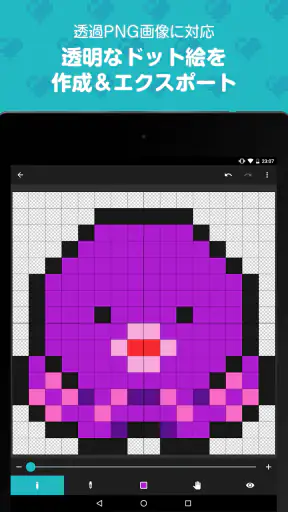
 分析: Mobexer
ドット絵を描きたいと思っても、いきなり高機能なイラストアプリを開くと、選択肢が多くて手が止まることがあります。私が8bit Painterに惹かれるのは、細かなピクセルを置く作業に集中しやすいところです。OneTap Japanが手がける、アートやデザイン向けの無料アプリで、気軽に試せる入口として使いやすいと感じます。
描き始めの速さと、迷いにくさ
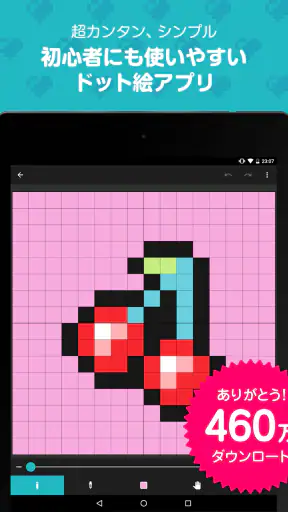
起動後すぐに描き始めたい人にとって、機能を探し回らずにキャンバスへ向かえるシンプルさは大きな利点です。細い線を滑らかに引くのではなく、マス目単位で形を組み立てるので、操作の考え方もわかりやすいです。たとえば、休憩中に小さな顔のアイコンを作り、色を一つずつ置いて輪郭を整える、といった短い作業に向いています。
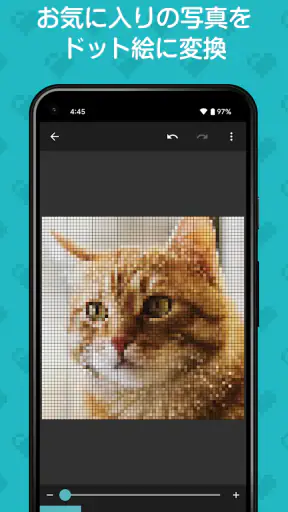
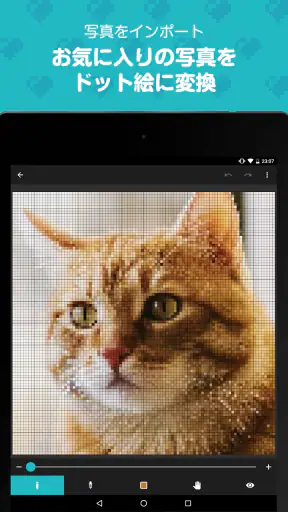
一方、写真を読み込んで加工したり、複数のブラシや高度なレイヤー操作を使ったりする一般的なイラストアプリとは、得意分野が違います。自由な筆致や精密な調整を求めるなら、別のアプリのほうが快適でしょう。こちらは「描く道具を何でもそろえる」より、ピクセルアートの制約を楽しむための選択肢です。
使いやすさと機能
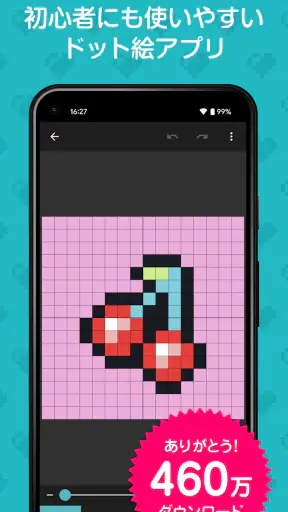
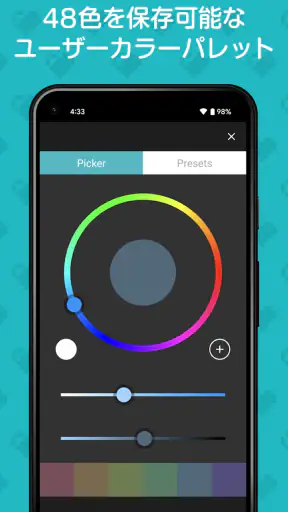
8bit Painterは、そのシンプルで直感的なインターフェースが最大の魅力です。初めて使う人でも迷うことなくすぐに始められます。基本的なキャンバスサイズは16x16ですが、32x32や48x48など、いくつかのサイズから選べますし、色も自由にカスタマイズ可能です。ただし、色数が限られているので、そこがまた8ビットらしさを感じさせますね。
小さなキャンバスでは、描き始める前に「何を省くか」を決めるのがコツです。たとえば、キャラクターなら目や帽子など、見分ける手掛かりを優先し、細かな陰影は後回しにすると、限られたマス目でも印象が伝わりやすくなります。大きめのサイズは細部を足せますが、全体の形を保つには、縮小して眺めたときの読みやすさも意識したいところです。
制作中に色を足し続けると、似た色が増えて迷いやすくなることがあります。私は先に使う色を少数に絞り、輪郭、明るい部分、影の役割を分ける進め方をおすすめします。完成後に別の用途へ持ち出す作品を作るなら、仕上がりを小さく表示して形が崩れないか確かめると、アイコンとして使う際の失敗を減らせます。
インスピレーションを刺激するアイデア
このアプリで最も楽しいのは、やはりインスピレーションが湧いてくる瞬間です。ドットを一つ一つ置いていくうちに、キャラクターや風景が形作られていく様子は、まるで魔法のようです。特に、昔のゲームやアニメのキャラクターを再現するのが好きな方にはたまらないでしょう。自分だけのオリジナルキャラクターを作るのも楽しいですよ!
ニュースルームの最新情報






ただし、既存のキャラクターを描くことだけが楽しみ方ではありません。天気の記号、食べ物の小さな絵、チャット用の表情など、身近な題材を一つ決めて色数を抑えると、短時間でも完成まで進めやすいです。NFTアート制作を考えている人にもドット絵を作る場として興味深いものの、作品の出品や販売までアプリだけで完結すると考えるのではなく、描画用の道具として捉えるのが現実的です。
作品を作り込むときは、最初からキャンバスを埋めようとせず、外形を置いてから特徴的な部分を足すと、途中で方向を変えやすくなります。小さな画面では一つのドットの移動が印象を大きく変えるため、色を塗り足す前に輪郭を見直すのも有効です。こうした作業の積み重ねが、このアプリならではの手応えです。
保存して見返すときの使い方
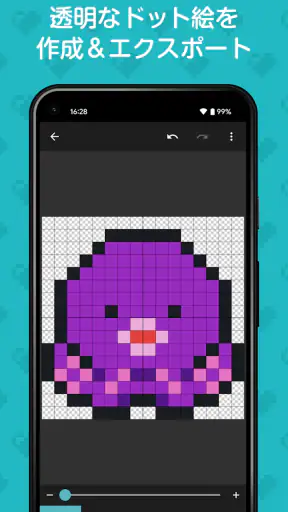
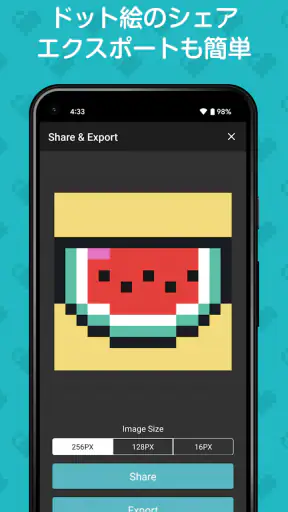
また、作品を簡単にギャラリーに保存できる機能も便利です。友達とシェアしたり、SNSにアップしたり、作品を見せびらかすのも一興です。アプリ内で他のユーザーの作品を見ることもできるので、さらに創作意欲が湧いてきます。
完成品を保存したら、すぐに共有するだけでなく、少し時間を置いて見直す使い方もおすすめです。描いている最中には気づきにくい色の偏りや、左右のバランスを落ち着いて確認できます。友達に見せる前に、何を表した絵なのか自分で説明できるか考えると、形のわかりやすさを判断する助けになります。
作業が重くなりやすいのは、細部を何度も直したり、色を頻繁に切り替えたりする場面です。とはいえ、このアプリの中心は小さなドット絵づくりなので、巨大な作品や複雑な編集を前提にしたソフトと同じ使い方を期待しないほうがよいでしょう。長時間の制作では、こまめに保存して区切りを作る習慣が安心です。安定性や動作の軽さを数値で決めつけるより、自分の端末で短い作品から試すのが確実です。
端末との相性と、選ぶ前の判断
Androidではバージョン6.0以上が対象で、年齢区分は3歳以上です。評価は平均4.6で、評価数はおよそ2万6千件、インストール数は100万件を超えています。無料で始められますが、アプリ内購入はアイテムごとに1,000円です。現在のバージョンは1.26.1で、2015年8月15日に公開されました。
操作に慣れていない子どもや、初めてピクセルアートを試す人には、選択肢が絞られていることがむしろ助けになります。一方で、画面上の細かな点を正確に置く作業が苦手な人や、滑らかな線画、写真編集、複雑な作品管理を一つのアプリに求める人には物足りないかもしれません。購入を考える場合も、まず無料で基本の描き心地を確かめ、自分が必要とする作業に合うか見てから判断できます。
私がすすめたい人と、性能の見きわめ方
総じて、8bit Painterは、懐かしのドット絵を楽しむのに最適なアプリです。シンプルでありながらも奥深く、無限の可能性が広がっています。ぜひ一度試してみて、あなたの中のアーティストを目覚めさせてください。きっと新しい発見がありますよ!
とくに、ゲーム風の小さな絵を作りたい人、絵の経験は少なくても形づくりから挑戦したい人、思いつきをすぐ作品にしたい人に向いています。逆に、自由なブラシ表現や本格的な画像編集が中心なら、汎用イラストアプリを選ぶほうが合理的です。動作の印象は端末や作品の作り方にも左右されるので、まず簡単な絵を一枚作り、保存や見直しまで試してみてください。自分の描きたいものに合えば、短い空き時間にも続けやすいドット絵の道具になります。
よくある質問
8bit Painterとは何ですか?
8bit Painter(エイトビットペインター)は、シンプルで直感的なインターフェースを持ち、誰でも簡単にピクセルアートを作成できるアプリです。初心者からプロまで、幅広いユーザーが楽しめるように設計されており、iOSやAndroidで利用できます。特にレトロなゲームアートやアイコン作成に最適です。
8bit Painterの基本的な機能は何ですか?
8bit Painterは、グリッドを利用してピクセルごとに色を塗ることで、細かいデザインを作成することができます。カラーパレットのカスタマイズ、ズーム機能、そして作品の保存や共有が可能です。また、キャンバスのサイズを選択して、様々なプロジェクトに対応できる柔軟性も備えています。
8bit Painterは無料で使用できますか?
8bit Painterは基本的に無料でダウンロードして使用できますが、アプリ内課金で追加機能や広告の解除が可能です。無料バージョンでも十分楽しめますが、プロジェクトの数やカラーパレットの制限をなくしたい場合は、課金を検討する価値があります。
8bit Painterは初心者でも使いやすいですか?
はい、8bit Painterは初心者にも使いやすく設計されています。シンプルなインターフェースと直感的な操作性により、ピクセルアートを初めて作成する方でも簡単に始められます。チュートリアルやヘルプセクションも充実しており、初心者がスムーズに学習できる環境を提供しています。
8bit Painterで作成した作品はどのようにシェアできますか?
8bit Painterで作成した作品は、アプリ内から直接SNSやメールで共有することができます。また、画像としてデバイスに保存し、他のプラットフォームで利用することも容易です。これにより、友人や家族と自分の作品を簡単に共有し、フィードバックを受け取ることができます。
ダウンロード










