

Beads Creator|パーラービーズ図案作成
4.4アート&デザイン2026年10月17日に更新

スクリーンショット
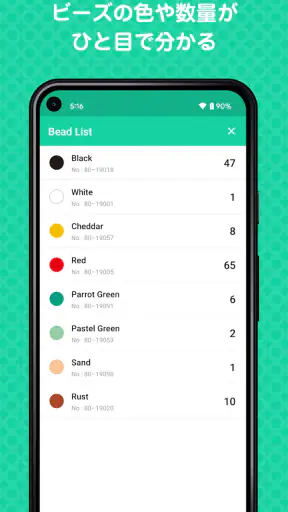
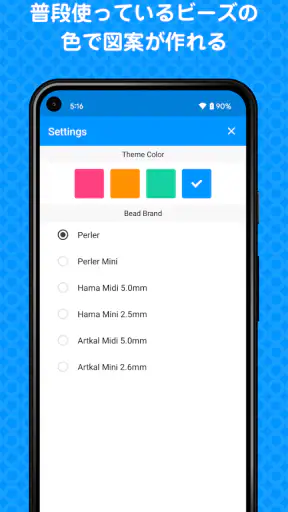
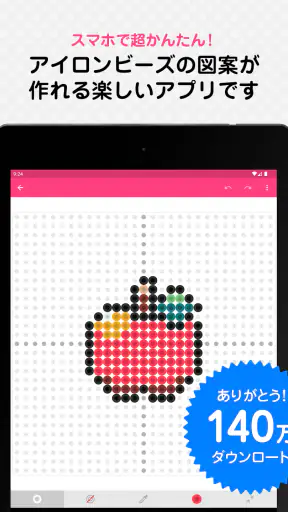
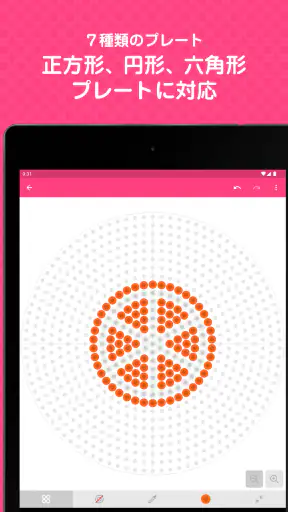
 分析: Mobexer
アイロンビーズで作りたいものが決まっていても、最初に迷うのは「どんな図案にするか」です。紙に方眼を引いて色を塗る方法は自由ですが、マス目の数え間違いや配色の修正が起こりやすく、スマートフォンだけで手早く形にしたい場面には少し面倒です。そこで私が試してみたのが、OneTap JapanのBeads Creator|パーラービーズ図案作成です。
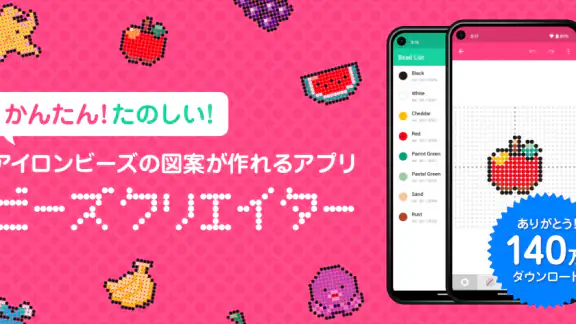
このアプリは、アイロンビーズやパーラービーズ向けの図案を作るためのアート・デザイン系アプリです。複雑なイラストを本格的に描くというより、ビーズを置くためのマス目へ絵を落とし込み、完成形を考えやすくする道具だと感じました。無料で始められるので、初めて図案作りを試す人にも手を出しやすい一方、細かな編集をどこまで求めるかで評価が分かれます。
図案作りで最初に見るべきポイント
私がこのアプリを使い始めるなら、まず「画面の中で見栄えがするか」より、実際にビーズを並べるときに迷わない図案になるかを確かめます。輪郭の読みやすさや色の区別を先に見ておくと、あとで大きく直す手間を減らせます。次に、最初の作品をどう組み立てると続けやすいかを考えてみます。
完成品ではなく、ビーズを置く工程を想像できるか
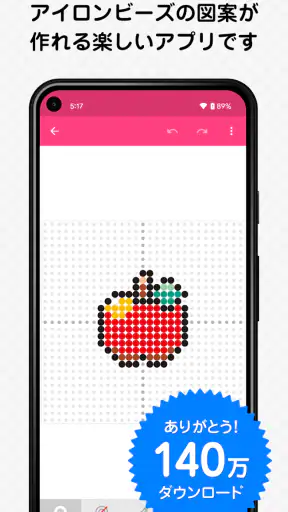
この種類のアプリを選ぶとき、画面上で絵がきれいに見えるかだけを確認すると失敗しやすいです。実際に重要なのは、マス目の位置が読み取りやすいこと、色を間違えにくいこと、作業中に全体と細部を行き来しやすいことです。スマートフォンの画面で見る図案と、実際のプレートへビーズを並べる作業には差があるため、編集画面の見やすさが完成までの負担を左右します。
私がこのアプリを使うときは、最初から細部を描き込まず、まず輪郭だけを作ります。たとえば動物の顔なら、耳や頭の外周を決めてから目や口を追加します。この順番にすると、途中で全体の大きさを変えたくなったときに修正しやすく、色選びに時間を使いすぎることもありません。図案作成アプリとしては地味な使い方ですが、実物のビーズを並べる人にはかなり大切です。
スマートフォンで完結させたい人に向いている
紙と鉛筆で図案を作る方法は、思いついた形をすぐ書けるのが魅力です。しかし、色を変えたいときに塗り直しが必要で、マス目を増減させると全体を作り直すことになります。画像編集アプリを使う方法もありますが、一般的な画像編集アプリはビーズ用のマス目を前提にしていないため、配置の確認にひと手間かかります。
Beads Creatorは、自由なイラスト制作よりも、ビーズ作品へ変換する前提で考えられる点が便利です。私は小さなモチーフを作るとき、紙に下書きするよりも、画面上でマスを埋めながら形を確認するほうが早く感じました。色を置いた状態をその場で見直せるので、完成後の印象を想像しやすいのも良いところです。
ニュースルームの最新情報






初心者が気にしたい操作の負担
対象年齢は3歳以上ですが、実際の操作は小さな画面を見ながら行うため、幼い子どもが一人で図案を完成させるというより、大人が横で一緒に使う場面に向いています。子どもに色を選んでもらい、大人が全体の形を整える使い方なら、制作の会話も生まれます。
逆に、細い線や小さな模様を大量に作る場合は、指での操作が窮屈に感じることがあります。私は細部を一気に描こうとせず、画面を拡大して数マスずつ確認するようにしました。急いで指を動かすより、輪郭、主要色、装飾の順に分けたほうが修正箇所を見つけやすいです。
実際に使って分かった強みと活用方法
長く使ううえで役立つのは、毎回ゼロから作らず、ひとつの基本形から表情や配色を変えていくことです。私は、図案を作る時間とビーズを並べる時間を分けると、修正の行き来が減り、気軽に再開しやすくなると感じます。ここでは、日々の制作に取り入れやすい使い方と、続けるほど気になりやすい点を見ていきます。
思いつきをすぐ図案にできる
このアプリの一番の強みは、アイロンビーズ用の絵を作るまでの距離が短いことです。私は休日に、子どもが描いた簡単な絵を参考にして、まず特徴的な部分だけを残した図案を作りました。元の絵をそのまま再現するのではなく、耳の形や髪の色など、見分けるために必要な要素を数マスへ置き換えると、作品としてまとまりやすくなります。
ここで大切なのは、元画像の情報をすべて入れようとしないことです。ビーズ作品では、線が細すぎたり色が多すぎたりすると、完成したときに見づらくなります。私は最初に使う色を絞り、背景を空けたまま輪郭を確認します。図案を作る段階で省略する判断ができると、実際の並べ作業も楽になります。
小さな作品ほど相性が良い
スマートフォンでの編集という性格上、短時間で作れる小さなモチーフとの相性が特に良いと感じました。名前の頭文字、食べ物、動物の顔、ゲーム機のような形など、輪郭がはっきりした題材なら、少ないマスでも個性を出せます。
一方で、大きな一枚絵を最初から細密に作る場合は、作業量が増えます。私は大きな作品を作るなら、全体を一つの図案として扱わず、背景、主役、装飾のように役割を分けて考えます。先に主役だけを完成させ、周囲の空間を後から調整すると、途中で画面が見づらくなりにくいです。
色選びは見た目より実物を基準にする
画面上の色と、手元にあるビーズの色は同じように見えるとは限りません。明るさや画面設定によって印象が変わるため、アプリ内で美しく見える配色をそのまま採用するのではなく、実際に持っているビーズを横に置いて確認するのがおすすめです。
私の場合、似た色を隣り合わせにした図案では、画面上では境界が分かっても、実物では輪郭がぼやけることがありました。そこで、主役の外側には明暗差のある色を置き、細部には近い色を少量だけ使うようにしています。この順番で考えると、色数を増やさなくても立体感を出せます。
日常の制作シーンで役立つ使い方
たとえば、子どもが学校から帰ってきて「明日までに小さな作品を作りたい」と言い出した場面を考えてみてください。紙へ下書きしてから色を塗るより、スマートフォンで輪郭を作り、本人に色を選んでもらい、最後に大人がマス目を確認するほうが進めやすいでしょう。作業前に必要な色のビーズを分けておけば、途中で探す時間も減らせます。
もう一つ便利なのは、同じモチーフを少し変えて作る方法です。顔の表情だけを変えたり、服の色だけを替えたりすると、元の図案を活用しながら別作品にできます。私は一つの基本形を作ったあと、色違いを考えることで、毎回ゼロから描く負担を減らせました。
保存や作業の切り替えは慎重に行う
図案作りでは、完成間近の状態で操作を急がないことも重要です。私は大きな変更をする前に、いったん画面を見直し、輪郭と中心位置を確認します。特に、色をまとめて変更したいときは、変更後に隣のマスまで意図せず違って見えないかを確認する習慣をつけると安心です。
また、実物のビーズを並べ始めた後に図案を変更すると、どこまで反映したか分からなくなりがちです。図案を直すなら、ビーズを並べる前にまとめて修正するほうが効率的です。途中でアイデアが変わった場合は、元の案を残したまま別案として考えるほうが、戻したいときに迷いません。
無料で始める場合に確認したいこと
価格は無料なので、まず触って操作感を確かめられます。ただし、アプリ内には一アイテムあたり七百六十円の購入要素があります。最初から追加機能を使う前提で考えるのではなく、無料の範囲で自分の作りたい図案が作れるかを確認してから判断するのが良いでしょう。
私は、初めて使う人には小さな図案を一つ完成させることを勧めます。輪郭を作る、色を決める、実物のビーズを並べるという流れを試せば、自分にとって追加購入が必要かどうかを判断しやすくなります。単に眺めるだけでなく、実際に一作品を作ることが重要です。
他の方法と比べたときの立ち位置
紙の方眼紙は、道具を選ばず自由に書ける点で優れています。大きな作品を机の上でじっくり設計したい人や、ペンで大胆に下書きしたい人には紙のほうが合うかもしれません。画像編集アプリは写真やイラストを加工したい人に向いていますが、ビーズのマス単位で考えるには設定が必要です。
このアプリは、その中間にある使いやすさが魅力です。紙ほど自由な一発描きではなく、一般的な画像編集ほど多機能でもありません。その代わり、アイロンビーズの図案をスマートフォンで考える目的に集中できます。私は、作品を本格的に印刷したい人より、思いついたモチーフをすぐ試したい人におすすめします。
向いていない人もいる
写真をそのまま高精細なドット絵へ変換したい人、複数のレイヤーを使って細かな編集をしたい人、パソコンの大画面で大規模な作品を設計したい人には、別の画像編集環境のほうが合う可能性があります。Beads Creatorは、ビーズ作品のための分かりやすい図案作りを中心に選ぶアプリです。
また、作品を作る予定はなく、完成品の見本だけを探している人にも目的が違います。これは鑑賞用のアプリというより、自分でマスを埋めて図案を組み立てるための道具です。作ること自体を楽しめるかどうかが、満足度を大きく左右します。
端末やバージョンを確認してから始める
現在のバージョンは一・二五・〇で、利用にはOS一一以上が必要です。古い端末を使っている場合は、インストール前に対応環境を確認しておくと安心です。家族の端末で子どもと使うなら、画面の大きさや操作のしやすさも選択基準になります。
長時間の制作では、スマートフォンを手で持ったままにせず、机へ置いて作業するほうが楽です。図案を見ながらビーズを並べるため、端末を別の場所へ置くと視線移動が増えます。私は、ビーズの色分け用の小皿と端末を近くに置き、図案の確認と実作業を交互に行う形が一番落ち着きました。
利用者の多さから見える安心感
このアプリは累計で五十万以上のインストールがあり、平均評価は四・四です。評価だけで操作感を決めつけるべきではありませんが、アイロンビーズの図案作成という用途で継続的に使われていることは、初めて試す人にとって選びやすい材料です。
開発元はOneTap Japanで、二〇一七年七月十五日に公開されています。長く使われてきたアプリを選びたい人には、この点も判断材料になります。ただし、長く提供されていることと、自分の端末で快適に使えることは別なので、実際の操作を短い図案で確かめるのが一番確実です。
私ならこう使い始める
最初の一作品には、十数マス程度で表現できる単純な形を選びます。輪郭を濃い色で作り、中心に二、三色を置き、背景は空けておきます。これなら、図案の読みやすさと実物の見え方を短時間で確認できます。
次に、同じ形の色違いを作ります。ここで色の境界が見えにくいと分かったら、近い色を減らし、輪郭との明暗差を広げます。最後に少し大きな題材へ進むと、アプリの操作だけでなく、ビーズ作品に適した省略の仕方も身につきます。
結論として誰にすすめたいか
私の結論は、スマートフォンでアイロンビーズの図案を気軽に作りたい人なら、まず無料で試す価値があるというものです。子どもと一緒に小さな作品を考えたい人、紙の方眼紙での修正が苦手な人、オリジナルのモチーフをすぐビーズへ置き換えたい人には、目的と使い方がよく合います。
一方で、精密な画像変換や大規模なデザイン制作を求めるなら、一般的な画像編集ソフトや紙の大きな設計図のほうが適しています。追加購入についても、まず無料で一作品を完成させてから必要性を考えるのが無難です。
私自身は、思いついた絵をその日のうちにビーズ作品へ進めたいときに、このアプリを選びます。多機能さを競う道具ではありませんが、マス目で考える楽しさと、実際に並べるまでの手間をうまくつないでくれます。図案作りを始めたいなら、最初は小さく作り、色を実物で確認し、完成までの流れを一度体験してみてください。
よくある質問
Beads Creator|パーラービーズ図案作成とは、どのようなアプリですか?
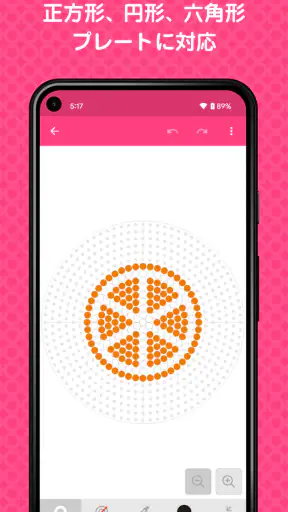
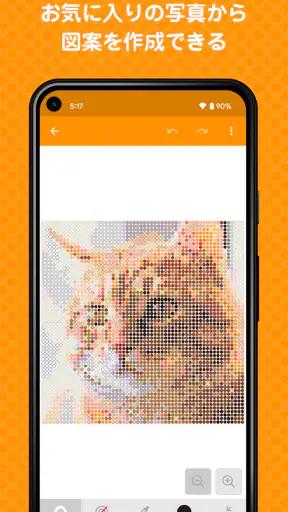
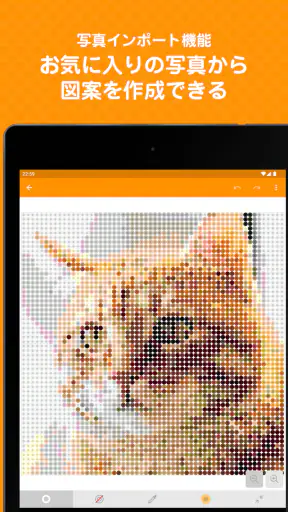
Beads Creator|パーラービーズ図案作成は、パーラービーズやアイロンビーズの作品を作るための図案を、スマートフォンやタブレット上で作成できるアプリです。画像を読み込んでドット風のデザインに変換したり、マス目を使って自分で図案を描いたりできます。初心者の試作から、オリジナル作品の設計まで幅広く活用できます。
写真からアイロンビーズ用の図案を作成できますか?
はい、手持ちの写真やイラストを参考にしながら、ビーズ作品向けの図案を作成できます。画像をそのまま再現するというより、色数やマス目に合わせて調整しながらドット絵風に仕上げる使い方に適しています。細かい写真は変換後に色や形を手直しすると、より見やすく作りやすい図案になります。
ビーズの色やマス目を細かく設定できますか?
作品のサイズや使用するビーズの種類に合わせて、マス目の大きさや色を調整しながら図案を作成できます。色数が多いデザインでは見た目が華やかになる一方、実際に用意するビーズの種類も増えるため、制作前に必要な色を確認することが大切です。小さな作品なら、色を絞ると初心者でも扱いやすくなります。
作成した図案を保存したり、印刷したりできますか?
作成した図案は、端末内に保存して後から編集したり、制作時に確認したりできます。また、端末やアプリの機能、利用している環境によっては画像として書き出し、共有や印刷に利用できる場合があります。大きな作品を作る場合は、保存形式や画像の見やすさを事前に確認しておくと、作業中のミスを減らせます。
Beads Creatorは無料で使えますか?課金や広告はありますか?
基本的な図案作成を試せる一方で、利用する端末向けのバージョンや配信ストアによって、広告表示、追加機能、買い切り要素などの条件が異なる場合があります。ダウンロード前にApp StoreまたはGoogle Playの説明欄で、料金、アプリ内課金、広告、対応OSを確認してください。特に長く使う予定なら、無料版で必要な機能が足りるか確認するのがおすすめです。
ダウンロード










