

Framly - AI Photo Video Maker
0.0アート&デザイン2026年10月17日に更新
スクリーンショット
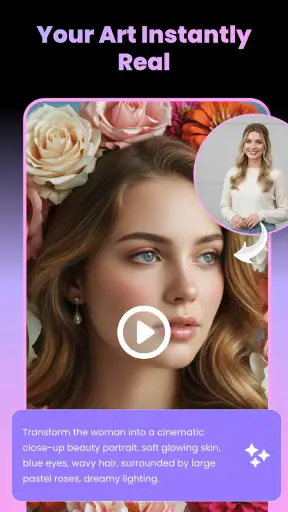
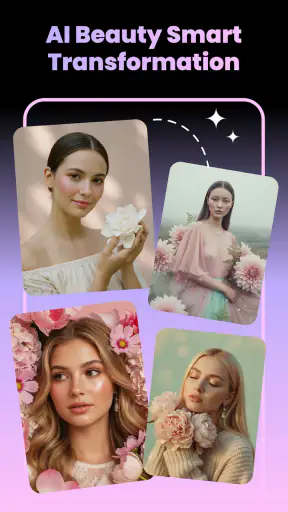
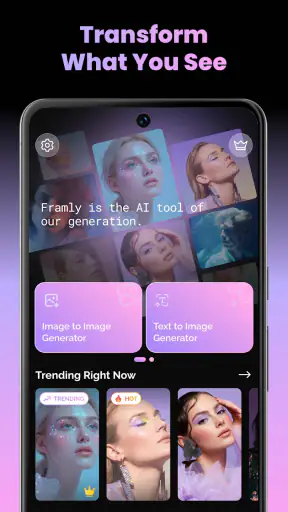
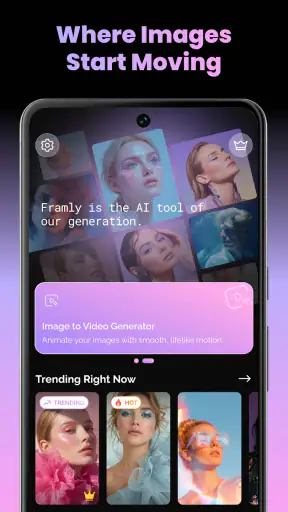
 分析: Mobexer
Framly - AI Photo Video Makerは、写真や文章を素材にして、AIを使った画像や短い動画を作りたい人向けのアート&デザインアプリです。私が触って最初に感じたのは、ゼロから編集画面を組み立てるというより、用意された流行のテンプレートに素材を合わせて、見栄えのする結果へ早くたどり着くタイプだということでした。
開発元はNXL AI Solutionsで、無料で始められます。Androidでは8.0以上が必要で、対象年齢は3歳以上です。アプリの導入規模は50万以上のインストールに達しており、現在のバージョンは1.7.0。基本的な入口が無料なのは試しやすい一方、アプリ内購入はアイテムごとに2,250円から24,500円まであるため、使い続けるなら作成前に料金表示を確認する習慣が欠かせません。
最初に迷いやすい場所と、つまずきを減らす見方
このアプリで戸惑いやすいのは、写真を選べば必ず自分の思い通りの作品になる、と考えて始めてしまうことです。AIテンプレートは元画像の構図や人物の向き、顔の見え方、文章の長さに影響されます。自撮り一枚で何でも解決するというより、テンプレートに合う素材を先に選ぶことが仕上がりを左右します。
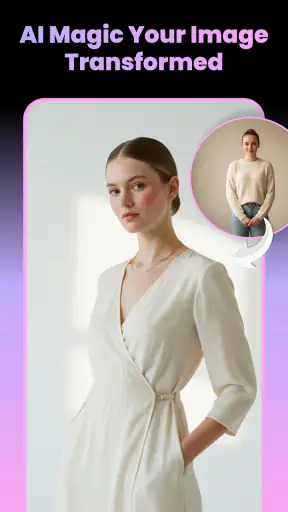
たとえば人物を中心に見せるテンプレートなら、顔が小さすぎる写真や複数人が重なった写真より、主役がはっきりした画像のほうが扱いやすいです。商品や作品を見せたい場合も、背景が散らかった写真をそのまま使うより、対象物の輪郭が読み取りやすい画像を選んだほうが、AIの加工結果を評価しやすくなります。
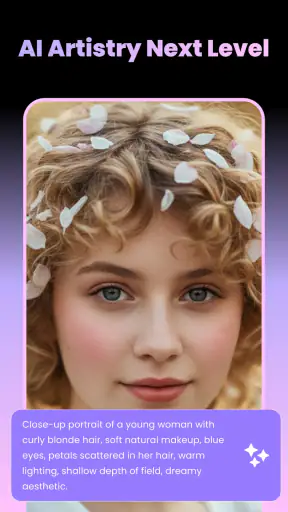
文章から作品を作る場合は、長い説明を一度に詰め込むより、主題、雰囲気、色、用途の順に短く整理するのがおすすめです。私は、最初から完璧な指示を書くより、短い入力で方向性を確認し、結果を見て言葉を足すほうが無駄が少ないと感じました。テンプレートの印象と文章の雰囲気が合わないと、処理が成功しても使いにくい作品になりやすいからです。
作成前に素材とテンプレートの相性を確認することが、Framlyを快適に使うための最初のコツです。これは単なる見た目の問題ではありません。人物写真を使うのか、告知用のビジュアルを作るのか、短い動画として見せたいのかで、適した素材の選び方が変わります。
インストール後に確認したいこと
導入後は、まずアプリが正常に起動するか、画像を選ぶ画面まで進めるか、テンプレートの一覧を読み込めるかを順番に見ておくと安心です。いきなり大切な写真や長い文章で試すのではなく、失敗しても困らない素材で一度流れを確認すると、どこで問題が起きたのかを切り分けやすくなります。
ニュースルームの最新情報






写真を選べないときは、アプリの故障と決めつける前に、端末側で画像が通常のギャラリーから開けるかを確認してください。画像そのものが読み込めない、保存場所が特殊、端末の空き容量が少ないといった事情でも、アプリ上では選択できないように見えることがあります。まず別の画像で試すと、素材固有の問題かどうかを判断できます。
文章入力で進まない場合は、短い文に置き換え、記号や改行を減らして試すのが無難です。これはAIの結果を良くするためだけでなく、入力内容のどの部分が処理を妨げているかを見分けるためでもあります。短い入力で動くなら、少しずつ情報を戻していけば原因を絞れます。
アプリを使う前に、端末のOSが対応範囲に入っているかも確認しておきたいところです。Android 8.0以上が対象なので、古い端末ではインストールや動作の段階で問題が出る可能性があります。対応条件を満たしていても、端末の処理性能や空き容量によって体感は変わるため、AI処理が長く感じるときは他のアプリを閉じてから試すとよいでしょう。
作成が止まったときの戻り方
画像や動画の生成が途中で止まったとき、同じ操作を何度も連続して繰り返すのはおすすめしません。まず画面が本当に停止しているのか、処理中の表示が変わっていないだけなのかを確認し、アプリをいったん閉じて再度開きます。そのうえで、同じテンプレートと素材を使う前に、軽い組み合わせで動作を確認すると安全です。
一度の失敗で素材を全部変えると、原因が分からなくなります。私は、テンプレート、画像、文章のうち一つだけを変更する方法が実用的だと思います。テンプレートを変えて成功したなら、元のテンプレートとの相性が疑われます。画像を変えて成功したなら、元画像の構図や品質が影響していた可能性があります。このように一項目ずつ試すと、やり直しの回数を減らせます。
動画作成で問題が出た場合は、まず静止画として成立する素材かを考えるのも大切です。写真そのものが暗い、主役が端に寄りすぎている、背景に細かな情報が多いといった状態では、動画化したときに違和感が目立ちます。先に画像として見せられる状態を作り、その後に動画テンプレートへ進むほうが、結果を判断しやすくなります。
保存や共有の段階で困ったときは、生成自体が失敗したのか、端末への保存だけがうまくいっていないのかを分けて考えます。作成結果がアプリ内で表示されているなら、生成処理は完了している可能性があります。その場合は、同じ作品を何度も作り直すより、端末の空き容量や画像を扱う別のアプリの状態を確認するほうが近道です。
購入画面が表示されたときも、慌てて進めないことが重要です。無料で始められるアプリですが、アプリ内購入には幅があります。作成したい内容が無料範囲に含まれるのか、選んだアイテムに料金が発生するのかを、確定前の画面で確認してください。試すだけのつもりなら、購入操作を急がず、必要な作品と費用のバランスを考えてから判断するのがよいでしょう。
アプリ以外に原因があるケース
AI処理は、通常の写真編集より待ち時間や通信状態の影響を受けやすい作業です。結果が出ないとき、すぐにFramlyだけを疑うのではなく、通信が安定しているか、端末が熱くなっていないか、他のアプリが大量に動いていないかを見てください。特に複数の作業を同時に進めている端末では、アプリを再起動するだけで状況が変わることがあります。
また、同じ写真がギャラリーでは正常に見えても、編集アプリで扱うと向きや切り抜きが変わることがあります。撮影時の向き情報や、画像の縦横比がテンプレートと合っていない場合、人物の一部が切れたり、主役が小さく見えたりします。事前に不要な周辺部分を切り取り、主役を中央寄りに整えておくと、AIに任せる範囲を減らせます。
文章についても、アプリが悪いというより、期待する結果が曖昧すぎる場合があります。「おしゃれに」「すごい感じで」といった表現だけでは、完成後に何が違うのか判断しにくいものです。用途がSNS用なのか、友人への共有なのか、作品の雰囲気を見せたいのかを自分の中で決め、色や構図など具体的な要素を一つずつ加えると、比較しやすくなります。
ここで注意したいのは、AIの作品をそのまま最終納品物と考えないことです。Framlyは短時間でアイデアを形にする用途に強い一方、細部の位置を一画素単位で指定するような編集には向きません。ロゴの正確な配置、文字の完全な再現、商品写真の厳密な色合わせが必要なら、通常のレイヤー編集やデザインソフトを後工程に使うほうが安心です。
日常で役立つ具体的な使い方
私なら、友人の誕生日に送る画像を作る場面で使います。まず本人が写った写真を数枚用意し、顔が隠れていないもの、背景が比較的すっきりしたものを選びます。次に、祝い事に合うテンプレートを試し、文章は名前や短いメッセージに絞ります。最初から長文を入れず、作品の雰囲気が合っているかを見てから調整する流れです。
小さな店舗や個人の活動を知らせたい人にも、アイデア出しの道具として便利です。新商品の雰囲気、イベント告知の背景、投稿用の季節感あるビジュアルなどを短時間で複数案にできます。ただし、価格や日時、連絡先のような重要情報をAIの文字表現だけに任せるのは避けたいところです。生成した画像をたたき台にして、正確な情報は別の編集工程で入れる使い方が安全です。
旅行後の写真をまとめる用途では、同じ雰囲気のテンプレートを選び、写真ごとに主役を変えて試すと、投稿全体に統一感を出しやすくなります。一方で、写真を大量に処理する場合は、一枚ずつ結果を確認する時間と、必要に応じた購入費用を考える必要があります。数枚の印象的な作品を作るのか、すべての写真を加工するのかで、向いている使い方は変わります。
もう一つの実用的な方法は、完成品を一度で決めず、比較用の候補を少数作ることです。テンプレートを変える、画像を変える、文章を短くするという三つの試行を分ければ、どの条件が自分の目的に合うのか見えてきます。これは単に作品数を増やす方法ではなく、AIの癖を自分の素材に合わせて理解するための手順です。
一般的な編集アプリとの違い
通常の写真編集アプリは、明るさ、色、切り抜き、文字の位置などを自分で細かく管理できます。完成結果を正確に再現したい人や、ブランド用の画像を毎回同じ規則で作りたい人には、そちらのほうが適しています。操作に慣れるまで時間がかかっても、細部を自分で決められることが重要な場面は多くあります。
Framlyの良さは、細かい編集を始める前の発想を早く形にできるところです。写真や文章からテンプレートを使って画像や動画を作るため、デザイン経験が少ない人でも、完成イメージの候補を作りやすいです。特に、何を作ればよいか決まっていない段階で、雰囲気の違う案を試す用途では、白紙の編集画面より入りやすいと感じます。
ただし、テンプレート中心の作り方は自由度との交換条件です。自分が細部を完全に決めたいなら、AIの自動処理が便利さではなく制約に感じられるでしょう。逆に、短時間で共有できる見栄えのよい案が欲しいなら、多少の予測できない変化を受け入れる価値があります。私は、完成品を固定する道具というより、素材を魅力的に見せる方向を探す道具として評価しています。
向いている人と、別の方法を選ぶべき人
このアプリは、SNS用の画像や短い動画を手軽に試したい人、デザインの初稿を早く作りたい人、写真を普段と違う雰囲気に変えて楽しみたい人に向いています。無料で始められるので、テンプレート型のAI制作が自分に合うかを確認しやすい点も魅力です。
一方、商用素材を厳密なルールで管理したい人、細かい文字組みや正確な商品表現が必要な人、生成結果を毎回同じにしたい人には、専門的な編集環境のほうが向いています。また、購入費用を作品ごとに慎重に管理したい人は、無料で試せる範囲と有料アイテムの表示を確認しながら使う必要があります。
年齢区分は3歳以上ですが、AIで作った画像や動画を外部へ共有する際は、写っている人の同意や、使う写真の権利にも気を配りたいところです。年齢表示だけで、どんな素材でも自由に公開できるという意味にはなりません。家族や友人の写真を使う場合は、個人的に楽しむのか、公開するのかを分けて考えると安心です。
使い始める前に覚えておきたい結論
Framly - AI Photo Video Makerは、写真や文章を出発点に、テンプレートを活用して画像や動画の案を素早く作るアプリです。私の評価は、細部を完全に支配する編集ソフトではなく、短時間で雰囲気を形にする発想支援ツールとして使うなら、試す価値があるというものです。
最初の一作では、重要でない素材を使い、テンプレートと画像の相性を確認してください。うまくいかないときは、通信、端末の状態、画像の構図、文章の長さを一つずつ切り分けます。作成結果が気に入らなくても、すぐに有料アイテムを重ねて試すのではなく、素材やテンプレートを変えて原因を探るほうが納得しやすいです。
無料で触り始められる手軽さと、AIによる予想外の仕上がりを楽しめる点は、このアプリの大きな魅力です。その反面、正確なデザイン制作や大量処理の効率、費用の見通しを最優先する人には、従来型の編集アプリが better な場合もあります。まず小さな目的で試し、結果の調整にどこまで時間と費用をかけられるかを自分で確かめる。それが、このアプリを無理なく活用する一番現実的な始め方です。
よくある質問
Framly - AI Photo Video Makerとは、どのようなアプリですか?
Framly - AI Photo Video Makerは、写真や動画を使って、AIを活用したショートムービーやスライドショーを作成できる編集アプリです。テンプレートやエフェクト、音楽、トランジションなどを組み合わせ、複雑な編集作業を減らしながら、SNS向けの印象的なコンテンツを作れます。旅行、記念日、家族写真、プロフィール動画など、幅広い用途に向いています。
Framlyは初心者でも簡単に使えますか?
基本的な操作は、写真や動画を選択し、好みのテンプレートやスタイルを適用して保存する流れなので、動画編集に慣れていない人でも始めやすい設計です。AIによる自動演出を利用すれば、細かなタイミング調整をしなくても形になります。一方で、より細かい編集をしたい場合は、各機能の位置や設定を確認する必要があります。
無料で使えますか?課金やサブスクリプションは必要ですか?
アプリの基本機能を無料で試せる場合がありますが、利用できるテンプレート、AIスタイル、エフェクト、書き出し機能などの一部が有料に設定されている可能性があります。また、無料トライアル終了後に自動更新されるサブスクリプションが用意されていることもあるため、登録前に料金、更新日、解約方法を必ず確認してください。表示内容は地域やアプリのバージョンによって異なる場合があります。
作成した動画には透かしが入りますか?また、SNSへ共有できますか?
無料プランでは、書き出した動画にアプリ名などの透かしが表示されたり、解像度や保存形式に制限が設けられたりすることがあります。利用できる出力条件は選択したテンプレートや契約プランによって異なるため、保存前のプレビューで確認するのがおすすめです。完成した作品は、端末に保存した後、対応するSNSやメッセージアプリへ共有できます。
写真や動画を使う際、プライバシー面で注意することはありますか?
人物が写った写真や個人情報を含む動画をアップロードする場合は、家族や友人など、写っている人の許可を得てから利用することが大切です。AI処理やクラウド機能を利用する際には、素材がどのように処理・保存されるかをプライバシーポリシーで確認してください。不要になったプロジェクトや素材を削除できるか、アプリに必要な写真・カメラ権限が適切かも、インストール後に確認しておくと安心です。
ダウンロード










