Node Browser
3.5 通信 2026年9月2日に更新

スクリーンショット
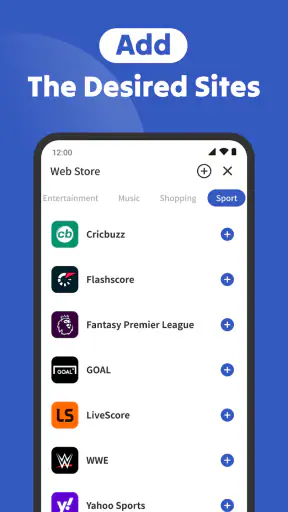
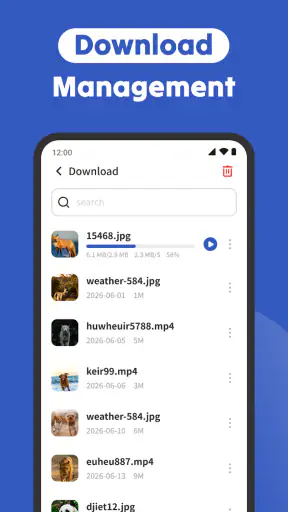
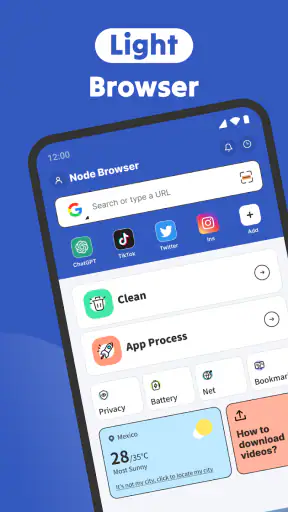
長所
- 広告や追跡を抑え、比較的プライバシーを守りやすい
- タブ管理がシンプルで、複数ページを素早く切り替えられる
- 軽快に動作し、低スペック端末でも使いやすい
- 閲覧データを細かく管理でき、不要な情報を削除しやすい
- 一般的なウェブサイトをアプリ内で手軽に閲覧できる
短所
- 一部のサイトでは広告ブロックにより表示が崩れることがある
- 高度な拡張機能やカスタマイズ性は主要ブラウザーに劣る
- 動画サイトによっては再生やバックグラウンド機能に制限がある
- 端末間でブックマークや履歴を同期できない場合がある
- サイト側の仕様変更後、一部機能が正常に動かないことがある
 分析者 Mobexer
ブラウザで見つけたページを、あとでもう一度開きたい。そんな場面で試してみたいのが、Dream Toolsの通信アプリ「Node Browser」です。私は実際に使うつもりで、ページを探す、タブを残す、時間を置いて戻るという流れを中心に確認しました。派手な機能で驚かせるタイプではなく、お気に入りのタブを保存するという目的に絞った、かなりシンプルな道具です。
無料で使えるアプリなので、気軽に試せるのは大きな魅力です。一方で、普段から高機能ブラウザを使っている人にとっては、わざわざ別のブラウザを追加する意味があるのかを考える必要があります。今回の評価は平均3.5で、利用者数は1万以上のインストールに達しています。まだ大規模な定番という印象ではありませんが、目的が合えば便利な候補です。
接続しながらタブを残すという考え方
Node Browserを使って最初に感じたのは、ページを読むためのブラウザというより、あとで戻るページを整理するための入口に近いことです。検索結果を次々に開いてしまう人は、気になるページをその場で残しておくことで、あとから探し直す手間を減らせます。
ただし、タブを保存することと、ページの内容を端末に保存することは同じではありません。通信環境が必要なページへ戻るときは、ネットワークの状態や相手側のページの変化に左右されます。ここを誤解すると、「保存したからいつでも読める」と期待してしまうので注意が必要です。
私なら、ニュースを読みながら後で確認したい記事を残す、買い物中に候補の商品ページをいったん保留する、仕事で参照するページを作業単位ごとに開いておく、といった使い方をします。保存対象を「今すぐ読むもの」ではなく「後で戻る可能性があるもの」と決めると、アプリの役割が分かりやすくなります。
反対に、広告を避けたい人、細かなプライバシー設定を重視する人、複数端末で同じ状態を使いたい人は、普段の大手ブラウザのほうが安心できる場合があります。Node Browserを選ぶ理由は、ブラウザ全体を置き換えることより、保存したいタブを手元で扱いやすくすることにあります。
外出先で役立つ保存の使い方
スマートフォンでの閲覧は、まとまった時間よりも短い空き時間に分断されがちです。駅へ向かう途中に見つけた解説記事をその場で読み切れなくても、タブとして残しておけば、帰宅後に同じページを探す必要がありません。これはブックマークを細かく作るよりも、読みかけの流れを維持したい人に向いています。
たとえば、昼休みに旅行先の交通案内、宿泊施設、周辺の飲食店を調べたとします。その場で決めきれないページを保存しておき、夜に比較するという使い方なら、検索履歴だけに頼るより目的がはっきりします。ページを保存する前に、なぜ残すのかを短く決めておくと、あとでタブが増えすぎるのを防げます。
ここでのコツは、保存を「あとで読む箱」にしないことです。私は、すぐ確認するページ、今週中に判断するページ、参考として残すページを意識的に分けます。Node Browser側に高度な分類機能があると決めつけるのではなく、自分の閲覧の仕方を先に整えることで、単純な保存機能でも使いやすさが変わります。
もう一つ現実的なのが、通信が不安定な場所での使い方です。地下や混雑した場所では、ページを開いたまま読み込みが止まることがあります。そうしたときは何度も再読み込みを繰り返すより、いったん対象タブを残し、接続が安定した場所で戻るほうが効率的です。保存は通信障害を解決する機能ではありませんが、作業を最初からやり直さずに済む点で助けになります。
通信が途切れたときに知っておきたいこと
ブラウザの使い勝手は、アプリそのものだけでなく、接続先の状態にも大きく左右されます。ページが開かないとき、原因がNode Browserなのか、Wi-Fiやモバイル通信なのか、相手のサイトなのかをすぐ判断できないことがあります。私はまず別のページを開き、同じように止まるかを確認する流れをおすすめします。
一つのページだけが開かないなら、そのサイト側の問題やページの変更を疑えます。複数のページが同時に止まるなら、通信環境を確認したほうが早いでしょう。タブを保存している場合でも、保存されたものが通信そのものを代替するわけではないため、接続が戻るまで待つ必要があります。
失敗から戻るときは、タブをすぐ消さないことが重要です。読み込みに失敗したページを閉じてしまうと、検索語や元の場所を忘れたときに復旧が面倒になります。まず接続を確認し、時間を置いて再度開く。それでもだめなら、検索エンジンから同じ内容を探し直すという順番が安全です。
ただ、タブを残しすぎると別の問題が起きます。調べものを急いでいると、似たページを何枚も保存してしまい、どれが本命なのか分からなくなります。私はページを保存した直後に、タイトルを見て「比較用」「確認用」「後で読む」と自分の中で役割を決めます。アプリの操作を増やすというより、不要な再検索を減らすための小さな習慣です。
Node Browserの現行バージョンは1.1.1です。新しいアプリを使うときは、いきなり重要な調査を全面的に任せるのではなく、まず短い閲覧作業で保存と再表示の流れを試すのが無難です。日常の軽い用途で感触を確かめてから、旅行計画や仕事の資料探しへ広げると、失敗時の負担を抑えられます。
モバイル通信を意識した閲覧
外出中にタブを保存する場合、通信量にも目を向けたいところです。ページを開くたびに画像や動画などが読み込まれる可能性があるため、保存したタブが多いからといって、通信を使わずに内容を確認できるとは考えないほうが安全です。特に動画中心のページや画像の多い商品ページは、読む目的を決めてから開くと無駄な読み込みを減らせます。
私なら、モバイル通信中は文章中心のページを優先し、画像を大量に含むページは安定したWi-Fi環境で確認します。これはNode Browser固有の設定を断定する話ではなく、保存タブを通信のきっかけとして使うときの現実的な運用です。保存と閲覧を別の行動として考えるだけで、データ使用量への意識が変わります。
また、検索結果を片端から残すより、候補を絞ってから保存するほうがスマートフォンでは扱いやすいです。画面が小さいため、似たページを大量に抱えると戻る操作が増えます。私は、最初に概要を確認し、後で本当に必要なページだけを残すようにします。保存数を減らすことは、通信量だけでなく、あとから選び直す時間の節約にもなります。
通信が限られる環境では、アプリを開く時間帯を選ぶのも有効です。移動中に保存だけ済ませ、帰宅後にまとめて読むという流れなら、接続が不安定な場所で何度もページを開く必要がありません。Node Browserは、閲覧を中断しても次の行動へつなげやすい点に価値があります。
通常のブラウザやブックマークとの違い
ChromeやSafariのような一般的なブラウザは、検索、閲覧、履歴、ブックマーク、アカウント連携などを一つにまとめた総合型です。すでにそれらの機能で困っていないなら、Node Browserを追加しても管理先が増えるだけになる可能性があります。特に複数端末を行き来する人は、普段のブラウザに同期機能があるなら、その便利さを優先する意味があります。
一方、通常のブックマークは長期保存には向いていても、「今日の作業で一時的に残したタブ」を気軽に扱う用途では少し重く感じることがあります。Node Browserは、あとで戻るページを一か所に置くという発想が分かりやすく、調べものの途中で流れを止めたくない人に合います。
履歴との比較では、保存する意思が違います。履歴は過去に開いたページを探す場所ですが、保存は「もう一度使う」と自分で選んだページを残す行為です。検索履歴が長くなりやすい人ほど、この区別は役立ちます。ただし、保存したタブを整理しないまま増やすと、履歴と同じように探しにくくなるので、定期的に見直すべきです。
私は、長く使う資料は通常のブックマーク、短期間の比較や読みかけはNode Browser、偶然見たページの確認は履歴という分担が最も自然だと思います。すべてを一つのアプリに集めるより、保存期間と目的で使い分けたほうが、あとで迷いません。
どんな人に向いているか
このアプリが特に向いているのは、スマートフォンで調べものを中断することが多い人です。仕事の合間に資料を探す人、買い物候補を比較する人、旅行の情報を少しずつ集める人なら、保存したタブを次の作業へ引き継げます。ブラウザを開いたままにして、どこまで見たか分からなくなる人にも試す価値があります。
逆に、ブラウザに高度な拡張、細かなタブグループ、強力な同期、詳細なプライバシー管理を求める人には物足りないかもしれません。Node Browserは、機能の多さで選ぶアプリではありません。保存という中心目的が自分の問題を解決するかどうかで判断するのが正しいです。
年齢区分は3歳以上で、料金は無料です。導入のハードルは低いですが、無料であることだけを理由に使い続ける必要はありません。数日使って、検索し直す回数が減ったか、読みかけのページを見失わなくなったかを確認してください。変化がなければ、普段のブラウザへ戻したほうが管理は簡単です。
対応OSは8.0以上なので、比較的古い端末でも候補にしやすい部類です。ただし、実際の快適さは端末の性能や通信環境にも影響されます。古い端末で使う場合は、まず少数のタブだけで試し、ページを開く、保存する、戻るという基本動作が自分の環境で無理なく続けられるかを見てください。
使い始める前に決めておきたい運用
最初からすべての閲覧を移すのではなく、用途を一つに絞るのがおすすめです。私はまず「今日中に再確認するページ」だけを保存する使い方から始めます。これなら保存したタブの意味が明確で、アプリが自分に合うかを短時間で判断できます。
次に、通信が安定している場所で保存したページへ戻ります。ここで、ページが再び開くか、目的の内容へすぐ到達できるかを確認します。ページの構成が変わっていたり、ログインが必要になっていたりすると、保存していても期待どおりに使えない場合があります。保存は入口を残すものとして扱い、重要な情報は必要に応じて別途記録しておくほうが安心です。
さらに、用事が終わったタブは残さないことです。タブを捨てる判断を後回しにすると、保存機能の便利さがそのまま整理の負担になります。私は、買い物を終えたページ、予約を済ませたページ、読み終えた記事をその日のうちに見直します。これだけでも次に開いたときの見通しがかなり良くなります。
保存したページを誰かと共有したい場合は、Node Browserだけで完結させようとせず、必要に応じて端末の共有機能やメッセージアプリを使うのが現実的です。保存は自分の閲覧を続けるための仕組みであり、共同作業用の管理場所とは役割が違います。この切り分けを知っておくと、できることへの期待がずれません。
Dream Toolsのアプリとして見た印象
開発元はDream Toolsです。アプリの立ち位置は、通信カテゴリの中でも、会話や通話ではなく、ウェブページへつながる日常の導線を整えるものだと感じます。名前から多機能なブラウザを想像すると、保存を中心にしたシンプルさに驚くかもしれません。
レビュー数は1件で、利用者の声だけを見て判断するには材料が少ない印象です。そのため、評価の数字だけで結論を出すより、自分の使い方との一致を重視したほうがよいでしょう。無料で試せることを活かし、重要なデータをいきなり任せず、軽い調べものから触るのが私のおすすめです。
公開日は2026年7月29日です。新しい部類のアプリとして見るなら、長年使ってきたブラウザと同じ完成度を期待するより、現在の目的に合うかを確認する姿勢が合っています。保存したタブを中心に使いたい人には分かりやすい一方、豊富な周辺機能を一度に求める人には選択肢が限られます。
接続を前提にした最終判断
Node Browserを使って分かったのは、通信があるからこそ保存タブの価値が生まれるということです。ネットワークにつながった状態でページを探し、いったん保存し、あとで再接続して続きを見る。この流れを自分の生活に組み込める人なら、検索のやり直しを減らす実用的な助けになります。
ただし、保存はオフライン閲覧の代わりではなく、接続先のページを再び見つけるための準備として考えるべきです。通信が不安定な場所で使うなら、保存を済ませて後で開く、重要な情報は別の方法でも控える、不要なタブを整理するという三つを意識してください。これができれば、アプリの弱点を理解したうえで便利に使えます。
Node Browserは、すべての人に必要なブラウザではありませんが、スマートフォンで調べものを中断しがちな人には試す価値があります。 無料で始められ、保存したいタブという目的がはっきりしているからです。私は、通常のブラウザを完全に置き換えるより、短期的な調査や読みかけページの保管場所として使うのが最も合っていると感じました。
普段のブラウザでページを見失わず、同期や整理にも不満がないなら、無理に乗り換える必要はありません。それでも「さっき見たページをもう一度探す」ことが何度もあるなら、Node Browserのシンプルな保存方法が日々の小さなストレスを減らしてくれるはずです。
よくある質問
Node Browserとはどのようなアプリですか?
Node Browserは、一般的なウェブ閲覧に加えて、プライバシー保護や軽快な操作性を重視したブラウザアプリです。ページの検索、タブ管理、ブックマーク、履歴確認など、日常的に必要な機能をまとめて利用できます。実際に使う際は、端末やアプリのバージョンによって表示や対応機能が異なる場合があるため、ダウンロード前に公式ストアの説明も確認しておくと安心です。
Node Browserは無料で利用できますか?
基本的なブラウジング機能は無料で利用できる場合がありますが、アプリ内広告、追加機能、プレミアム版などが用意されている可能性があります。料金体系は配信地域やiOS・Android版によって異なることもあるため、インストール前にストアページの価格表示とアプリ内課金の項目を確認してください。無料アプリでも通信料は別途発生する点に注意が必要です。
Node Browserは安全で、プライバシーを守れますか?
Node Browserを利用する際は、閲覧データの扱い、広告表示、Cookie、位置情報や通知などの権限を確認することが大切です。プライバシー保護をうたう機能があっても、すべての追跡や危険なサイトを完全に防げるとは限りません。ログイン情報や決済情報を入力する場合は、HTTPS接続を確認し、アプリのプライバシーポリシーにも目を通してください。
Node BrowserはAndroidとiPhoneの両方で使えますか?
Node Browserの対応端末や提供状況は、Android版とiOS版、さらに利用地域によって異なる場合があります。ダウンロード前にGoogle PlayまたはApp Storeで正式なアプリ名、開発者名、対応OS、必要な空き容量を確認してください。古い端末では動作が重くなったり、一部機能が利用できなかったりする可能性もあるため、OSを最新状態にしておくとより安心です。
Node Browserを使う前に確認しておくべき注意点は何ですか?
まず、標準ブラウザとして設定するかどうかを確認し、現在使っているブラウザからブックマークやパスワードを移行する場合はバックアップを取っておきましょう。また、広告ブロックやプライベートモードを利用しても、アクセス先のサイトや通信事業者から情報が見えなくなるわけではありません。重要なアカウントを使う際は、二段階認証と強力なパスワードを併用することをおすすめします。