

髪型シミュレーション&ヘアカラー
4.0アート&デザイン2026年10月17日に更新
スクリーンショット
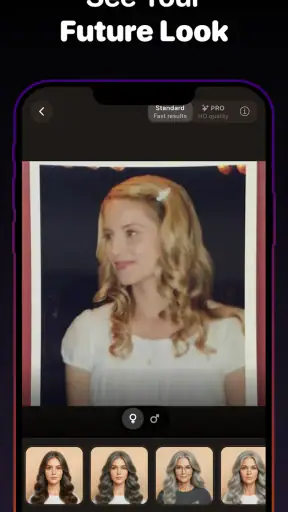
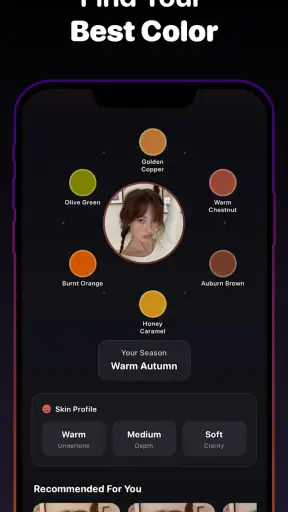
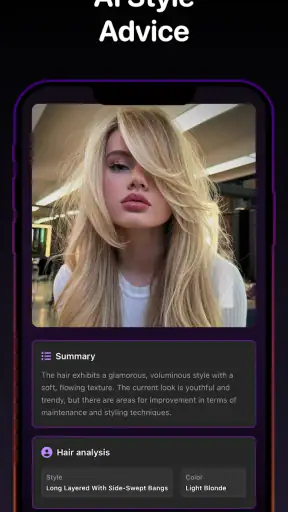
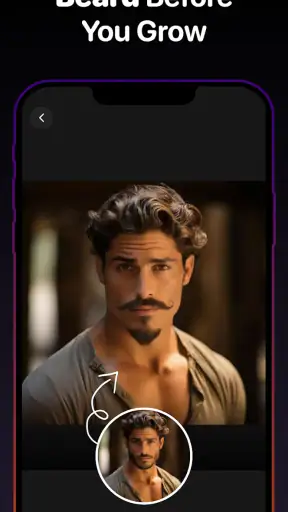
 分析: Mobexer
美容院に行く前に、髪型を変えた自分の姿を一度見ておきたい。そんなときに試しやすいのが、Nextdioのアート&デザイン系アプリ「髪型シミュレーション&ヘアカラー」です。私は、今の髪型から大きく雰囲気を変えたいときに使う前提で触ってみました。単に髪色を塗り替えるだけではなく、前髪、ボブ、ウルフ、韓国風レイヤーなど、普段は画像検索だけで想像するしかないスタイルを、自分の顔に重ねて考えられる点が面白いです。
無料で始められるアプリですが、アプリ内購入はアイテムごとに160円から8,600円まであります。最初から支払いを前提にする必要はありませんが、試したい内容によっては有料項目に触れる可能性があります。美容室でいきなり「似合うか分からない髪型」を注文するより、事前に方向性を絞るための道具として使うのが、私には一番しっくりきました。
今の自分を出発点にして、候補を探す
このアプリを使う前に、まず「何を変えたいのか」を決めておくと、結果を見やすくなります。長さを変えたいのか、前髪だけ試したいのか、髪色を明るくしたいのかで、見るべき候補が変わるからです。目的を決めずに眺め始めると、印象の違うスタイルが次々に気になり、最後には自分に合う案が分からなくなりやすいです。
私は最初に、現在の髪型を基準にして、少しだけ変える案と大きく変える案を分けて考えることをおすすめします。たとえば、前髪の形だけ変える、肩まわりの長さを短くする、髪色を落ち着いた色から明るい色へ寄せる、といった順番です。いきなりロングからショート、黒髪から派手なカラーへ進むより、変化の幅を段階的に比べたほうが、現実の美容師さんにも希望を伝えやすくなります。
写真を使う場合は、顔が正面に近く、髪の輪郭が見えやすいものを選ぶのが大切です。前髪や横髪が顔に大きくかかっている写真では、シミュレーション後の境目を判断しにくくなります。帽子や強いフィルターが入った画像より、普段の自分に近い写真のほうが、仕上がりを考える材料として役立ちます。
ここで注意したいのは、画面上の髪型がそのまま現実の髪になるわけではないことです。髪質、毛量、クセ、現在の長さ、カラー履歴によって、同じスタイルでも見え方は変わります。私はアプリの画像を完成予想図ではなく、美容師さんに相談するための方向性メモとして扱うのが安全だと思います。
顔型診断を結果の入口として使う
顔型診断に対応しているため、単に流行の髪型を並べるより、自分の輪郭を意識して候補を探せます。ただし、診断結果だけで似合う髪型が決まると考えないほうがいいです。顔型は参考の一つで、目元や眉、首の長さ、髪の量、服装でも印象は変わります。
ニュースルームの最新情報






私なら、診断結果を絶対的な判定ではなく、候補を絞るための最初のフィルターにします。その後で、前髪ありと前髪なし、重めと軽め、内巻きと外向きのように、似た長さの中で違いを比べます。この見方をすると、診断に合わないと表示されたスタイルをすぐ捨てるのではなく、「どの部分が自分の好みに近いか」を考えられます。
男女を問わず、比較の軸を作る
メンズとレディースの両方に対応しているので、性別で候補を決めつけず、長さやシルエットから探せるのも使いやすいところです。短めのスタイルでも、前髪の流れやサイドの厚みで雰囲気はかなり変わります。長めのスタイルでも、レイヤーの位置や毛先の動きで印象が変わります。
私は候補を選ぶとき、名前だけで判断しないようにしています。「ウルフ」「ボブ」「韓国風レイヤー」といった呼び方が同じでも、実際の見え方は一つではありません。気に入った画像を保存できるなら、正面の印象だけでなく、毛先の軽さ、顔まわりの残し方、前髪の幅にも注目しておくと、店舗で説明しやすくなります。
写真を入れてから候補を比べる流れ
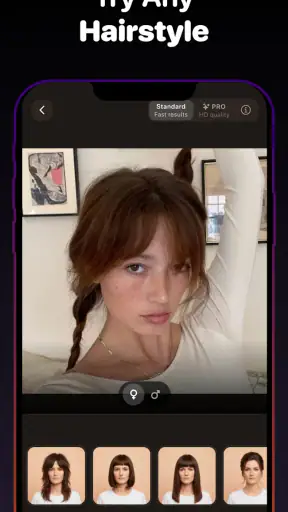
実際の流れは、現在の自分を写した画像を出発点にして、髪型や髪色を切り替えながら結果を見ていく使い方になります。私は一つのスタイルを長く眺めるより、同じ写真で複数の候補を連続して比較するほうが、このアプリの良さを感じやすいと思いました。
最初は現在の髪型に近い候補を選びます。これは地味に見えて、かなり重要な段階です。元の自分と近いスタイルを基準にすると、アプリによる顔の見え方や髪の重なり方を確認できます。いきなり大きく違う髪型を選ぶと、髪型の差なのか、画像処理による違和感なのかを見分けにくくなります。
次に、前髪だけを変える候補を試します。前髪は顔の印象に直結しやすく、長さを大きく変えなくても雰囲気が変わります。重めの前髪、薄めの前髪、流す形などを比べると、自分が欲しい変化が「若く見せたい」のか「落ち着かせたい」のか「顔まわりをすっきり見せたい」のか整理しやすくなります。
その後で、ボブやウルフ、レイヤーのように全体の形を変える候補へ進みます。ここでは、正面の画像だけで判断しないことが大切です。シミュレーションでは正面の印象が強く出ますが、現実には横から見た長さ、後ろの丸み、毛先の落ち方も仕上がりを左右します。画面で好印象でも、注文時には「顔まわりはこの程度」「毛先は軽くしすぎない」と具体化したほうが失敗しにくいです。
髪色は単独で見ず、髪型と組み合わせる
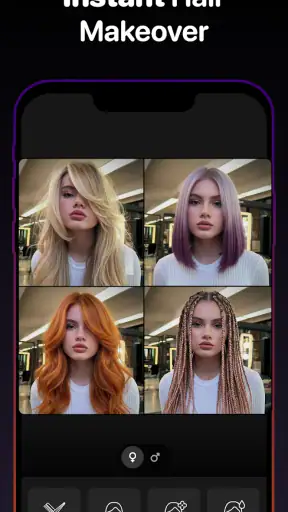
髪色チェンジを試すときは、髪型を固定したまま色だけを変える比較が役立ちます。先に髪型と色を同時に変えると、どちらが印象を作っているのか分からなくなるからです。まず同じボブで色を比べ、次に同じ色でボブとレイヤーを比べるようにすると、選択の理由がはっきりします。
髪色は、画面上では魅力的でも、実際の施術条件に左右されます。現在の髪色が暗い場合や、過去のカラーが残っている場合は、同じ色名でも発色が変わります。私は気に入った色をそのまま注文するのではなく、画面を見せながら「この雰囲気に近づけたい」と伝える使い方をすすめます。色の名前より、明るさ、赤み、黄み、透明感のような要素で話したほうが現実的です。
もう一つのコツは、日常の服装を思い浮かべて見ることです。髪色だけを大きく変えると、普段の服やメイクとの組み合わせで印象が変わります。休日の写真に合う色と、仕事や学校で自然に見える色が同じとは限りません。アプリで気に入った結果を見つけたら、普段よく着る服に合わせたときも違和感がないか考えると、勢いだけの選択を避けられます。
結果を美容室への引き継ぎ資料に変える
このアプリの価値は、画面の中で遊んで終わることではありません。気に入った候補が見つかったら、候補を一つに決めきる前に、複数の画像を並べて違いを確認します。第一希望だけでなく、似た方向の第二希望も用意しておくと、髪の長さや状態によって調整が必要になったときに話を続けやすくなります。
美容師さんに見せるときは、「この画像と同じにしてください」だけでなく、どこが好きなのかを添えます。たとえば、前髪の透け感、顔まわりの段、毛先の軽さ、色の明るさなどです。アプリの画像は理想の共有には向いていますが、実際の髪に同じ形を作れるかは別問題です。画像を見せたあとで、髪質や手入れの時間を相談するところまでが一つの流れになります。
私は、毎朝のセット時間も一緒に考えるべきだと思います。シミュレーションで動きのあるレイヤーが似合っていても、スタイリングをほとんどしない人には維持が難しい場合があります。逆に、乾かすだけで形を出したいなら、複雑な段差より、まとまりやすい長さを優先したほうが満足しやすいです。アプリは見た目の候補を作るものなので、手入れの現実は自分で補う必要があります。
日常の場面で使って分かる結果
たとえば、週末に美容室を予約していて、平日の夜に髪型を決めたい場面を考えてみてください。今の写真を使い、まず前髪だけを変え、次にボブ、最後にレイヤーを比べます。その中から気に入った二つを残し、髪色を落ち着いた方向と明るい方向で見比べる。ここまで行えば、予約当日に「何となく雰囲気を変えたい」と伝えるより、相談が具体的になります。
就職活動や転職、入学、イベントの前にも使いやすいです。大きく変える前に、顔まわりをすっきりさせた場合や、暗めの髪色にした場合を確認できます。特に、写真撮影の予定があるときは、髪型だけでなく顔の見え方も意識できます。ただし、証明写真のように正確な見た目が必要な場面では、シミュレーション画像をそのまま判断材料にせず、実際の髪型と照明で確認してください。
家族や友人に相談したいときも、言葉だけで説明するより画像を見せるほうが早いです。「短くしたい」と言っても、耳を出すのか、あごのラインにするのかで意味が違います。候補画像を二つ並べて「こちらは好きだが、前髪はもう少し長くしたい」と話せば、自分の希望を整理する練習にもなります。
一方で、アプリを使った結果、思ったより大きな変化が似合わないと分かることもあります。これは失敗ではありません。予約前に気づけたことで、段階的な変更へ切り替えられます。私は、気に入った結果だけでなく、避けたい結果も覚えておくと、相談の質が上がると感じました。
アプリの数字から見える立ち位置
Nextdioが開発するこの無料アプリは、平均4.0の評価で、評価数は1万件を超えています。インストール数も10万件を超えており、髪型を事前に試したい人が継続的に使っているタイプのアプリだと受け取れます。対象年齢は3歳以上で、現在のバージョンは2.2.16です。
Androidでは7.0以上が必要です。比較的新しい端末だけに限定されているわけではないため、手元の端末で動作条件を確認しやすいでしょう。ただし、写真を使うアプリは、端末の画面サイズやカメラ画像の見え方によって操作感が変わります。古い端末で試す場合は、候補を大量に開くより、目的を絞って一つずつ見るほうが負担を感じにくいです。
通常の画像検索との違いは、自分の顔に合わせて候補を考えられる点です。画像検索は流行や仕上がりの参考を探すのに向いていますが、モデルの顔や髪質が自分と違うため、似合い方までは想像に頼ります。このアプリはその想像の一部を自分の写真に置き換えられます。
反対に、画像編集アプリのように細部を自由に作り込む用途とは方向が違います。一本の毛の質感や、後ろ姿、動いたときの髪の流れまで正確に設計したい人には、専門的な編集ソフトや美容師さんとの対面相談のほうが向いています。髪型を決める初期段階では本アプリ、施術の細部を詰める段階では専門家、という使い分けが現実的です。
流れが止まりやすいところと、使わないほうがいい人
最初のつまずきは、元の写真とシミュレーション結果の差が大きすぎる場合です。髪が顔にかかっている、角度が強い、光が偏っていると、髪型を変えた結果を素直に比べにくくなります。写真選びを雑にすると、アプリの良し悪しより画像の条件に左右されます。できれば正面に近く、顔まわりが確認しやすい写真を使い、同じ写真で候補を比較してください。
次に、画面の結果を現実の保証と受け取ってしまう危険があります。特に、現在の髪が短いのに長いスタイルを試す場合や、暗い髪から明るい色へ変える場合は、実際の施術に時間や工程が必要になることがあります。髪のダメージが気になる人、カラー履歴が複雑な人、クセを活かしたい人は、アプリだけで決めず、必ず現状を見てもらうべきです。
また、課金の存在も確認しておきたい部分です。無料で始められる一方、アプリ内購入には160円から8,600円までのアイテムがあります。気になる候補を見つけたときに、すぐ購入するのではなく、無料で比較できる範囲を先に使い切るのがおすすめです。美容室の予算とは別に、アプリ内でどこまで試したいかを決めておくと、勢いで支払うのを避けられます。
評価が平均4.0であることからも、誰にとっても完璧な結果になるアプリというより、目的が合う人が便利に使う道具として見るのが適切です。自分の写真で大まかなイメージを作りたい人には向いていますが、仕上がりを完全に再現したい人、横や後ろからの見え方を重視する人、髪質まで含めて判断したい人には物足りないでしょう。
逆に、髪型を変えたい気持ちはあるのに、言葉で希望を説明するのが苦手な人にはかなり役立ちます。前髪、ボブ、ウルフ、レイヤー、髪色という複数の要素を、自分の顔に合わせて順番に確認できるからです。候補を画像で残し、好きな部分と避けたい部分を言葉にするところまで行えば、単なる着せ替えより実用性が高まります。
試す前に決めておきたい使い方
私なら、最初の利用では「髪型を一つ決める」ことを目標にしません。まず現在のスタイルに近い候補を基準にし、前髪、長さ、毛先の動き、色を一要素ずつ変えて、どの変化が自分に合いそうかを見ます。そのうえで、第一候補と無理のない代替案を作ります。この手順なら、結果に振り回されにくく、美容室での相談にもつなげやすいです。
写真を使うことに抵抗がある人は、使う画像を慎重に選び、必要以上に個人的な写真を使わないほうが安心です。アプリを開く前に、試したい髪型の条件をメモしておくと、長時間迷い続けることも減ります。たとえば「朝のセットを短くしたい」「顔まわりは残したい」「明るすぎる色は避けたい」のように、生活上の希望を先に決めると、見た目だけで選ばずに済みます。
結論として、髪型を変える前の不安を減らし、美容室での会話を具体的にしたい人にはおすすめできます。特に、前髪やボブ、ウルフ、韓国風レイヤー、髪色の組み合わせを自分の顔で比べたい人には、画像検索だけでは得にくい判断材料があります。
ただし、これは施術結果を約束するアプリではありません。写真の条件、髪質、今の長さ、カラー履歴によって現実の仕上がりは変わります。私は、画面で理想を決め切るためではなく、候補を見つけ、避けたい方向を知り、最後に美容師さんへ引き継ぐために使うのが一番賢いと感じました。無料で試せる範囲から始め、結果を現実の相談へつなげられる人なら、髪型選びの心強い下準備になります。
よくある質問
髪型シミュレーション&ヘアカラーはどのようなアプリですか?
髪型シミュレーション&ヘアカラーは、顔写真を使ってさまざまなヘアスタイルや髪色を試せるシミュレーションアプリです。ショート、ロング、ボブ、前髪あり・なしなどのスタイルを画像上で確認できるため、美容室へ行く前のイメージ作りに役立ちます。実際の仕上がりを完全に再現するものではありませんが、似合う雰囲気を比較する参考ツールとして便利です。
自分の写真を使って髪型やヘアカラーを試せますか?
はい、スマートフォンに保存されている写真を読み込んだり、カメラで新しく撮影したりして、自分の顔に髪型やヘアカラーを重ねて確認できます。顔が正面を向いていて、髪や輪郭がはっきり写っている写真ほど自然に合成されやすい傾向があります。暗い場所、強い加工、横向きの写真では、髪型の位置や色の表示が不自然になる場合があります。
表示された髪色は実際のカラーと同じになりますか?
アプリ内で表示される髪色は、仕上がりを想像するための目安です。スマートフォンの画面設定、写真の明るさ、現在の髪色、髪質、ブリーチの有無などによって、実際の発色は大きく変わります。特に明るいベージュ系や鮮やかなカラーは、元の髪色による影響を受けやすいため、施術前には美容師に画像を見せて相談することをおすすめします。
利用料金や課金、広告はありますか?
基本的な機能を無料で試せる場合がありますが、利用できる髪型やカラーの種類、保存機能などの一部が有料になっている可能性があります。また、無料版では広告が表示されることもあります。ダウンロード後は、アプリ内の料金ページやサブスクリプションの説明を確認し、無料トライアルの期間、自動更新の有無、解約方法を理解してから課金機能を利用してください。
写真や個人情報は安全に管理されますか?
写真を使ってシミュレーションするアプリでは、端末内で処理される場合と、画像をサーバーへ送信して処理する場合があります。利用前に、アプリストアのプライバシー情報とアプリ内のプライバシーポリシーを確認し、写真の保存期間、第三者提供、削除方法などをチェックしてください。顔写真を扱うため、不要になった画像やアカウント情報を削除できるか確認してから利用すると安心です。
ダウンロード










