

Rad Pack Pro - 80s Icon Pack
3.6カスタマイズ2026年10月17日に更新
スクリーンショット
 分析: Mobexer
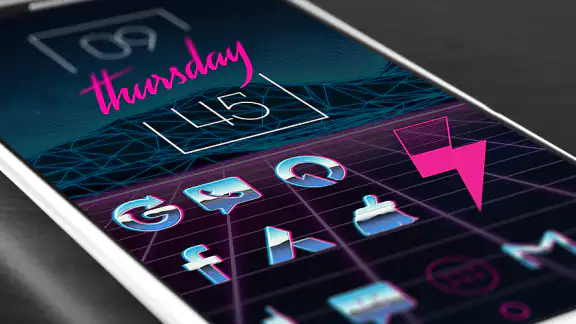
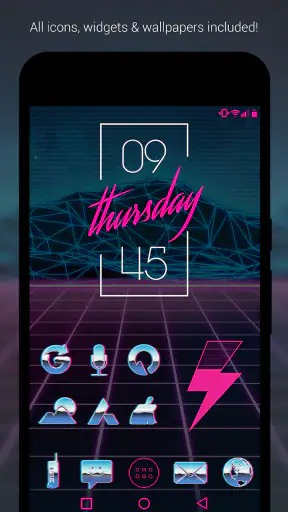
ホーム画面を大きく変えたいけれど、派手すぎるテーマには少し抵抗がある。そんな人に、私はRad Pack Pro - 80s Icon Packを候補としてすすめたいです。80年代のクローム感とネオンカラーを軸にした、Android向けのカスタマイズアプリで、普段使っているアイコンを一気にレトロな雰囲気へ寄せられます。
実際に使ってみると、これは単に鮮やかな画像を並べるだけのアイコンパックではありません。壁紙、アイコン、ウィジェットの色調をそろえていくことで、ホーム画面全体をひとつの作品のように整えられるタイプです。逆に、標準アイコンを少しだけ見やすくしたい人には、個性が強く感じられるかもしれません。
まずホーム画面を整える基本の流れ
このアプリを使うとき、最初から細部を完璧に決めようとしないほうがうまくいきます。私はまず現在のホーム画面で使用頻度の高いアプリだけを確認し、よく触る場所からアイコンを置き換える方法が扱いやすいと感じました。電話、メッセージ、カメラ、ブラウザーなど、毎日使うものを変えるだけでも印象はかなり変わります。
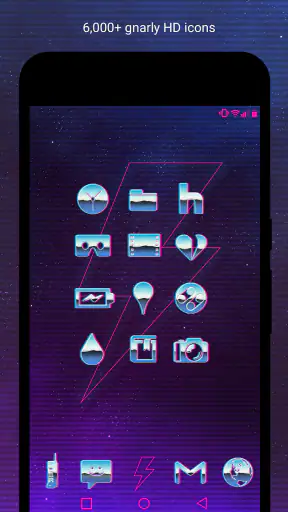
収録されているアイコンは六千点を超える規模なので、対応するアプリを探す楽しさがあります。一方で、数が多いぶん、最初から全部を確認しようとすると迷いやすいです。最初の作業では、ホーム画面の一ページだけを対象にして、色のまとまりを優先すると、完成形をイメージしやすくなります。
私が気に入ったのは、アイコン単体ではなく、画面の余白まで含めて雰囲気を作れる点です。ネオン系のアイコンを詰め込みすぎると、アプリ名の文字や通知表示が見づらくなります。アイコンを置く数を少し抑え、壁紙の暗い部分に並べると、クロームの輪郭が目立ちやすくなります。
このアプリは、対応ランチャーを使っている人ほど楽しみやすいでしょう。ランチャー側でアイコンの大きさ、グリッド、ラベル表示を調整できるなら、同じアイコンでも印象が変わります。反対に、端末の標準ホーム画面がアイコンパックに対応していない場合は、期待したように一括適用できない可能性があります。購入前に、普段使っているホームアプリがアイコンパックに対応しているか確認しておくのが安全です。
日常的な使い方としては、仕事用と個人用でページを分ける方法が便利でした。仕事で使うアプリを一ページ目にまとめ、娯楽系を別ページへ移すと、ネオンの雰囲気を保ちながら目的のアプリを探しやすくなります。見た目だけを優先するより、使う順番に合わせて配置したほうが、数日後も元に戻したくなりません。
ニュースルームの最新情報






壁紙とウィジェットを先に決める理由
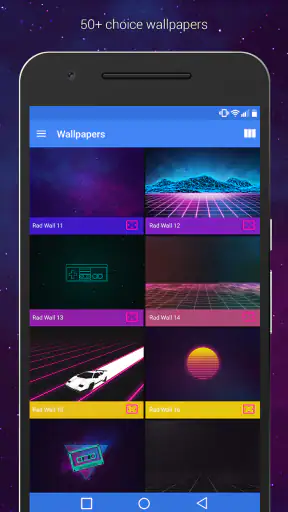
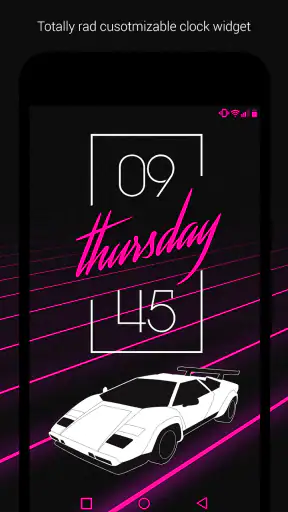
アイコンから選び始めると、色が増えすぎることがあります。私は先にシンセウェーブ風の壁紙を置き、その後でアイコンを合わせる流れをおすすめします。背景が紫や青に寄っているなら、赤やピンクのアイコンをアクセントとして使い、すべてを同じ色にしないほうが画面に奥行きが出ます。
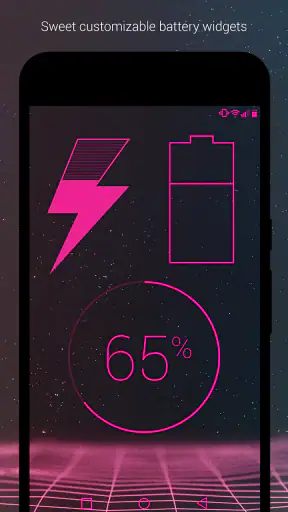
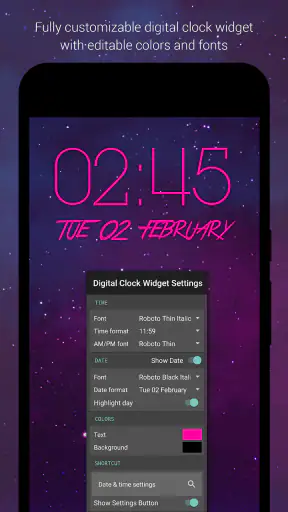
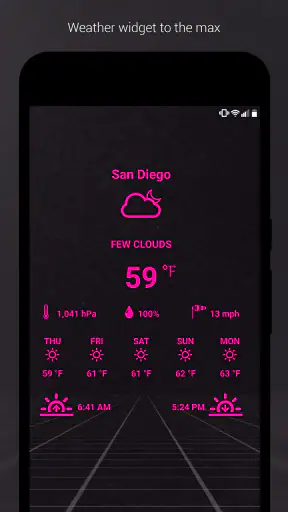
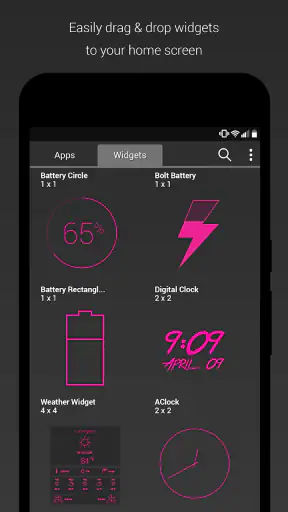
クールなウィジェットも用意されていますが、ウィジェットをたくさん置けば完成度が上がるわけではありません。時計や日付をひとつ置き、周囲に余白を残すほうが、80年代風のポスターに近い落ち着きが出ます。情報をすぐ確認したい人は、見た目と実用性のバランスを考えて、天気や予定を表示する既存ウィジェットと組み合わせるとよいでしょう。
ここで重要なのは、ウィジェットのデザインと実際に表示したい情報が一致するかです。見た目が好みでも、文字が小さくて読みづらいなら、毎日の確認には向きません。私は装飾用のウィジェットを中央に置くより、必要な情報を表示するものを端に寄せ、アイコンの列を邪魔しない配置にするほうが実用的だと感じました。
最初に確認したい設定と相性
設定で最初に見るべきなのは、アイコンパックの適用方法です。ランチャーのテーマ設定から選ぶタイプなら、そこで一括適用できます。個別に置き換える必要がある場合は、頻繁に使うアプリだけを先に変更し、残りは時間のあるときに進めるほうが負担になりません。
アイコンが見つからないときは、アプリが未対応なのか、検索名が普段の表示と違うのかを切り分ける必要があります。特にメーカー独自アプリや、端末に最初から入っているツールは、一般的なアプリ名で検索しても見つけにくいことがあります。その場合は無理に似たアイコンを割り当てず、標準アイコンを残したほうが、あとで迷いません。
ホーム画面のラベル表示も確認しておきたい設定です。アイコンだけで判別できるものはラベルを隠すと、ネオンのデザインがすっきり見えます。ただし、似た形のアイコンが並ぶ場合や、仕事で使うアプリが多い場合は、名前を残したほうが操作ミスを減らせます。私は一ページ目ではラベルを短く残し、装飾を重視する二ページ目だけ非表示にする使い分けが気に入りました。
端末の表示サイズや文字サイズを大きくしている人は、テーマ導入後の見え方にも注意が必要です。アイコンの周囲に余白があるデザインは、表示倍率によっては小さく感じられます。見た目を優先してアイコンを拡大しすぎると、ホーム画面に置ける数が減るため、先に普段の操作性を保てる大きさを決めてから調整するのが現実的です。
価格は三百四十円です。無料で多くのテーマを試したい人には、購入前の心理的な壁があるかもしれません。ただ、80年代風の統一感を長く使いたい人にとっては、毎日見るホーム画面へ払う金額として検討しやすい範囲です。短期間だけ雰囲気を変えたい人より、同じスタイルをしばらく楽しみたい人に向いています。
毎日の操作を速くする配置の作り方
見た目を整えた後に差が出るのは、アイコンの置き方です。私は一ページ目の下側に片手で届くアプリを集め、上側には使用頻度が低いものを置く方法をすすめます。ネオン系のアイコンは色で目立つため、位置を覚えると、文字を読むより早く目的のアプリへ移動できます。
色ごとに並べる方法もありますが、実用面では機能ごとのグループ分けが安定します。通信、移動、仕事、娯楽のように役割でまとめ、その中で色のバランスを取ると、見た目と操作性を両立できます。色だけで分類すると、壁紙を変えたときに探しにくくなることがあるためです。
ショートカットを多用する人は、ホーム画面へ置くアイコンを減らし、検索やジェスチャーと組み合わせると、このテーマの魅力を保ちやすくなります。すべてのアプリを並べるのではなく、毎日使うものだけを見せる設計です。これは特別な機能を追加するという意味ではなく、端末やランチャーにある操作方法を、デザインの邪魔をしない形で使う考え方です。
私が実用的だと思ったのは、変更後すぐにスクリーンショットを保存しておくことです。アイコンの配置を試していると、別のレイアウトを試したくなります。気に入った状態を残しておけば、迷ったときに戻しやすく、何度も最初から作り直す必要がありません。テーマ変更を頻繁に楽しみたい人には、特に役立つ習慣です。
対応範囲とデザイン上の限界
アイコンパックで最も気になりやすいのは、すべてのアプリが同じように変わるわけではない点です。収録数が多くても、新しいアプリや地域向けサービス、メーカー独自アプリまで完全にそろうとは限りません。未対応アイコンが混ざると、統一感が崩れたように見えるため、対応していないものをフォルダーへまとめるのもひとつの方法です。
フォルダーを使うと画面は整いますが、目的のアプリを開くまでに一回余分な操作が増えます。私は使用頻度の高いアプリをフォルダーへ隠さず、月に数回しか使わないものだけをまとめるほうが快適でした。見た目を優先するページと、操作速度を優先するページを分けると、このトレードオフをうまく処理できます。
また、クロームとネオンの表現は、明るい壁紙では輪郭が埋もれることがあります。昼間はきれいでも、明るさを下げた夜間に見づらくなる場合があるため、実際に照明の違う場所で確認したほうがよいです。ロック画面とホーム画面で壁紙の明るさを変えると、雰囲気を保ちながら視認性を調整できます。
このアプリは、写真やミニマルな単色テーマを好む人には合わない可能性があります。デザインの方向性がはっきりしているので、どんな壁紙にも自然に合う万能型ではありません。端末全体を控えめに整えたいなら、標準アイコンやシンプルなアイコンパックのほうが、長時間使っても疲れにくいでしょう。
一方で、音楽プレーヤー、動画視聴、レトロゲーム、夜の作業環境など、雰囲気を大切にする用途では強みがあります。私は夜に音楽を流しながらホーム画面を開いたとき、通常の標準アイコンよりもテーマ全体のまとまりを感じました。アプリを起動する前から、端末の使い方に気分を合わせられるのが、このパックの面白さです。
端末環境と購入前に考えたいこと
対応する最低OSはAndroid六・ゼロです。比較的新しい端末だけでなく、少し前のAndroid端末でも候補にしやすい条件ですが、実際の使い勝手はホームアプリの対応状況に左右されます。テーマ自体が動作しても、ランチャー側で一括適用できなければ、個別作業が増えることがあります。
年齢区分は三歳以上です。これはデザインの雰囲気を示すものではなく、アプリを利用する際の区分として確認しておく情報です。家庭で端末を共有している場合は、子どもが使うホーム画面に設定するか、大人用の端末だけにするかを、操作のしやすさと合わせて考えるとよいでしょう。
開発元はNate Wren Designです。現在のバージョンは三・九・五で、公開日は二千十六年五月五日です。長く提供されてきたアイコンパックを探している人には安心材料になりますが、古い端末から新しい端末へ乗り換える場合は、以前と同じランチャー設定がそのまま再現できるとは限りません。機種変更の前に、壁紙や配置を記録しておくと移行が楽です。
利用状況を見ると、インストールは一万件以上で、平均評価は三・六です。評価だけで判断すると非常に高評価という印象ではありませんが、アイコンパックは端末、ランチャー、好みの相性が大きいジャンルです。評価の数字より、自分が80年代風のクロームとネオンを毎日使いたいかを優先したほうが、購入後の納得感につながります。
私がすすめる仕上げの手順
最初の一回で完成を目指すなら、壁紙を設定し、アイコンを一ページだけ適用し、ウィジェットをひとつ置く順番が扱いやすいです。その状態で数日使い、探しにくいアプリや押しづらい場所を修正します。見た目を先に完成させてから操作性を確認するより、実際の習慣に合わせて少しずつ直すほうが失敗しにくいです。
二回目の調整では、色の偏りを見ます。赤系が多すぎるなら、青や紫のアイコンを別の列へ移し、画面の端に明るい色を集中させないようにします。中央に強い色が集まると視線を奪われるため、中央はよく使うアプリ、周辺はアクセントという役割分担にすると、自然に見えます。
三回目は、通知や検索の邪魔になっていないかを確認します。ウィジェットやアイコンを増やすほど、見た目はにぎやかになりますが、通知を確認するために毎回画面を整理したくなるなら本末転倒です。私はホーム画面を開いた瞬間に、次の操作が迷わず決まるかどうかを基準にしました。
この手順なら、テーマの強い個性を残しながら、毎日の道具としても使えます。単なる模様替えで終わらせず、よく使うアプリの位置、ラベルの見せ方、壁紙の明るさを一緒に決めることが、満足度を上げるポイントです。
どんな人に向いているか
このアプリを特に楽しめるのは、ホーム画面を自分の趣味に合わせて作り込みたい人です。80年代のSF映画やアーケード風の配色が好きな人、暗めの壁紙を好む人、スマートフォンを単なる実用品ではなく部屋のインテリアのように整えたい人には、かなり相性がよいでしょう。
反対に、仕事用端末で情報を最短距離で確認したい人、標準アイコンの見慣れた形を重視する人、ホーム画面の変更に時間をかけたくない人には、別の選択肢が向いています。特に、未対応アプリが目立つ環境では、統一感を作るための手間が増えます。そこを楽しめるかどうかが、大きな分かれ目です。
無料テーマを次々に試すタイプの人と比べると、これは一つの世界観を長く使う人向けです。一般的な標準アイコンとの差は大きく、少しだけ雰囲気を変える用途には向きません。その代わり、壁紙とウィジェットまでそろえたときの完成度は、単独の壁紙アプリや個別アイコン変更より高くなります。
使い込んだうえでの判断
私の結論は、Rad Pack Pro - 80s Icon Packは、デザインの好みがはっきりしている人ほど満足しやすいカスタマイズアプリです。多くのアイコン、シンセウェーブ系の背景、ウィジェットを組み合わせられるため、ホーム画面をレトロな作業空間へ変えたい人には魅力があります。
ただし、導入して自動的にすべてが完璧になるタイプではありません。対応ランチャーを確認し、最初はよく使うアイコンから配置し、未対応のものをどう扱うか決める必要があります。そこに少し手間をかけられるなら、色と配置を調整する過程そのものが楽しみになります。
私は、毎日見る画面だからこそ、好きな雰囲気に整える価値はあると思っています。標準ホーム画面に飽きていて、ネオンとクロームの強い個性を受け入れられるなら、三百四十円で試す候補に入れてよいでしょう。逆に、読みやすさと即時性だけを求めるなら、より控えめなテーマや標準設定のほうが、あなたの習慣には合っています。
よくある質問
Rad Pack Pro - 80s Icon Packとはどのようなアプリですか?
Rad Pack Pro - 80s Icon Packは、1980年代を思わせるネオンカラーや幾何学模様、レトロな質感を取り入れたアイコンパックです。対応しているホーム画面ランチャーに適用することで、アプリのアイコンを統一感のある80年代風デザインへ変更できます。標準の壁紙やウィジェットだけでは物足りない人に向いていますが、すべてのランチャーで同じように利用できるわけではありません。
どのAndroidランチャーでRad Pack Proを使えますか?
利用できるランチャーは、端末やアプリのバージョンによって異なります。一般的には、アイコンパックの読み込みに対応したサードパーティ製ランチャーで使うことが想定されています。インストール前に、現在使用しているホームアプリがカスタムアイコンパックに対応しているか確認してください。非対応の場合は、ランチャーの設定画面から直接適用できず、手動変更や別のランチャーが必要になることがあります。
アイコンはすべてのアプリに対応していますか?
Rad Pack Proに収録されているアイコン数や対応アプリは、更新によって変わる可能性があります。人気アプリには専用アイコンが用意されている場合がありますが、比較的新しいアプリ、地域限定アプリ、ゲームなどは対応していないことがあります。未対応のアプリには、ランチャー側の代替アイコンを適用できる場合もありますが、完全に同じデザインにならない点はあらかじめ理解しておきましょう。
アイコンの適用方法や壁紙の変更は難しいですか?
基本的な適用手順は、対応ランチャーのアイコン設定を開き、インストールしたRad Pack Proを選択するという流れです。アプリ内に適用ボタンや対応ランチャーへのショートカットが用意されている場合は、そこから操作できることもあります。壁紙やウィジェットまで80年代風に統一したい場合は、別途ランチャーや壁紙アプリの設定が必要になるため、多少のカスタマイズ作業が発生します。
Rad Pack Pro - 80s Icon Packをダウンロードする前に注意することはありますか?
このアプリは、通常のアプリのように単体でホーム画面全体を変更するものではなく、対応ランチャーと組み合わせて使うタイプのカスタマイズアプリです。端末標準のホームアプリでは機能を十分に利用できない可能性があるため、事前に互換性を確認してください。また、購入が必要な場合や追加コンテンツの提供条件、広告の有無、アップデート状況は配信ストアの最新情報で確認することをおすすめします。
ダウンロード










