

Moonshine Pro - Icon Pack
0.0カスタマイズ2026年10月17日に更新

スクリーンショット
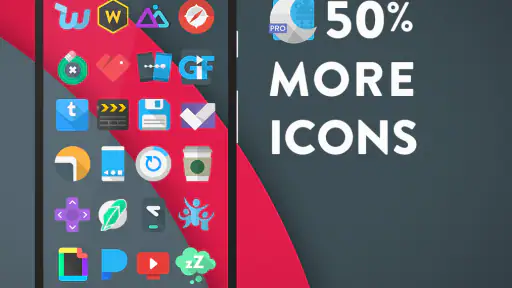
 分析: Mobexer
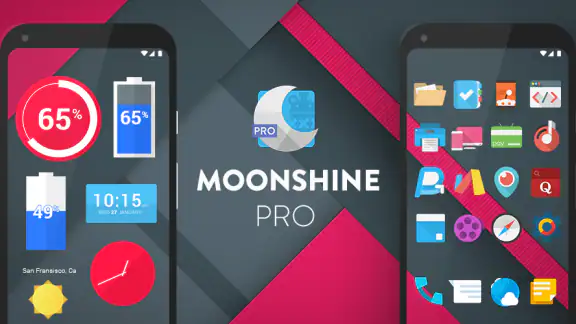
ホーム画面の雰囲気を変えたいとき、壁紙だけを替えても、アプリアイコンの形や色がそのままだと全体の印象は意外に変わりません。私が試したMoonshine Pro - Icon Packは、Androidの見た目をまとめて整えたい人向けのカスタマイズアプリです。単に派手な絵柄を足すというより、アイコンの統一感を作るための道具として見ると使い道が分かりやすいです。
開発元はNate Wren Designで、カスタマイズカテゴリーに入っています。価格は¥340、対象年齢は3歳以上、Androidでは6.0以上が必要です。登録上のリリース日は2017年10月28日、現在のバージョンは3.9.5で、インストール数は一万件以上。短い商品名だけを見ると内容がつかみにくいかもしれませんが、実際にはホーム画面のアイコンを着せ替えるためのアプリとして考えるとよいでしょう。
最初につまずきやすい場所を先に知っておく
私が最初に感じたのは、アイコンパックは単独でホーム画面を変更するアプリではない、という点です。インストールしただけで、すべてのアイコンが自動的に変わるとは限りません。普段使っているホームアプリ、つまりランチャーがアイコンパックに対応しているかどうかが、最初の分かれ道になります。
ここを確認せずに「入れたのに変わらない」と判断すると、アプリそのものの問題に見えてしまいます。実際には、ホームアプリ側の設定からアイコンパックを選ぶ必要がある場合があります。設定画面の名前はランチャーごとに違うので、「テーマ」「アイコン」「外観」「ホーム画面」など、見た目を調整する項目を探すのが近道です。
もう一つ分かりにくいのは、対応していないアプリの扱いです。すべてのアプリに専用デザインが用意されているとは考えないほうが安全です。対象外のアイコンが残ると、全体が失敗したように見えますが、よく使うアプリだけ個別に整えるだけでも印象はかなり変わります。
私は最初から全ページを一気に変えるより、ドックと一枚目のホーム画面だけを対象にする方法を勧めます。電話、メッセージ、ブラウザー、カメラ、地図など、毎日触るものを先にそろえると、対応外のアイコンが混ざっていても違和感を抑えられます。これは見た目だけでなく、元の状態へ戻すときにも楽な進め方です。
対応ランチャーを確認してから評価する
アイコンパックの使い心地は、Moonshine Pro - Icon Packだけで決まるわけではありません。標準ホームアプリを使っている端末では、パックを選ぶ項目が見当たらないことがあります。その場合、対応する別のランチャーを使う選択肢はありますが、ホーム画面の操作感やウィジェットの配置まで変わる可能性があります。
ニュースルームの最新情報






ここは「アイコンだけ変えたい人」にとって重要な trade-off です。見た目を細かく調整できるランチャーは便利ですが、ジェスチャー、アプリ一覧、検索方法などに慣れ直す必要があります。私は、普段の操作に強いこだわりがある人なら、まず現在のランチャーで適用できるかを確認し、ホームアプリごと変えるのはその後にしたほうがよいと思います。
逆に、ホーム画面を自分で組み立てるのが好きな人には、この組み合わせが向いています。アイコンパック単体の評価ではなく、ランチャーとの相性まで含めて判断するのが正しい見方です。購入前に、端末のホーム設定でアイコン変更に関する項目を探しておくと、導入後の戸惑いを減らせます。
適用前に確認したい三つのポイント
まず、現在のホーム画面をすぐ消さないことです。ページ構成やウィジェットを残したままアイコンだけを替えれば、気に入らなかったときに戻しやすくなります。大幅な模様替えを同時に行うと、どの変更が原因で使いにくくなったのか分からなくなります。
次に、アイコンの見分けやすさを確認します。統一感のあるデザインは美しい一方、色や形が似ていると、急いでいるときに目的のアプリを探しにくくなることがあります。私は、よく使うアプリを一列に並べ、名前を読まなくても見つけられるかを確かめるのがおすすめです。
最後に、ウィジェットや壁紙との組み合わせを見ます。アイコンだけが落ち着いた雰囲気でも、壁紙が非常に明るかったり、ウィジェットの色が強かったりすると、統一感は薄れます。Moonshine Proを試すときは、アイコンの良し悪しだけでなく、ホーム画面全体の色数を減らす意識が効果的でした。
毎日の使い方で分かる本当の長所
このタイプのアプリの価値は、設定画面を見ている時間より、数日使った後に分かります。例えば、仕事用、連絡用、娯楽用のアプリをホーム画面のページごとに分けている場合、アイコンの雰囲気がそろうだけでページ間の切り替えが落ち着きます。私は通知を確認してから必要なアプリを開く場面で、画面全体が散らかって見えにくくなる感覚が減りました。
具体的には、朝に天気を確認し、地図を開いて移動し、連絡アプリで予定を調整するような流れです。これらを一枚目にまとめると、アイコンの形がばらばらな状態より視線が迷いにくくなります。反対に、アプリを名前検索で開く習慣が中心なら、アイコンパックの恩恵は小さめです。
意外に役立つのが、ホーム画面を撮影したときのまとまりです。端末の画面を人に見せる機会がある人や、作業用の画面と私用の画面を見た目で区別したい人には、アイコンの統一が小さな整理術になります。単なる装飾ではなく、画面の役割を視覚的に固定する使い方です。
ただし、すべてを同じように整える必要はありません。私は、銀行、認証、仕事用のように間違えて開きたくないアプリは、あえて目立つ位置や別のページに置くほうが安全だと感じました。見た目の統一を優先しすぎると、重要なアプリまで似た印象になるからです。
アイコンが変わらないときの切り分け
設定しても一部が変わらない場合、最初に確認するのは適用先のホームアプリです。端末に複数のランチャーが入っていると、設定を変更した場所と、実際に表示しているホーム画面が違うことがあります。現在表示されているホームアプリを確認し、その設定内でパックを選び直すのが基本です。
次に、ホーム画面上のショートカットだけが元の見た目を残していないかを見ます。アプリ本体の一覧と、ホーム画面に置いたショートカットでは、扱いが異なることがあります。変わらないアイコンを一度ホーム画面から外し、アプリ一覧から置き直すと整理できる場合があります。
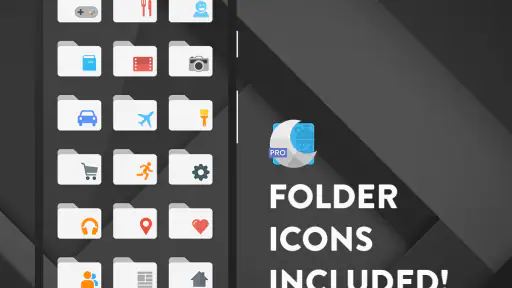
それでも一部だけ残るなら、そのアプリ用のデザインが用意されていない可能性を考えます。ここで何度も全体を再設定するより、対応しているものと対象外のものを分けて考えるほうが効率的です。対象外のアイコンが目立つ場合は、そのアプリを別ページへ移す、フォルダーにまとめる、標準アイコンへ戻すといった運用で見た目を整えられます。
表示が一時的に崩れたときは、ランチャーを再起動したり、ホーム画面を再読み込みしたりする程度の一般的な確認から始めます。いきなりアプリを削除して再設定するのは最後でよいでしょう。ホーム画面の配置まで失われることがあるため、先に現在の状態を覚えておくか、必要な配置を確認してから作業するのが安心です。
うまくいかない原因がアプリ以外にある場合
アイコンが小さく見える、余白が多い、文字とのバランスが悪いと感じたとき、原因はパックではなくホーム画面のグリッド設定かもしれません。アイコンの大きさ、列数、ラベル表示の有無はランチャー側で決まることがあります。パックを変える前に、グリッドとラベルの設定を一つずつ戻すと、どこで印象が変わったか判断しやすくなります。
端末メーカー独自のホーム機能を使っている場合も、表示のされ方に差が出ます。アイコンの形を自動的にそろえる機能や、テーマ全体を上書きする機能が有効だと、アイコンパックのデザインがそのまま表示されないことがあります。テーマ設定、アイコン形状、ホームアプリの設定を同時に変更せず、一項目ずつ確認するのが安全です。
ウィジェットの色だけが合わない場合は、アイコンパックを原因と決めつけないほうがよいです。壁紙の明るさや、ウィジェットの透明度を調整するだけで、アイコンの印象が改善することがあります。私はホーム画面を完成させるとき、アイコン、壁紙、ウィジェットの順に決めるより、壁紙を控えめにしてからアイコンを置き、最後にウィジェットを足す方法が扱いやすいと感じました。
また、端末を買い替えた後は、以前と同じホームアプリが選ばれているとは限りません。見た目が変わったときは、まず標準ホームに戻っていないかを確認します。アプリを再インストールするより、ホームアプリの選択を見直すほうが先です。
誰に向いていて、誰には向かないか
このアプリが特に向いているのは、ホーム画面を毎日見るたびに細かな不統一が気になる人です。壁紙を変えるだけでは物足りない人、仕事用と私用で画面の雰囲気を分けたい人、アイコンの並びを自分で整えるのが苦にならない人なら、¥340の買い切り型カスタマイズとして試しやすいでしょう。
一方で、標準のホーム画面をほとんど変更しない人には、導入の手間が先に目立つかもしれません。アイコンパックに対応していないホームアプリを使っていて、ランチャーの変更も避けたいなら、端末に最初から用意されたテーマ機能や、個別の壁紙変更のほうが簡単です。
アプリを頻繁に追加する人にも注意が必要です。新しく入れたアプリがすぐ同じデザインになるとは限らないため、ホーム画面に新しいアイコンが増えるたびに、全体の統一感を確認する作業が発生します。見た目を保つための手入れを楽しめる人には向きますが、完全に自動で整えてほしい人には期待と違う可能性があります。
似た方法と比べたときの選び方
通常のランチャーだけを使う方法は、操作の安定性と手軽さが魅力です。アイコンの統一感は弱くても、設定を覚える必要が少なく、端末を替えたときも戸惑いにくいです。反対に、テーマ機能を使う方法は壁紙や色まで一括で変えられることがありますが、アイコンだけを細かく選びたい人には調整の自由度が足りない場合があります。
Moonshine Proは、その中間に位置する使い方がしやすいと私は思います。ホーム画面全体を別物にするのではなく、アイコン部分を中心に雰囲気を整えられるからです。ただし、自由度を得る代わりに、対応ランチャーの確認や、対象外アイコンの整理は自分で行う必要があります。
アイコンを一つずつ画像で置き換える方法と比べると、まとめて雰囲気を変えたいときの負担は小さくなります。その一方で、特定のアプリだけ完全に自分好みにしたい場合は、個別編集のほうが細かく調整できます。私は、まずパックで全体の方向性を決め、どうしても気になるものだけ個別に扱う考え方が現実的だと思います。
購入を迷う人は、価格だけでなく、今後も同じホーム画面を使い続けるかで判断するとよいでしょう。数日だけ試して頻繁にテーマを変えるタイプなら、作業量に対する満足度は低くなりがちです。逆に、長く使う端末の画面を落ち着かせたいなら、一度整えた後の効果を毎日受けられます。
私の実用的な評価
Moonshine Pro - Icon Packは、インストールして終わる種類のアプリではありません。対応するホームアプリを選び、よく使うアイコンから適用し、対象外のものをページやフォルダーで整理するところまで含めて完成します。この手順を面倒に感じるか、ホーム画面を自分で作る楽しさと感じるかで評価は大きく変わります。
私なら、まず現在のホーム画面を残したまま、ドックと一枚目だけを変更します。アイコンが変わらないものを無理に直そうとせず、ランチャーの対応、ショートカットの置き直し、グリッド設定の順に切り分けます。そのうえで数日使い、見た目だけでなく、目的のアプリを迷わず開けるかを確認します。
デザインを楽しみながら、実用性も維持したい人にはおすすめできます。特に、ホーム画面の色数を減らし、仕事や生活の動線を見た目で整理したい人には相性がよいです。ただ、標準設定から動きたくない人や、完全自動の変更を求める人は、端末標準のテーマ機能のほうが満足しやすいでしょう。
開発元Nate Wren Designのカスタマイズアプリとして、Moonshine Proは「少し手をかけて、毎日見る画面を自分らしく整える」ための選択肢です。私の結論は、アイコンの統一感と、設定にかかる手間を交換できる人なら試す価値があるというものです。購入後は一度に完璧を目指さず、使うアプリだけを段階的に整えるのが、最も気持ちよく続けられる使い方です。
よくある質問
Moonshine Pro - Icon Packとはどのようなアプリですか?
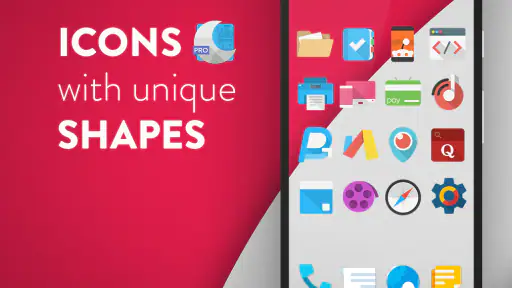
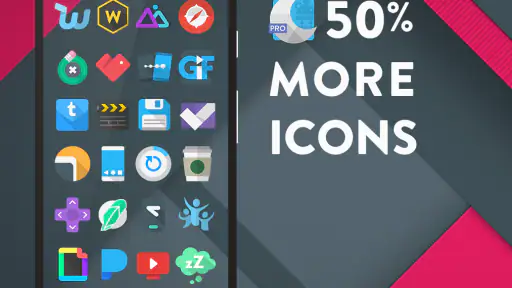
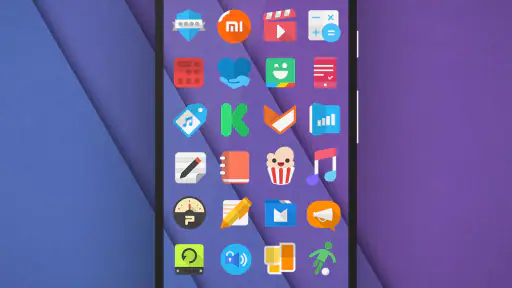
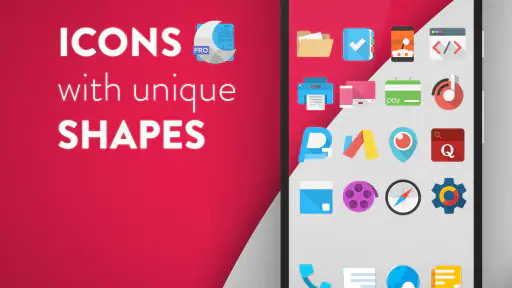
Moonshine Pro - Icon Packは、Android端末のアプリアイコンを統一感のあるデザインへ変更できる有料のアイコンパックです。丸みを帯びた形状やマテリアルデザインを意識したカラフルなアイコンが中心で、ホーム画面の雰囲気を手軽に整えられます。単体で使うというより、対応ランチャーと組み合わせて利用するタイプのアプリです。
Moonshine Pro - Icon Packを使うには対応ランチャーが必要ですか?
はい、基本的には対応しているカスタムランチャーが必要です。Nova Launcher、Lawnchair、Action Launcherなど、アイコンパックの適用機能を備えたランチャーで利用します。端末標準のホームアプリでは、直接適用できない場合があります。ダウンロード前に、現在使っているランチャーがMoonshine Proに対応しているか確認しておくと安心です。
すべてのアプリのアイコンを変更できますか?
収録されているアイコンについては、対応ランチャーから簡単に適用できます。ただし、すべてのアプリが専用アイコンに対応しているとは限りません。対象外のアプリには、パック内の汎用アイコンを手動で割り当てたり、元のアイコンを残したりする必要があります。インストール済みアプリが多い場合は、未対応アイコンが多少残る可能性を考えておきましょう。
Moonshine Pro - Icon Packは無料で利用できますか?
Moonshine Proは通常、無料版ではなく購入が必要な有料アイコンパックとして提供されています。購入前には、Google Playの最新価格、対応端末、返金に関する条件を確認してください。アイコンパックは一度購入すれば継続課金なしで使えるケースが一般的ですが、販売条件やアップデート方針が変更される可能性もあるため、ストアの説明を確認することをおすすめします。
アイコン以外に壁紙やウィジェットも含まれていますか?
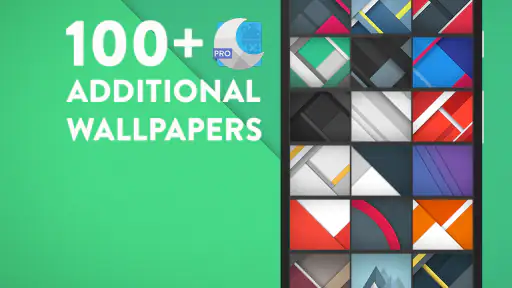
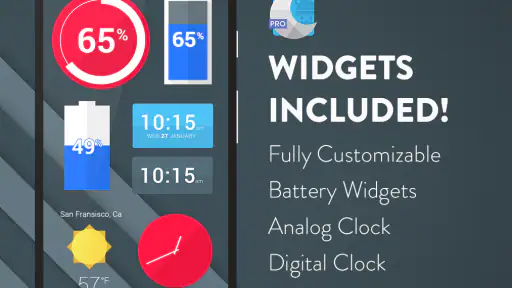
Moonshine Proは主にアプリアイコンをカスタマイズするためのアプリですが、バージョンや提供内容によっては、デザインに合わせた壁紙や追加素材が用意されている場合があります。ただし、ランチャーの機能や端末の設定によって表示方法は異なります。壁紙、ウィジェット、テーマ全体を一括変更できる総合テーマアプリとは異なるため、目的に合うか確認してから導入しましょう。
ダウンロード










