

Lines Gold Pro - Icon Pack
0.0カスタマイズ2026年10月17日に更新
スクリーンショット

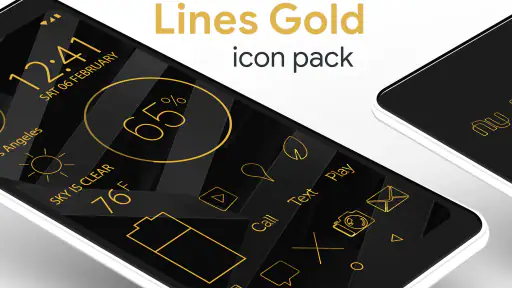
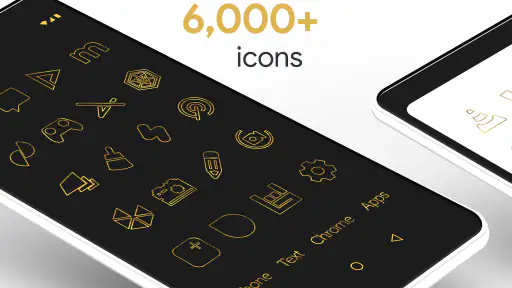
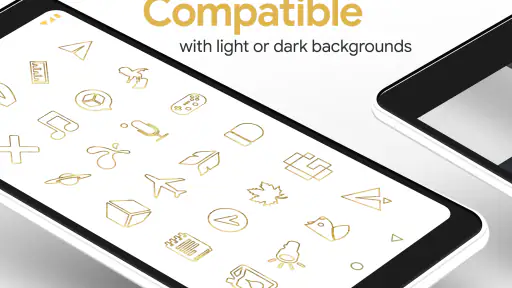
 分析: Mobexer
ホーム画面の雰囲気を大きく変えたいけれど、壁紙やアイコンを一つずつ探すのは面倒。そんな人に試してほしいのが、カスタマイズ用アプリのLines Gold Pro - Icon Packです。私が使ってまず感じたのは、派手な絵柄で目立たせるというより、金色の細い輪郭で画面全体を整えるタイプだということでした。
通常のアプリアイコンをそのまま並べると、色も形もばらばらになりがちです。このパックでは、対応するアイコンを同じ線の雰囲気にそろえられるため、ホーム画面に統一感を出しやすくなります。暗い壁紙なら金色の線が見えやすく、落ち着いた背景なら少し控えめなアクセントとして働きます。
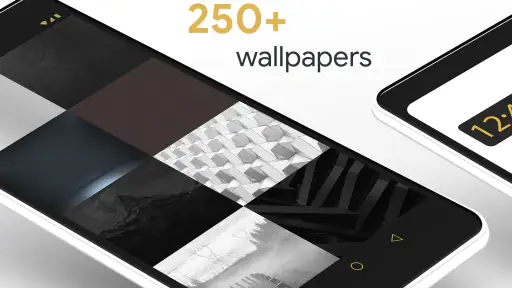
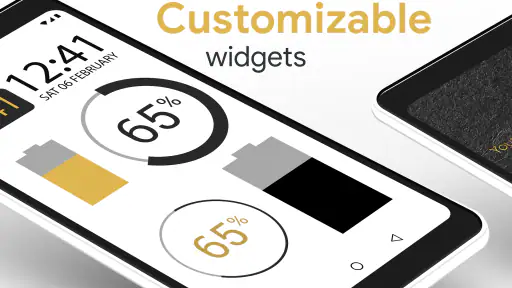
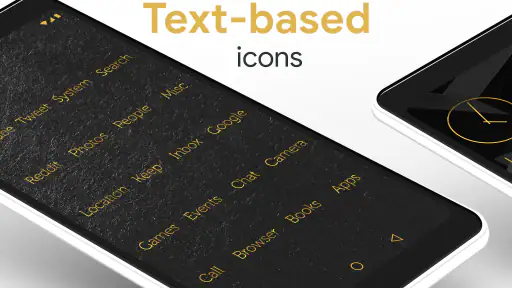
開発元はNate Wren Designで、金色の輪郭アイコンを6,000種類以上収録し、色を合わせた壁紙とウィジェットも用意しています。単にアイコン画像を集めただけではなく、ホーム画面を一つのデザインとしてまとめたい人向けの構成です。
最初の設定から、ホーム画面が整うまで
最初にアイコンパックを適用する前に、私はホーム画面の配置を記録し、普段使うランチャーの設定を確認します。少数のアイコンから試せば、デザインの好みだけでなく、日常の操作に合うかも判断しやすくなります。次は、アイコンと背景をどう組み合わせるかを見ていきます。
購入前に知っておきたいデザインの方向性
このアプリの魅力は、アイコンそのものをカラフルにすることではありません。アプリ名やロゴの細部を金色のラインで表現し、背景を透かしたように見せることで、壁紙との一体感を作ります。写真やイラストを主役にしたい人には、この控えめな表現がちょうどよく感じられるはずです。
反対に、アイコンを見ただけでアプリの種類を一瞬で判別したい人は、最初に少し戸惑うかもしれません。色がそろうぶん、メール、地図、音楽などの違いが標準アイコンほど直感的ではないからです。私は、毎日使うアプリだけを優先して置くと、この弱点をかなり減らせると感じました。
価格は¥340の買い切り型として案内されています。ホーム画面を頻繁に模様替えする人なら、壁紙とアイコンを別々に探す手間を減らせる点に価値を感じやすいでしょう。一方、標準アイコンに不満がなく、見た目を一度変えれば十分という人には、購入の必要性は高くありません。
ニュースルームの最新情報






インストール後に最初に確認する場所
インストールしたら、いきなりすべてのアイコンを変更するより、まず自分のホーム画面で使っているランチャーがアイコンパックに対応しているか確認するのがおすすめです。アイコンパックは単独でホーム画面全体を強制的に置き換えるものではなく、対応するランチャー側から適用する形になることが多いからです。
ここで大切なのは、アプリを開いて満足して終わらないことです。アプリ内で適用の入口を探し、使っているホームアプリの選択画面へ進みます。対応状況や表示名は端末環境によって違うため、ボタンが見つからない場合は、ホーム画面の設定やランチャーのアイコン設定からパックを選ぶ方法も試すとよいでしょう。
私なら最初に、ホーム画面のページ全体を保存しておきます。変更後に戻したくなったとき、配置やウィジェットを再現する手間を減らせるからです。特に複数ページを使っている人は、変更前の状態を覚えておくより、ページごとに確認してから作業したほうが安心です。
最初の成功体験は、よく使う一列から
初回の設定でおすすめなのは、電話、メッセージ、カメラ、ブラウザーなど、毎日触るアイコンを数個だけ変更する方法です。いきなり全ページを金色にすると、どのアイコンが変わったのか、どれが未対応なのかを見分けにくくなります。
私はまずドック部分をそろえる使い方が合っていると思います。画面の下にある固定アイコンは視線が集まりやすく、少ない変更でも印象が変わります。金色の線が壁紙に合うか、文字や通知バッジが見づらくならないかも、ここで判断できます。
アイコンを適用した後は、ホーム画面を一度閉じて、普段どおりアプリを探してみてください。見た目だけでなく、目的のアプリへ迷わず到達できるかが重要です。もし迷うなら、よく使うアプリだけは位置を固定し、使用頻度の低いものからデザインを広げるのが現実的です。
壁紙とウィジェットを合わせる実用的な手順
このパックには色を合わせた壁紙も含まれています。アイコンだけを変更して背景が明るすぎると、金色の輪郭が埋もれることがあります。最初は付属の壁紙を試し、その後で自分の写真や好みの画像に戻すと、アイコンが映える条件をつかみやすくなります。
壁紙を選ぶときは、細かい模様が多い画像より、暗めで余白のある画像のほうが金色の線を邪魔しません。人物写真や風景を使う場合も、アイコンを置く場所に明るい部分が集中していないものを選ぶと、視認性を保ちやすいです。
ウィジェットスイートも、このデザインを完成させるための要素です。ただし、ウィジェットを増やせば必ず見やすくなるわけではありません。時計や予定など、実際に確認したい情報を一つ置き、空いた場所を壁紙の余白として残すほうが、細い輪郭の美しさを活かせます。
私がすすめたいのは、アイコン、壁紙、ウィジェットを同時に詰め込まず、順番を分けることです。最初にアイコンの色と見やすさを確認し、次に壁紙を合わせ、最後に必要なウィジェットだけを追加します。この順序なら、どの変更が画面を見づらくしたのかを特定できます。
対応していないアプリがあるときの考え方
収録数が多くても、端末に入っているすべてのアプリが同じように置き換わるとは限りません。新しいアプリ、地域向けのサービス、メーカー独自のツールなどは、対応アイコンが見つからない場合があります。これはパックの品質だけでなく、使っているアプリの種類にも左右されます。
対応していないものがあるときは、無理に全体をそろえようとしないほうが自然です。標準アイコンを一つだけ残すと目立つ場合は、そのアプリを別ページやフォルダーへ移し、ドックや最初のページを対応アイコン中心に整える方法があります。
もう一つの現実的な使い方は、重要度で分けることです。毎日使うアプリは金色のパックでそろえ、仕事用や一時的に使うアプリはフォルダーにまとめます。こうすると、未対応アイコンがデザインの中心に混ざらず、操作性も保ちやすくなります。
見た目と操作性の間で起きる小さな迷い
輪郭だけのアイコンは、標準アイコンより情報量が少なく見えます。特に同じような四角形や丸形が並ぶと、アプリ名を読んで判断する場面が増えます。私は最初の数日は少し探しましたが、位置を固定して使ううちに気にならなくなりました。
家族が同じ端末を使う場合や、端末を人に渡すことが多い場合は、見た目より分かりやすさを優先したほうがよいでしょう。自分専用の端末で、配置を覚えている人ほど、このパックの落ち着いたデザインを楽しめます。
また、金色は端末の表示設定や壁紙の明るさによって印象が変わります。屋内では見やすくても、屋外の強い光では線が弱く感じることがあります。購入後に気分が変わったときは、アイコンを全部戻すのではなく、壁紙だけを暗くするほうが調整しやすいです。
Androidのバージョンと端末環境
利用にはAndroid 6.0以上が必要です。比較的新しい端末だけでなく、少し前の端末でも条件を満たしていれば候補になります。ただし、OSの条件を満たしていても、実際の適用方法はホームアプリによって変わります。
端末を買い替えた場合も、同じパックを再び使えるか、ホームアプリの設定を確認する必要があります。アイコンのデザイン自体は気に入っていても、ランチャーが変わると適用場所が変わることがあるため、機種変更後は最初にドックの数個だけで動作を確かめるのが安全です。
現在のバージョンは3.9.5です。アプリを長く使うつもりなら、更新後に表示や適用方法が変わっていないか、ホーム画面を一度確認する習慣をつけておくと安心できます。設定を細かく作り込む人ほど、変更前の配置を記録しておく価値があります。
どんな人に向いていて、誰には合わないか
このアプリは、黒や濃色の壁紙、ミニマルなホーム画面、色数を抑えた端末デザインが好きな人に向いています。アイコンを主役にするより、画面全体を静かに整えたい人なら、金色の輪郭がよいアクセントになります。
反対に、アニメーションや立体的なアイコン、アプリごとの鮮やかな色を楽しみたい人には物足りないでしょう。標準アイコンの色を手がかりにして操作する人にも、慣れるまで時間が必要です。ホーム画面を頻繁に変更するより、機能性を最優先したい人は、標準アイコンや別系統のカラフルなパックのほうが合います。
年齢区分は3歳以上です。見た目を整えるアプリなので、子どもが使う端末の雰囲気を変える目的にも使えますが、実際の操作のしやすさはアイコンの判別力に左右されます。小さな子どもが使うホーム画面では、装飾性よりも、よく使うアプリを少数に絞る設計を優先したいところです。
普段の生活で役立つ具体的な使い方
たとえば、仕事と私用を同じスマートフォンで管理している場合、最初のページを金色のアイコンと必要なウィジェットだけで構成し、細かなツールは別ページへ移すと、朝の確認が楽になります。私は、連絡、予定、地図、メモといった毎日使うものを近くに置き、使用頻度の低いアプリをフォルダーにまとめる方法が実用的だと思います。
読書や音楽を楽しむ夜の端末では、暗い壁紙と組み合わせることで、画面を開いたときの刺激を抑えられます。これは単なる装飾ではなく、通知やアプリの色が多すぎて落ち着かない人にとって、視線を整理する方法になります。
一方で、仕事用アプリを色で即座に識別したい場合は、すべてを同じ金色にしないほうがよいです。重要なアプリだけ標準アイコンを残す、または位置とフォルダー名で区別するなど、デザインより操作のルールを先に決めると失敗しにくくなります。
通常のアイコン変更アプリとの違い
一般的なアイコン変更アプリには、単体の画像を自由に選ぶタイプ、ランチャー全体のテーマを切り替えるタイプ、色や形を細かく編集するタイプがあります。それらと比べると、Lines Gold Proは、金色の線という明確な方向性に絞っている点が特徴です。
自由度を最優先するなら、個別編集に強いアプリのほうが向いています。アイコンを一つずつ作り込みたい人や、アプリごとに違うテーマを使いたい人には、統一デザインが逆に制約になります。
ただ、毎回細かく選ぶのが面倒な人にとっては、この制約が長所です。壁紙とウィジェットまで同じ雰囲気でそろえられるため、デザインの判断を何度も繰り返さずに済みます。私は、自由な工作道具というより、完成形へ早く近づくためのまとまった素材集として見ると、このアプリの立ち位置が分かりやすいと感じました。
使い始めに覚えておくと失敗しにくいこと
最初から完璧なホーム画面を作ろうとしないことが、いちばんのコツです。アイコンを少数だけ変更し、壁紙の明るさを調整し、ウィジェットを一つ置く。この小さな流れで、見た目と使いやすさのバランスを確認できます。
もし適用できないアイコンがあっても、パック全体を諦める必要はありません。ホーム画面の中心を対応アイコンで構成し、残りを整理するだけで、統一感は十分に出ます。逆に、対応状況を気にせず全アプリを並べ続けると、標準アイコンとの違いが目立ちやすくなります。
最初の成功を「全部変わったこと」ではなく、「よく使う画面が見やすくなったこと」と考えるのも大切です。そうすれば、対応アイコンの確認や配置の調整も負担になりません。
私の結論
Lines Gold Proは、ホーム画面を金色の細い輪郭で静かに統一したい人に、かなり目的がはっきりした選択肢です。6,000種類以上のアイコン、合わせやすい壁紙、ウィジェットを組み合わせれば、標準状態とは違う落ち着いた画面を作れます。
ただし、すべてのアプリが同じように置き換わるとは考えず、まずはドックや最初のページから試すのがよいでしょう。アイコンの判別に色を使っている人、派手なデザインを求める人、ホームアプリの設定を触りたくない人には、別の選択肢のほうが快適です。
私なら、暗めの壁紙が好きで、端末を開いた瞬間の情報量を減らしたい人にすすめます。購入後は、よく使うアイコンを数個だけ適用し、壁紙とウィジェットを一つずつ合わせてください。その順番なら、短時間でもこのパックらしい雰囲気を実感しやすく、見た目のために操作性を犠牲にすることも避けられます。
よくある質問
Lines Gold Pro - Icon Packとはどのようなアプリですか?
Lines Gold Pro - Icon Packは、Android端末のアプリアイコンをゴールドカラーの線画スタイルに変更できるアイコンパックです。通常のアイコンを統一感のあるデザインに置き換え、ホーム画面をシンプルかつ高級感のある雰囲気に整えられます。ただし、アイコンパック単体では適用できない場合があり、対応ランチャーの利用が必要です。
Lines Gold Pro - Icon Packを使うには別のランチャーが必要ですか?
多くの場合、Lines Gold Pro - Icon Packを利用するには、アイコンパックに対応したホームランチャーが必要です。Nova Launcher、Lawnchair、Apexなど、設定画面からアイコンテーマを変更できるランチャーで使用するのが一般的です。端末標準のランチャーが対応していない場合は、別のランチャーをインストールして設定する必要があります。
すべてのアプリアイコンをゴールドデザインに変更できますか?
収録されているアイコンや対応アプリは、開発者が用意したデザイン数と更新状況によって異なります。人気アプリには専用アイコンが用意されている可能性がありますが、すべてのアプリが対象とは限りません。未対応のアプリには自動的な代替アイコンが適用される場合もあるため、完全に統一された表示にならないことがあります。
アイコンの変更方法や、元のデザインへ戻す方法は簡単ですか?
対応ランチャーを設定した後、Lines Gold Proのアプリ内にある適用メニューからアイコンパックを選択することで、まとめて変更できるケースが一般的です。特定のアイコンだけを変更したい場合は、ホーム画面上のアイコンを長押しして編集します。元に戻す場合は、ランチャーのテーマ設定を標準アイコンへ戻すか、個別にリセットしてください。
Lines Gold Pro - Icon Packは無料で利用できますか?
アプリの価格や利用条件は、配信ストアやキャンペーンによって変わる可能性があるため、ダウンロード前にGoogle Playの最新情報を確認することをおすすめします。無料で入手できる場合でも、対応ランチャーや追加機能が別途必要になることがあります。また、購入後の返金条件や端末との互換性についても、ストアの説明を事前に確認しておくと安心です。
ダウンロード










