

お絵描きボード
3.5アート&デザイン2026年10月17日に更新

スクリーンショット
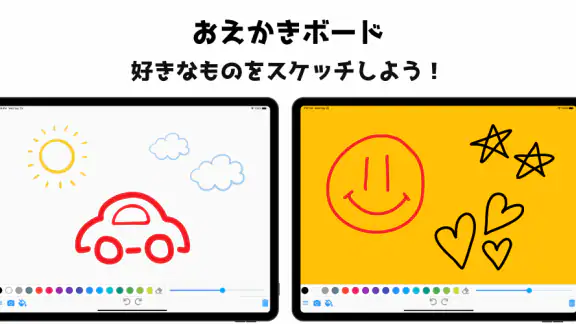
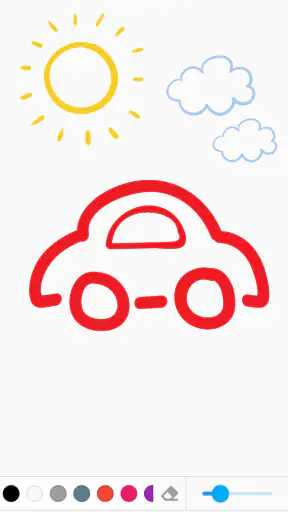
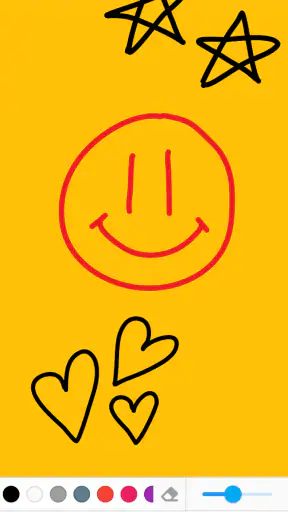


 分析: Mobexer
ちょっとした落書きや図解をすぐ始めたいとき、複雑な機能が多いアプリはかえって扱いにくく感じます。私が試した「お絵描きボード」は、SeedsJPが手がけるアート&デザイン系の無料アプリで、名前どおり、画面をシンプルな描画スペースとして使うタイプです。作品を本格的に仕上げるというより、思いついた線をすぐ残したい人に向いています。
Androidでは七以上の環境で利用でき、対象年齢は三歳以上です。料金は無料ですが、アイテムごとに百十円から四百四十円のアプリ内購入があります。現在のバージョンは一・五・五で、公開日は二〇二一年九月二十九日。ストア上では一万回以上インストールされ、平均評価は三・五です。数字だけで判断すると評価は突出していませんが、私はこのアプリを「機能の多さ」ではなく「描き始めるまでの短さ」で見るべきだと感じました。
すぐ描ける軽さと、期待しすぎない使い方
最初に印象に残ったのは、用途がはっきりしていることです。イラスト制作ソフトのように、たくさんのパネルや専門的な設定を覚えてから使うのではなく、画面を開いて線を引くという流れに集中できます。子どもが自由に遊ぶ場面や、家族に見せる簡単な絵、会話中の説明用メモなど、完成度より反応の速さを優先したい場面で便利です。
ここでいう速さは、複雑な処理を高速にこなすという意味ではありません。描きたいと思った瞬間に、制作環境を整える手間が少ないという意味です。私は、紙を探したり、画像編集アプリを開いて新しいキャンバスを作ったりする代わりに、短いメモを線と形で残す用途なら、この割り切りが気持ちよいと思いました。
一方、写真の上に細かな注釈を重ねたい人、レイヤーを分けて作品を管理したい人、筆圧や色を細かく追い込みたい人には、最初から専門的なお絵描きアプリを選んだほうが合います。このアプリの良さは、制作機能を増やすことではなく、描画ボードとしての入口を狭く保っている点にあります。
日常で役立つ具体的な使い道
たとえば、子どもが外出先で退屈しているとき、画面に動物や乗り物を描いて見せ、次の絵を考えてもらうという使い方ができます。紙とペンを持ち歩く必要がなく、描き直しが簡単なのもデジタルならではです。大人の場合は、家具の配置や旅行の動線を説明するための簡単な図を、その場で作る使い方が現実的です。
私は特に、家族や友人との会話で「言葉だけでは伝わりにくい形」を一時的に見せる用途に向いていると感じました。きれいな資料を作る必要はなく、丸や矢印を置くだけで話が早くなる場面があります。描いたものを長期保存して作品集にするより、会話の補助として使うほうが、このアプリの性格に合っています。
ニュースルームの最新情報






もう一つの使い方は、子どもに自由な落書きの時間を作ることです。対象年齢が三歳以上なので、家族で使う候補にはしやすいでしょう。ただし、年齢表示は操作の安全性や端末の扱いやすさを保証するものではありません。小さな子どもに渡す場合は、購入操作や端末設定を大人が先に確認しておくのが安心です。
描画を重ねたときに意識したいこと
軽い落書きなら、操作の負担をあまり感じずに使えます。しかし、長時間描き続けたり、画面いっぱいに線を重ねたりする場面では、どんな端末でも入力の反応や表示の滑らかさが変わる可能性があります。ここは、アプリが単純だから必ず負荷が低いと決めつけないほうがよい部分です。
私なら、細部を一気に描き込むより、短い作業単位で区切ります。まず大きな形を描き、必要な部分だけ追加し、一区切りついたら保存や共有など次の操作に移る、という流れです。これは性能を測る方法ではありませんが、長時間の連続入力で動作が不安定になったときの影響を小さくできます。
また、子どもが画面を何度も触る使い方では、意図せず線が増えたり、描画領域以外を操作したりしやすくなります。大人が最初に短い見本を描き、「ここに描く」と場所を示しておくと、アプリのシンプルさを活かしやすくなります。自由度を楽しむアプリだからこそ、使い始めのルールを少し決めると、混乱が減ります。
安定性をどう見るか
一・五・五という現行バージョンで使う場合、私はまず、端末のOSが対応範囲に入っているかを確認します。アプリ自体が単純に見えても、古い端末ではOSやメモリの状態によって、起動や入力の感触が変わることがあります。使い始めに他のアプリを大量に開いたままにせず、必要なら一度整理してから試すのが無難です。
安定性について大切なのは、描いた内容を一度に失わない使い方です。長い作品を一気に完成させようとせず、区切りのよい段階で画面を確認し、必要なものは端末側の標準的な保存や共有の流れに移しておくと安心できます。これは特定の保存機能を断定する話ではなく、簡易ボードを大切な原稿の唯一の保管場所にしないという、実用上の判断です。
もし入力が重く感じられたら、まずアプリだけを疑うのではなく、端末の空き容量、同時に動いているアプリ、長時間使用による発熱を確認します。描画アプリは指やペンの動きを連続して受け取るため、短い文章を入力するアプリとは違う負荷のかかり方をします。こうした切り分けをしておくと、再起動や端末の整理で改善する問題と、アプリ側の問題を分けて考えられます。
端末との相性と使う場所
スマートフォンでは、画面が小さいぶん、細かな絵よりも大きな図形や短いメモのほうが描きやすいでしょう。指で操作する場合は、細い線を正確に引くより、太めの線で輪郭を作るほうが失敗しにくいです。タブレットのように表示領域が広い端末なら、子どもが複数人で画面を見る場面や、説明用の図を描く場面で余裕が出ます。
ただし、画面が大きいから自動的に本格的な制作環境になるわけではありません。広いキャンバスを活かしたい場合でも、最終的な印刷物や細密画を作る目的なら、専用ソフトのほうが道具の選択肢は多くなります。このアプリは端末の大きさに合わせて用途を広げるというより、同じシンプルな体験を見やすくするものとして考えるのが自然です。
対応OSが七以上という点は、比較的古いAndroid端末を使っている人にとって確認しやすい条件です。ただ、OSが対応していても、端末の処理性能や画面の状態まで同じとは限りません。購入前に高価な周辺機器をそろえる必要はありませんが、細かな作業をしたい人は、まず手持ちの端末で線を引いたときの感触を確かめるべきです。
購入要素との付き合い方
無料で始められるため、まず基本的な描き心地を試してから判断できます。アプリ内購入はアイテムごとに百十円から四百四十円です。私は、無料で使える範囲が自分の目的に足りるかを先に確認し、追加要素は必要性がはっきりした場合だけ検討するのがよいと思います。
特に、子どもが使う端末では、描くことに夢中になっている間に購入画面へ進まないよう、端末の購入認証を確認しておきたいところです。これはこのアプリ固有の動作を断定するものではありませんが、無料アプリに追加購入がある場合に共通する、家庭での現実的な準備です。
反対に、最初から多彩なブラシ、細かな色調整、作品の整理機能を求めているなら、アイテムを追加して理想の制作環境に近づけようとするより、別の本格的な作画ツールを比較したほうが効率的です。追加料金を払う価値は、機能の数ではなく、短い落書きを快適にするかどうかで判断してください。
他の選択肢と比べたときの立ち位置
紙のスケッチブックと比べると、消しやすさや持ち運びの手軽さはデジタル側の強みです。反面、紙のように端末を気にせず自由に扱えるわけではなく、画面の大きさや電池、指先の操作感に左右されます。子どもが勢いよく描くなら紙のほうが自然な場合もあり、短時間の落書きならこのアプリ、何枚も残したいなら紙、と使い分けるのが現実的です。
スマートフォンに最初から入っているメモアプリと比べると、文章入力ではなく線を中心に使いたい人に向いています。逆に、買い物リストや住所、長い説明文を残すなら、文字入力に強いメモアプリのほうが適切です。画像編集アプリと比べた場合は、加工や装飾の自由度を求める人には物足りませんが、起動後に迷いにくいという利点があります。
この違いを理解せずに「絵を描くアプリだから何でもできる」と考えると、評価は下がりやすいでしょう。私の見方では、これは作品制作の中心に置く道具ではなく、思いつきを逃さないための小さな作業台です。用途を絞れば便利ですが、要求を広げるほど他の選択肢との差が目立ちます。
誰に合い、誰には向かないか
合うのは、操作を覚える時間を減らして、すぐ線を引きたい人です。子どもの落書き、家族との簡単な図解、短いアイデアメモ、絵を描く習慣の入口としては試しやすいでしょう。無料で始められるので、専門アプリを入れる前に、スマートフォンやタブレットで描くこと自体が自分に合うか確かめたい人にも向きます。
一方で、作品をレイヤー単位で管理したい人、精密なブラシ設定を使いたい人、制作工程を細かく戻したい人にはおすすめしません。長時間の作業や商用レベルの仕上げを目的にするなら、最初から専門性の高いアプリを選んだほうが、後から環境を移す手間を減らせます。
また、端末の画面が小さく、指で細い線を引くのが苦手な人は、アプリの評価以前に操作方法でつまずく可能性があります。その場合は、指で大きく描く用途に変えるか、画面の広い端末や入力しやすい別の環境を検討したほうがよいでしょう。
使い始めに試したい実用的な手順
私なら、最初の数分で小さなテストをします。大きな円、短い文字、矢印、簡単な顔などを描き、指を動かしたときの追従感と、画面の見やすさを確認します。そのあと、日常で使う目的を一つだけ決めます。たとえば「会話中の図解専用」や「子どもの自由画専用」と決めると、必要以上に機能を探し回らずに済みます。
次に、短い作業と長い作業の両方を試すのがおすすめです。短い落書きで起動から描画までの流れを確かめ、少し線を重ねる作業で端末の反応を見ます。ここで重要なのは、性能を数値化することではなく、自分の使い方でストレスが出るかを確かめることです。
最後に、残したい絵を扱うときの手順を先に決めます。友人に見せるだけなのか、後で見返すのか、別のアプリで仕上げるのかによって、必要な保存方法は変わります。簡単なボードとして使うなら、描いた内容をその場限りのメモと割り切ることもできます。大切なアイデアなら、端末内の別の場所にも残す習慣をつけると安心です。
実際の判断
SeedsJPの「お絵描きボード」は、軽快さを期待する人にとって、機能が少ないこと自体がメリットになるアプリです。起動してすぐ描く、会話のために図を作る、子どもが自由に線を引く、といった場面では目的がぶれません。十万回規模のインストールに届いている一方、平均評価は三・五なので、誰にでも合う万能アプリというより、用途が合う人が便利さを感じるタイプだと考えます。
私の最終的な評価は、短時間の落書きや簡単な図解を優先するなら試す価値がある、というものです。無料で始められ、対応OSの範囲も確認しやすく、現行版でまず描き心地を確かめられます。ただし、長時間の作品制作、細かな編集、厳密なデータ管理まで求めるなら、専門的な代替アプリのほうが満足しやすいでしょう。
「すぐ描けること」を最優先する人には合いますが、「何でも描き込めること」を求める人には向きません。この線引きを理解して使えば、スマートフォンやタブレットを、思いつきをその場で形にする手軽なボードとして活用できます。
よくある質問
お絵描きボードとは、どのようなアプリですか?
お絵描きボードは、スマートフォンやタブレットの画面上で自由に絵を描いたり、文字を書いたりできるシンプルなお絵描きアプリです。ペンの色や太さを選びながら、アイデアのスケッチ、子どもの落書き、メモ、簡単なイラスト制作などに利用できます。紙や鉛筆を用意しなくても、思いついた内容をすぐに残せる点が便利です。
お絵描きボードは初心者や子どもでも簡単に使えますか?
基本的な操作は画面を指やスタイラスでなぞるだけなので、絵を描くアプリを初めて使う人でも比較的迷わず利用できます。複雑なレイヤー編集や専門的な設定が少なく、子どもが自由に描く用途にも向いています。ただし、小さな子どもが使用する場合は、誤操作や広告、アプリ内設定の変更を防ぐため、保護者が近くで確認すると安心です。
描いた作品を保存したり、共有したりできますか?
作成した絵を端末に保存できるか、画像として共有できるかは、利用しているお絵描きボードのバージョンや端末によって異なります。保存機能がある場合は、完成後に保存ボタンや共有メニューを確認してください。大切な作品を残したい場合は、アプリを削除する前に画像として書き出し、写真アプリやクラウドストレージへバックアップしておくことをおすすめします。
無料で利用できますか?広告や課金はありますか?
お絵描きボードは無料で始められるタイプが多いものの、アプリによっては画面上に広告が表示されたり、一部の機能を利用するために追加料金が必要になったりします。ダウンロード前には、ストアの説明欄で広告の有無、アプリ内課金、サブスクリプションの条件を確認してください。特に子どもが使う端末では、購入制限を設定しておくと予期しない課金を防げます。
スマートフォンとタブレットの両方で使えますか?
多くのお絵描きボードはAndroidスマートフォンやタブレット、iPhoneやiPadで利用できますが、対応状況はアプリごとに異なります。タブレットでは画面が広いため、細かいイラストや大きな絵を描きやすく、スタイラスペンに対応している場合はより自然な描き心地を得られます。インストール前に、対応OS、必要な空き容量、スタイラス対応の有無を確認してください。
ダウンロード










