

GifWidget Pro
4.0カスタマイズ2026年10月17日に更新

スクリーンショット
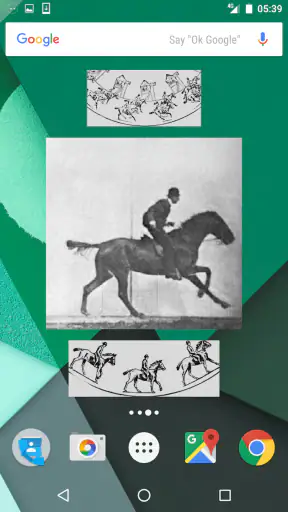
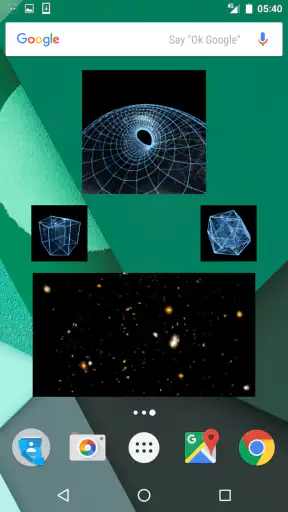
 分析: Mobexer
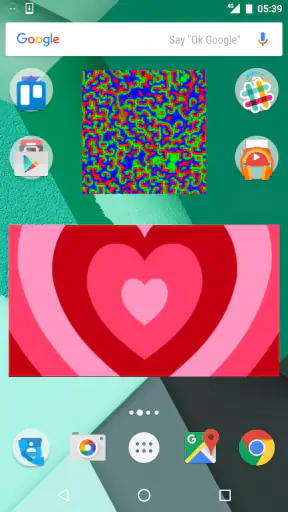
ホーム画面を何度開いても同じ壁紙だけ、という状態に少し飽きている人なら、GifWidget Proは試す価値があります。私はこのアプリを、動画プレーヤーとしてではなく、ホーム画面の一角に動きを置くためのカスタマイズアプリとして使いました。静止画のウィジェットより目を引きますが、派手さを足すだけではなく、好きなGIFを「毎日見る場所」に持ってこられる点が面白いところです。
開発元はMomo appsで、カスタマイズ分野に分類されています。アプリ内の役割はかなり絞られていて、ホーム画面を情報で埋めるというより、GIFを使って個性を出すためのものです。ストアではGifWidget Proとして案内されており、価格は¥350。対象年齢は3歳以上で、公開日は2013年5月20日です。長く使われてきたタイプのアプリなので、最新の大型ウィジェット製品のような多機能さを期待するより、目的を限定して選ぶほうが満足しやすいと思います。
GIFを選んでホーム画面に置くまでの流れ
GIFをホーム画面に置くまでの流れを読む前に、私ならまず、何度見ても楽しめる短い素材を一つ選びます。画面上での見え方はGIFの構図やループの自然さにも左右されるため、素材を決めてから置き場所を考えると調整しやすくなります。次は、ホーム画面の操作性を保ちながら配置する手順を見ていきます。
まず「何を見せたいか」を決める
最初に考えたいのは、どのGIFを置くかよりも、ホーム画面を見たときに何を感じたいかです。ペットの短い動き、好きなキャラクターの表情、旅行中に撮った印象的な場面、友人から受け取った小さなネタ画像など、繰り返し見ても飽きにくい素材が向いています。数秒で内容が伝わるGIFほど、アイコンの間に置いても存在感が出ます。
逆に、細かい文字が入ったGIFや、最初から最後まで見ないと意味が分からない作品は、ホーム画面では扱いにくく感じました。スマートフォンを開く時間は短いので、ループの途中だけ見ても成立する素材のほうが実用的です。ここを先に整理しておくと、ウィジェットを置いた後に「動いているけれど何を見せたいのか分からない」という状態になりにくいです。
素材の準備でつまずかないための考え方
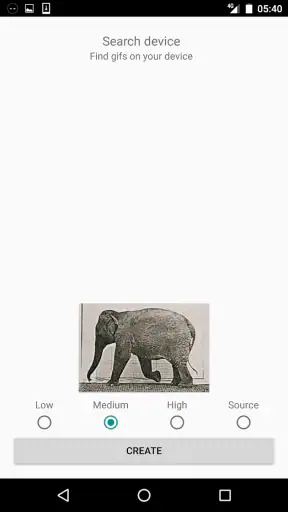
このアプリを使う前に、使いたいGIFを端末内で見つけやすい場所にまとめておくと作業が楽になります。SNSやメッセージアプリから保存した画像は、探すときに別の写真や動画に紛れがちです。私は先に候補を少数に絞り、ホーム画面で使うものと、保存しておくだけのものを分けておく方法が合っていました。
ここで意外に重要なのが、GIFの向きと余白です。横長の素材を小さな正方形に収めると、人物や対象が小さくなり、動きがあっても見づらくなります。反対に、中心に主役がある素材なら、ウィジェットのサイズを抑えても内容が伝わります。アプリ側で見栄えを完全に直すものと考えず、元ファイルの構図を選ぶ段階で結果がほぼ決まる、と考えたほうがよいでしょう。
ニュースルームの最新情報






ホーム画面に置くときの手順
準備ができたら、通常のウィジェット追加と同じ感覚でホーム画面上の空きスペースを使い、GifWidget Proを配置します。その後、表示したいGIFを選び、アイコンや他のウィジェットとの位置関係を整えます。私のおすすめは、最初から大きく広げるのではなく、まず小さめに置いて、主役が読めるかを確認することです。
小さく置いたときに動きが分かりにくければ、サイズを広げる意味があります。ただし、ホーム画面の一面をGIFだけで占領すると、アプリを探す操作性が落ちます。見た目のインパクトと使いやすさのバランスを取り、指でアイコンを押す場所を残しておくことが大切です。私は画面の中央より、視線が自然に止まる端のスペースに置くほうが、実用性を保ちやすいと感じました。
配置後に確認したい三つのポイント
設置後は、ホーム画面を開いた直後だけでなく、別の画面から戻ったときにも見え方を確認します。GIFは動き始めの一場面だけを見ることもあるため、ループの始点が不自然だと、毎回少し気になります。素材自体に不自然な切り替わりがある場合は、ウィジェットの問題ではなくGIFの作りに原因があることもあります。
- 主役が小さくなりすぎていないか
- アイコンを押す場所をふさいでいないか
- 何度も見たときに動きがうるさく感じないか
この三点を確認すると、単に「置けた」状態から、毎日使えるホーム画面に近づけられます。特に最後の点は見落としやすいです。最初は楽しくても、仕事中や移動中に何度も動く表示を見ると気が散る場合があります。目立つ場所に置くほど、短く穏やかなループが合います。
日常の具体的な使い方
例えば、朝に家族やペットのGIFを表示しておけば、ニュースや連絡先を確認する前に気分を切り替えられます。仕事用の端末なら、趣味の作品を大きく置くより、落ち着いた動きの風景や自分で作った短い記録を使うほうが無難です。帰宅後に見るホーム画面だけ別のGIFにするなど、画面ごとに役割を分ける使い方もできます。
私は、旅行の思い出を一つだけ置く使い方が特に気に入りました。アルバムを開くほどではないけれど、毎日一度は見たい場面をホーム画面に置くと、写真とは違う「動いている記憶」になります。GIFは長い動画ほど重々しくなく、静止画ほど一瞬で終わらないので、思い出をさりげなく残す用途に向いています。
他の方法と比べたときの立ち位置
通常の壁紙は画面全体を一度に変えられる一方、アイコンとの重なりや視認性を細かく調整しにくいことがあります。GifWidget Proはホーム画面の一部分だけに動きを置けるので、壁紙を気に入ったまま残せるのが利点です。時計や天気を表示するウィジェットとは目的が異なり、情報量を増やす代わりに、見た目の楽しさを足します。
動画壁紙と比べると、画面全体を動かすほどの演出には向きません。そのぶん、主役を小さな範囲に限定でき、写真やアイコンの配置を崩しにくいです。静止画の写真ウィジェットと比べれば、表情や動作を残せるのが強みですが、落ち着いたホーム画面を好む人には動きが多すぎる可能性があります。私は、壁紙を頻繁に変えたい人より、気に入った素材を一つの場所で繰り返し楽しみたい人に向くと判断しました。
端末を他の人に渡すときの注意
このアプリの面白さは、ホーム画面を開いた人にもすぐ伝わることです。家族に写真を見せる端末や、友人に手渡す場面では、選んだGIFが会話のきっかけになります。一方で、仕事用の端末や人前で使う端末では、素材選びに注意が必要です。通知やアプリ名より先にGIFが目に入るため、個人的なジョークや派手な映像は場所を選びます。
端末を買い替えたり、ホーム画面を整理したりする場合も、ウィジェットを置いた状態だけでなく、元のGIFをすぐ選び直せるようにしておくと安心です。ホーム画面のレイアウトは、端末の設定変更やランチャーの切り替えで崩れることがあります。私は気に入ったGIFを一か所に残しておくことで、再配置の手間を減らせました。これはアプリの機能というより、長く使うための運用上の工夫です。
有料で選ぶ価値がある人
¥350という価格は、ホーム画面を一度だけ飾って終わる人には少し考える金額です。しかし、GIFを日常的に使いたい人、壁紙全体を変えずに一部分だけカスタマイズしたい人なら、目的がはっきりしています。無料の画像ウィジェットで十分な人にとっては、動きのために追加料金を払う必要はありません。
私は、ホーム画面を自分の作業環境として整えるより、開くたびに小さな楽しみがほしい人におすすめします。反対に、バッテリー消費や画面の静かさを最優先する人、ホーム画面に実用情報だけを並べたい人は、時計や天気などの一般的なウィジェットのほうが合っています。GIFを見せること自体に価値を感じるかどうかが、購入判断の分かれ目です。
使って分かった制限と割り切り
GifWidget Proは目的が明快なぶん、万能なホーム画面管理ツールではありません。GIFを置いた後の美しさは、素材の解像感、縦横比、ループの自然さ、周囲のアイコン配置に大きく左右されます。アプリを入れれば自動的におしゃれになるというより、自分で素材とレイアウトを選ぶ余地が大きいタイプです。
また、動く表示は便利さを直接増やしません。天気を確認したり、予定を開いたり、音楽を操作したりする用途を求めるなら別のウィジェットが必要です。GifWidget Proを実用アプリとして評価すると物足りなく見えますが、ホーム画面を個人的な展示場所として使うなら、機能を絞っていることがむしろ分かりやすさにつながります。
素材を頻繁に入れ替える人は、選択と配置をその都度やり直すことを面倒に感じるかもしれません。最初から季節ごとの候補を整理しておくと、春は風景、夏は旅行、誕生日には思い出のGIFというように、交換の目的が生まれます。反対に、毎日違う画像を自動で表示したい人には、専用の写真ローテーション機能を持つ別の選択肢が向いています。
評価と利用者の広がりから考える選び方
ストア上では平均4.0の評価で、評価件数はおよそ500件です。インストール数は1万件を超えており、誰にでも必要な定番ツールというより、GIFをホーム画面で楽しみたい人が目的を持って選ぶアプリだと感じます。レビュー数は一桁台なので、短いコメントの印象だけで判断するより、自分の使い方に合うかを考えるほうが大切です。
評価が高ければ必ず自分にも合うとは限りません。ホーム画面のカスタマイズに時間をかける人なら、素材選びや配置まで含めて楽しめますが、設定を済ませたら触りたくない人には、最初の調整が負担になります。購入前に、使いたいGIFを一つ決め、その素材を毎日見る価値があるかを考えておくと、導入後の後悔を減らせます。
私がすすめる完成形
私なら、ホーム画面の主役を一つに絞り、GIFウィジェットの周囲には必要なアイコンだけを残します。動きが強い素材を使うときはサイズを控えめにし、静かな風景やペットの自然な動きなら少し広めに配置します。通知の確認やアプリ起動を邪魔しない場所を先に確保し、その残りにGIFを合わせる順番が失敗しにくいです。
さらに、気分転換用の画面と仕事用の画面を分けると、動きが邪魔になる場面を減らせます。常に同じGIFを表示する必要はありません。大切なのは、ホーム画面を開くたびに「置いてよかった」と思える素材を選ぶことです。見せるためのGIFと、自分だけが楽しむGIFを分けるだけでも、使い勝手はかなり変わります。
GifWidget Proを選ぶべきか
GifWidget Proは、情報を増やすアプリではなく、ホーム画面に小さな動きと個性を加えるアプリです。Momo appsのこの作品は、GIFを使ったカスタマイズをしたい人には分かりやすく、壁紙や写真ウィジェットでは出しにくい表情や動作を手元に置けます。私は、思い出や好きな作品を毎日さりげなく見たい人なら、¥350の用途を見つけやすいと思います。
一方で、便利な情報表示、複雑な自動化、画面全体の演出を求めるなら、別のホーム画面ツールを選ぶほうが合理的です。まず素材を一つ用意し、サイズと場所を試し、動きが生活の邪魔にならないかを確認する。この流れを楽しめるなら、ホーム画面を自分らしく見せるための小さく具体的な選択肢になります。
最終的に私が評価したいのは、目的がぶれていないことです。GIFを表示するという一点に絞られているからこそ、好きな素材を選んだときの結果が分かりやすい。ホーム画面を開くたびに少し気分が上がる場所を作りたいなら、GifWidget Proは候補に入れてよいアプリです。ただし、アプリを入れる前に、どのGIFをどこに置き、どんな場面で見たいのかまで決めておくことをおすすめします。
よくある質問
GifWidget Proとはどのようなアプリですか?
GifWidget Proは、スマートフォンのホーム画面にGIFアニメーションをウィジェットとして表示できるアプリです。お気に入りのGIFや端末内に保存したアニメーション画像を選び、サイズや配置を調整して、ホーム画面を個性的にカスタマイズできます。静止画のウィジェットとは違い、画面上で動き続けるため、見た目のインパクトを重視したい人に向いています。
GifWidget ProはAndroidとiPhoneの両方で利用できますか?
GifWidget Proの対応状況は、利用している端末のOSやバージョンによって異なる場合があります。特にウィジェット機能は、AndroidとiOSで仕組みや制限が大きく異なるため、ダウンロード前に各ストアの対応機種、必要なOSバージョン、最新のアプリ説明を確認してください。iPhoneではGIFの連続再生やウィジェット更新に制限がある場合もあります。
自分で用意したGIF画像をウィジェットに設定できますか?
多くの場合、端末のギャラリーやファイルに保存されているGIFを選択して、ウィジェットに設定できます。ただし、対応するファイル形式、画像サイズ、保存場所によっては正常に読み込めないことがあります。GIFを選んだ後は、ホーム画面に追加したウィジェットをタップし、表示する画像や再生設定を保存する必要がある場合があります。
GIFを表示し続けるとバッテリーや通信量を多く消費しますか?
GIFアニメーションをホーム画面で繰り返し再生するため、静止画ウィジェットよりもバッテリーを消費する可能性があります。特に高解像度でフレーム数の多いGIFや、複数のウィジェットを同時に配置した場合は負荷が増えます。端末の動作が重いと感じたときは、GIFのサイズや数を減らし、バッテリー最適化設定も確認するとよいでしょう。
GifWidget Proは無料で使えますか?課金は必要ですか?
アプリの基本機能が無料で提供されていても、広告の削除、より多くのウィジェットサイズ、追加のカスタマイズ機能などが有料になっている場合があります。購入前には、アプリ内課金の内容、買い切りかサブスクリプションか、無料版で利用できる範囲を確認してください。料金や提供条件は更新によって変わる可能性があるため、公式ストアの最新情報を確認することをおすすめします。
ダウンロード










