Car Play Connect Auto Sync
4.3自動車更新日:2026年10月7日
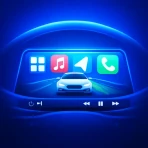
スクリーンショット
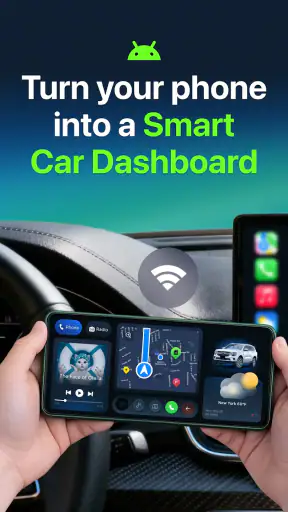
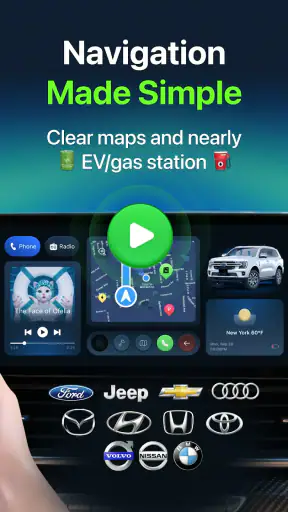
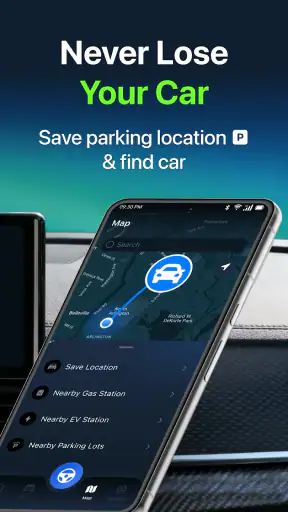
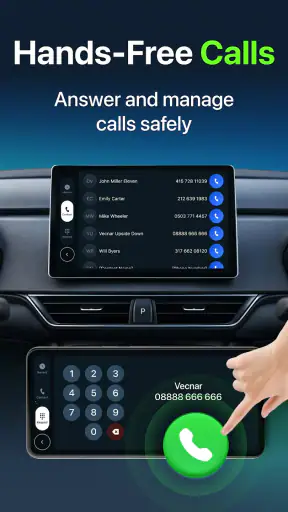
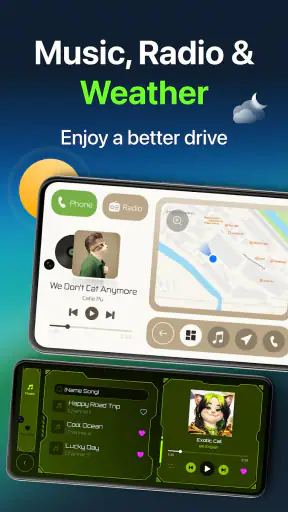
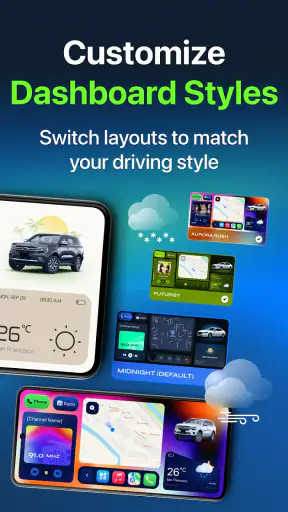
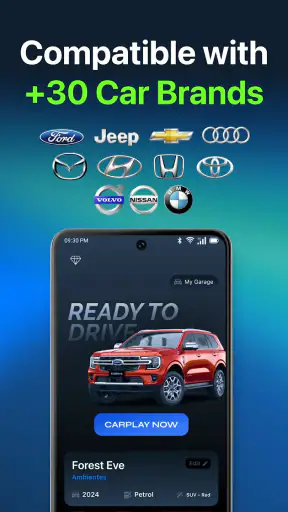
メリット
- 対応車種なら、スマートフォンと車載ディスプレイを連携できる
- 音声操作を活用すれば、運転中の画面操作を減らしやすい
- ナビや音楽など、よく使う機能へ車内からアクセスしやすい
- 対応環境では、ケーブル接続の手間を省ける場合がある
- 車内でスマートフォンの対応機能をまとめて利用できる
デメリット
- 車載システムやスマートフォンが非対応だと利用できない
- ワイヤレス接続は車種や端末によって安定性が異なる
- 初回設定や接続トラブルの解決に手間がかかることがある
- 対応機能は車載機器や利用するアプリによって制限される
- 運転中の操作は注意をそらすおそれがあり、安全への配慮が必要
 分析者 Mobexer
車に乗るたび、スマートフォンを手に取ってナビや音楽を開き、車内の画面へつなぎ直す。そのひと手間を減らしたい人に向けたのが、車との接続を扱うアプリCar Play Connect Auto Syncです。自動車カテゴリーのアプリで、MONIQ TAP., CO LTDが開発しています。私がこのアプリに期待するのは、運転中にできることを増やすというより、出発前の準備をシンプルにして、スマートフォンと車載環境の切り替えをわかりやすくすることです。
ただし、「Car Play」という名前だけで、あらゆる車で同じように使えると考えるのは早計です。実際の使い勝手は、車側の対応状況や接続方法、スマートフォンとの組み合わせに左右されます。ここでは、乗車前から接続後までの流れを想定しながら、どんな人に合うのか、どこでつまずきやすいのかを率直に見ていきます。
乗車前に確認したいこと
まずは車とスマートフォンの相性を考える
このアプリの中心にあるのは、ワイヤレスの車載ダッシュボードとの同期や、車両への自動接続です。毎回ケーブルを探したり、車の画面から接続先を選んだりする作業を減らせるなら、短い移動でも便利さを感じやすいでしょう。とくに、通勤や買い物などで一日に何度も車に乗る人にとっては、乗るたびの小さな準備が積み重ならないことに価値があります。
Car Play Connect Auto Syncに関連する記事
一方で、アプリを入れれば車載画面が新しくCarPlay対応になる、という意味ではありません。車側の機器とスマートフォンが必要な接続方式に対応していることが前提です。インストール前に、車の説明書や車載機器の設定画面で、スマートフォン連携やワイヤレス接続の対応を確認しておくのが現実的です。車に対応機能がない場合は、純正の接続機能や別の対応機器を検討するほうが先になります。
Android向けのカーリンクを探している人には、候補として見やすいアプリです。対応OSは8.0以上で、無料で入手できます。ただし、無料で始められることと、すべての機能や利用状況に追加費用がかからないことは同じではありません。アプリ内購入はアイテムごとに860円から10,600円まであるため、購入画面が表示されたら、内容と金額を確かめてから進むのがおすすめです。
初回設定は、走り出す前に済ませる
初回の接続確認を運転中に行うのは避けたいところです。私は、車を安全な場所に停めた状態でアプリを開き、スマートフォンと車載機器の接続先を確認してから試す流れを勧めます。接続が始まらない場合も、走行しながら画面を操作するのではなく、停車して原因を切り分けられます。
最初に意識したいのは、スマートフォン側だけでなく車側にも接続設定がある可能性です。スマートフォンで車を選べても、車載画面で接続待ちになっていなければ進まないことがあります。反対に、車側の登録が残っていると、新しい接続先を見つけにくい場合もあります。どちらか一方だけを何度も操作するより、両方の設定画面を順に見直すほうが手戻りを減らせます。
速報






乗車から接続までを落ち着いて試す
日常利用では、乗車後にスマートフォンを車の近くへ置き、接続が始まるかを確認するのが基本の流れになります。自動接続を期待できるのは便利ですが、毎回必ず同じタイミングでつながると決めつけないほうが安心です。スマートフォンの状態や車載機器の起動状況によって、接続に少し待ち時間が出ることも考えられます。
初回から音楽やナビの操作まで一度に試すのではなく、まず車載画面に接続状態が出るかを確かめ、その後で必要な使い方を確認すると、問題が起きたときに原因を絞りやすくなります。接続そのものができないのか、接続はできても目的のアプリが車載画面に出ないのかでは、確認すべき場所が違うからです。この順番は地味ですが、設定をやり直す回数を抑える助けになります。
接続後に見えてくる使いどころ
車内の操作をスマートフォンから切り離す
接続が安定してから役立つのは、スマートフォンを手に持って操作する場面を減らしやすいことです。出発前にナビを整えておけば、走り出してからスマートフォンの画面を探す必要が少なくなります。車載画面を使う運転環境なら、視線や手の動きを必要以上にスマートフォンへ向けずに済むのも大切な点です。
具体的には、朝の通勤で車に乗り、接続状態を確認してから目的地へ向かう使い方が想像しやすいでしょう。帰りに別の場所へ寄る場合も、停車してから行き先を切り替える習慣にすれば、車内で慌てずに済みます。ここでの利点は、機能をたくさん増やすことより、車に乗るたびの「接続先を探す」「スマートフォンをつなぐ」という作業を一本の流れにまとめられる可能性にあります。
ただし、接続アプリを使っても、運転中に画面を操作してよいということにはなりません。ナビの設定や接続の確認は出発前、または安全に停車してから行うのが基本です。自動接続がうまくいかなかったときに、走行中に設定をいじらず、停車後にやり直すことまで含めて使い方を考えておくと、便利さと安全を両立しやすくなります。
車載機器との受け渡しを意識する
この種のアプリでは、スマートフォンから車載機器へ接続を引き渡すところが要になります。スマートフォン上ではつながった表示でも、車載画面側が切り替わらないなら、そこで初めて車側の入力や接続状態を確認する必要があります。反対に、車載画面が反応しているのにスマートフォン側の接続が途切れるなら、スマートフォンの接続設定を見直すほうが近道です。
接続が一度成功したら、次の乗車でも同じ手順で再現できるかを確かめておくのが実用的です。初回だけ成功して安心するのではなく、いったん車を離れ、次の乗車時に自動接続が働くかを見ることで、日々の使い勝手を判断できます。自動接続に頼り切らず、うまくいかないときに手動で確認できる場所を覚えておくことも、余計な焦りを防ぐ小さなコツです。
標準機能や別の選択肢との違い
車にメーカー標準のスマートフォン連携機能があり、すでに不満なく使えているなら、追加アプリを導入する必要はあまりありません。標準機能は車との組み合わせが明確で、接続の窓口も比較的わかりやすいことがあります。一方、スマートフォンと車載環境の同期を簡単にしたい人や、乗車時の接続を自動化したい人には、このアプリを試す理由があります。
有線接続を普段使っている人にとっては、ケーブルを挿す手間を減らせることが魅力になる一方、無線接続は車載機器との相性や接続状態の影響を受けます。安定性を最優先するなら、使い慣れた有線接続を残しておくほうが納得できる場合もあります。つまり、ワイヤレス化は常に上位の選択肢ではなく、乗り降りの頻度と接続の安定性のどちらを重視するかで評価が変わります。
アプリの評価は平均4.3で、評価数はおよそ1万4,000件、インストール数は100万回を超えています。3歳以上を対象とするアプリとして案内されており、現行バージョンは2.4です。こうした規模は利用者の広さを判断する参考にはなりますが、自分の車で接続できるかを保証するものではありません。車種や機器の組み合わせが合うかどうかは、実際の接続確認を基準に考えるべきです。
つまずいたときに切り分ける
接続できないときは、アプリをすぐに削除して入れ直すより、まずスマートフォンと車載機器の両方が接続可能な状態かを見ます。次に、以前の登録が残っていないか、車載画面が別の入力へ切り替わっていないかを確認します。それでも変化がなければ、スマートフォンと車載機器をいったん再起動してから、停車状態で接続をやり直す、という順が現実的です。
この切り分けで大事なのは、問題を「アプリの不具合」と決めつけないことです。車の設定、スマートフォンの接続状態、車載画面の入力先のどこで止まっているかをひとつずつ確かめれば、同じ操作を繰り返す無駄を減らせます。とくに、以前は接続できたのに急につながらなくなった場合は、設定変更や登録状態の変化を先に確認するとよいでしょう。
また、家族で一台の車を使う場合は、誰のスマートフォンが接続先として選ばれるかも実用上のポイントです。運転する人が変わるたびに接続を確認する必要があるなら、自動接続の便利さは少し薄れます。出発前に接続先を確認する習慣を作るか、利用者ごとの切り替えを簡単にできるかを試してから、日常の運用に組み込むのが無難です。
購入表示と日々の運用を見極める
基本の利用を無料で始められるのは試しやすい点ですが、アプリ内にはアイテム購入があります。必要な機能に関係する表示が出たら、内容を読まずに進めないようにしましょう。料金は860円から10,600円まで幅があるため、購入が必要かどうかを判断する前に、まず無料でできる範囲と自分の目的を照らし合わせるのが大切です。
このアプリが向いているのは、Androidスマートフォンと対応する車載環境を持ち、毎回の接続作業を簡略化したい人です。短距離の移動が多く、乗車回数が多い人ほど、接続の手間を減らすメリットを感じやすいでしょう。反対に、車がワイヤレス連携に対応していない人、現在の標準機能で十分な人、接続の安定性を最優先して有線のまま使いたい人には、無理に切り替える理由はありません。
私なら、まず無料でインストールし、普段使う車で停車中に初回接続を試します。その後、いったん離れてから再乗車し、自動接続が日常の流れに合うかを確認します。接続が安定し、乗るたびの準備を減らせるなら継続する価値があります。反対に、毎回設定をやり直すようなら、車の標準機能や有線接続のほうが自分には合うと判断できます。
結局のところ、このアプリは車内体験を大きく変える万能ツールというより、対応する車でスマートフォン接続の段取りを整えるための選択肢です。車側との相性を確認し、運転前に落ち着いて設定できる人なら試しやすい一方、対応状況を確かめずに導入すると期待とのずれが出ます。条件が合う車を使っていて、乗車のたびの接続を少しでも簡単にしたいなら、候補に入れてよいと思います。
よくある質問
Car Play Connect Auto Syncとはどのようなアプリですか?
Car Play Connect Auto Syncは、スマートフォンと車載ディスプレイの接続や、対応する車載機能へのアクセスをサポートすることを目的としたアプリです。ただし、アプリをインストールするだけで、すべての車でCarPlayやAndroid Autoが利用できるわけではありません。実際に使える機能は、スマートフォンのOS、車種、車載システム、接続方法によって異なるため、ダウンロード前にそれぞれの対応状況を確認してください。
Car Play Connect Auto Syncを使うには、対応する車やスマートフォンが必要ですか?
はい。車載ディスプレイとの連携機能を使うには、アプリだけでなく、対応するスマートフォンと車載システムが必要になる場合があります。車両によって有線接続のみ、またはワイヤレス接続に対応するなど条件が異なり、USBケーブルやBluetooth、Wi-Fiの設定が必要なこともあります。購入済みの車載機器や車種の取扱説明書、アプリのストア掲載情報を確認し、対応条件を満たしているか確かめてから利用しましょう。
接続できないときは、何を確認すればよいですか?
まず、スマートフォンと車載システムの両方が対応していることを確認し、BluetoothやWi-Fi、USB接続など必要な設定を見直してください。ケーブル接続の場合は、充電専用ではなくデータ通信に対応したケーブルを試すと改善することがあります。また、アプリとスマートフォンのOSを最新の状態にし、必要な権限を許可してから再接続する方法も有効です。それでも解決しない場合は、車載システムの説明書やアプリのサポート情報を確認してください。
このアプリは無料ですか?広告やアプリ内課金はありますか?
料金体系は、配信地域やアプリのバージョンによって変更される場合があるため、ダウンロード前にGoogle PlayまたはApp Storeの掲載ページで確認するのが確実です。無料でインストールできる場合でも、広告が表示されたり、一部機能の利用にアプリ内購入やサブスクリプションが必要だったりすることがあります。購入を進める前に、料金、課金条件、無料トライアルの終了後に発生する費用を確認し、意図しない支払いを避けましょう。
インストール前にプライバシーや安全面で気を付けることはありますか?
車載連携アプリでは、接続や機能の動作に関連して、Bluetooth、位置情報、通知などへのアクセスを求められる場合があります。許可する前に、各権限が必要な理由をアプリ内の説明やストア掲載情報で確認し、不要に感じる権限は慎重に扱いましょう。また、運転中に画面を操作するのは危険です。設定や接続の確認は停車中に行い、実際の運転では車載システムの案内や地域の交通ルールに従ってください。