

カラーサンプル
4.1アート&デザイン2026年10月17日に更新
スクリーンショット
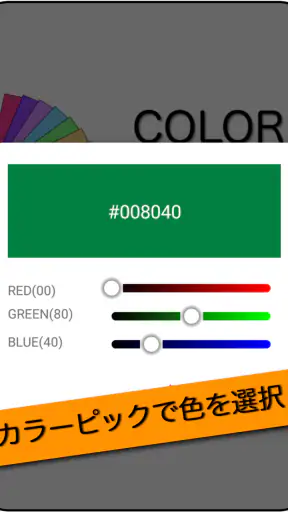
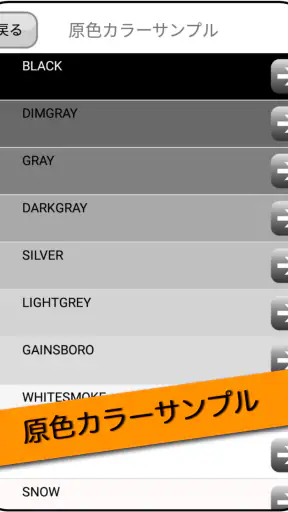
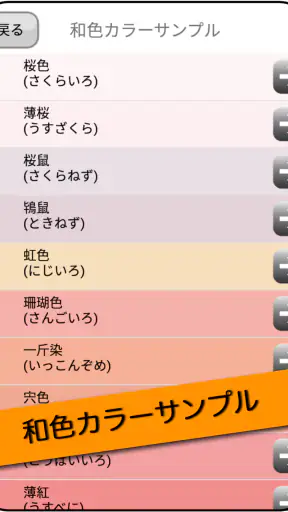
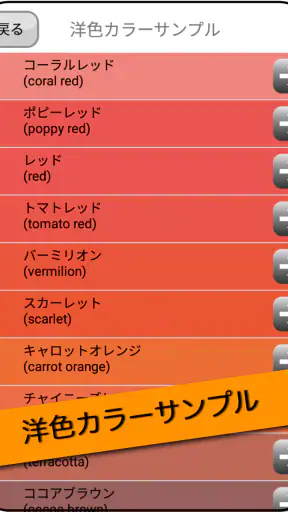
 分析: Mobexer
色を選ぶとき、私は検索結果や画像編集ソフトを行ったり来たりするより、まず一覧で全体を眺めて感覚的に候補を絞りたいタイプです。カラーサンプルは、そんな場面に向いたアート&デザイン系のアプリです。ジャンルごとに整理された色見本を見ながら、配色の方向性を考えられるので、専門的な制作環境を開くほどではないけれど、色選びは丁寧にしたいという人に合います。
実際に使って感じた魅力は、色を探す作業を「数値を入力する作業」ではなく、「見比べて決める作業」に戻してくれるところです。イラスト、手帳、資料、部屋の小物、SNS用の画像など、色を決める場面は意外に多くあります。そのたびに白紙から考えるのではなく、まとまりのある色の並びを眺めることで、迷いを小さくできます。
見やすさと移動のしやすさを中心に使い心地を確認
私はこのアプリを使うとき、まず画面を行き来する手間より、色の並びをどれだけ落ち着いて見比べられるかに注目します。ジャンルごとの色見本を一覧で眺めることが、候補を選ぶ流れにどう役立つのかを中心に紹介します。続いて、短時間の色選びで活かせる工夫や、表示環境によって判断が変わる場面も取り上げます。
一覧で比較できるから色の関係をつかみやすい
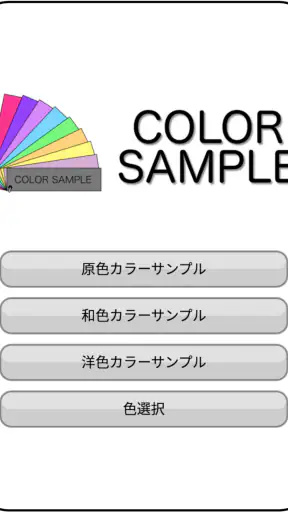
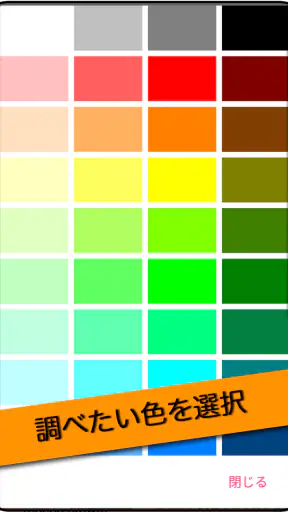
このアプリの基本的な良さは、色を一つずつ探すのではなく、ジャンルごとのまとまりとして確認できる点です。単独の色だけを見ると「きれい」で終わりがちですが、近い色や対照的な色を続けて見ると、組み合わせの印象まで考えやすくなります。私は最初に気になるジャンルを開き、似た色をいくつか候補として覚えてから、用途に合うものを絞る使い方がしっくりきました。
画面上で色見本を見比べる形式は、色名やカラーコードを知らない人にも親切です。デザイン経験が少ない場合、最初から「暖色を選ぶ」「補色を使う」といった専門用語で考えるのは負担になります。その点、目で見て「この組み合わせなら落ち着く」「こちらは明るすぎる」と判断できるので、初心者でも入りやすいです。
一方で、色の一覧が便利だからこそ、候補が多いと決定まで時間が延びることもあります。私は最初から完璧な一色を探さず、用途を先に決めるようにしました。背景に使うのか、文字や線に使うのか、アクセントにするのかを決めてから見ると、似た色を延々と比較せずに済みます。これは、単なる色見本としてではなく、選択肢を整理する道具として使うときのコツです。
文字情報だけに頼らない操作が助けになる
色を名前だけで説明されると、実際の見え方を想像しにくいことがあります。カラーサンプルは視覚的な見本を中心に確認できるため、色名の知識が少ない人でも使い始めやすいと感じました。小さな子どもが色を眺めたり、家族と画面を見ながら「どれが好きか」を相談したりする用途にも向いています。対象年齢は3歳以上なので、複雑な編集操作を求めない色選びの入口としても扱いやすい部類です。
ニュースルームの最新情報






ただし、色そのものの見分けやすさは、端末の画面設定や周囲の明るさに左右されます。私は昼間の窓際と夜の室内で同じ色を見比べたとき、印象が少し変わることに注意しました。アプリ内で良く見えた色でも、印刷物や別のスマートフォンでは違って見える可能性があります。最終決定の前には、実際に使う場所の照明で確認するのが安全です。
片手操作や短時間の確認に向く場面
色を考えるために長時間集中する必要がないのも、このアプリの使いやすいところです。私は買い物の途中で部屋に置く小物の色を考えたり、メモを作る前にペンの組み合わせを決めたりするとき、短時間だけ開く使い方をしました。高機能なデザインアプリのように、キャンバスやレイヤーを準備する工程がないため、「今すぐ色だけ確認したい」という状況で手早く使えます。
手の動きに制限がある人にとっては、複雑な描画や細かなスライダー調整が少ないことが負担軽減につながる可能性があります。色を眺めて候補を決めるだけなら、細かい編集作業を繰り返す必要がありません。ただし、画面上の色を押す、切り替えるといった基本操作は必要なので、操作のしやすさは端末の大きさや設定によって変わります。
感覚過敏や色の見え方を考えた使い方
鮮やかな色が連続して表示されると、人によっては刺激が強く感じられることがあります。私は一度に多くの候補を見続けるより、短い時間で区切って確認する方が疲れにくいと思いました。明るさを下げた端末や落ち着いた照明で使い、候補を数個に絞ってから休むと、色の印象を整理しやすくなります。
また、色覚の違いがある場合、色相だけを頼りに組み合わせを決めるのは危険です。たとえば、似た明るさの色を並べると、画面では区別できても実際の文字や図形では見分けにくくなることがあります。私は背景と文字を選ぶとき、色の好みだけでなく、明るさの差と文字の太さも一緒に考えるようにしました。見た目の美しさと読みやすさは別々に確認するのが大切です。
日常の具体的な使い方
現実的な例として、私は家族に渡す案内カードの配色を考える場面を想定して使いました。最初に背景用の薄い色を探し、次に見出し用の濃い色を探し、最後に目を引かせたい部分だけ別の色を候補にしました。ここで重要なのは、最初から三色を完璧に決めようとしないことです。大きな面積に使う色、読ませる色、注意を向ける色という役割に分けると、一覧の中から選びやすくなります。
子どもと一緒に絵のテーマカラーを決めるときにも使えます。「青を選んで」と言うより、いくつかの色見本を見せて、海の絵ならどれが合うかを話し合う方が具体的です。色に名前を付ける練習にもなりますが、教育用の専門アプリとして使うというより、会話のきっかけとして使うのが自然です。
仕事では、プレゼン資料のアクセントカラーを決める前の下調べに役立ちます。私は資料全体を作り始める前に、背景、見出し、強調部分の候補をスクリーンショットではなくメモで整理するようにしています。アプリだけで資料が完成するわけではありませんが、最初の方向性を決める時間を短くできます。
専門的な色指定が必要な人には役割が限られる
ここははっきり書いておきたいところです。印刷会社に正確な色を指定したい人、ウェブサイトの配色をコードで管理したい人、画像の中から色を抽出したい人には、通常のデザインソフトや専用のカラーツールの方が適しています。カラーサンプルは、制作工程のすべてを置き換えるアプリではありません。
私の印象では、強いのは「色を知らない状態から候補を見つける段階」です。逆に、決めた色を保存し、複数の画面で管理し、数値を厳密に再利用する段階になると、別の道具を併用したくなります。この役割分担を理解しておけば、機能不足に感じる場面を減らせます。
画面を見る環境による限界
色見本アプリ全般に言えることですが、画面で見た色がそのまま現物になるわけではありません。スマートフォンの表示モード、明るさ、保護フィルム、周囲の照明によって印象は変わります。私は購入する布や塗料の色を決める用途では、アプリで候補を絞ったあと、店頭や実物サンプルで再確認する使い方をすすめます。
読みやすさの面でも、色の差が小さい候補を並べると判断に迷いやすくなります。特に、文字の背景を選ぶ場合は、雰囲気だけで決めず、実際の文章を置いて確認する必要があります。アプリを開いているだけでアクセシブルな配色が完成するわけではなく、利用者の見え方や用途に合わせた最終確認が欠かせません。
利用環境と導入前に知っておきたいこと
カラーサンプルは無料で利用でき、開発元はmodaileです。公開日は2019年2月26日で、現在のバージョンは1.42と案内されています。Androidでは6.0以上が必要なので、比較的新しい端末だけでなく、少し前の端末でも候補に入りやすいでしょう。
利用規模は一万回以上のインストールがあり、ストア上の平均評価は4.1です。評価の数字だけで自分に合うかを決める必要はありませんが、色を手軽に確認したい人が継続的に見つけているアプリだと感じます。価格を気にせず試せるため、まず操作感や色の見え方を自分の端末で確かめられるのは助かります。
一方、年齢の目安が低いことは、専門的な機能が多いという意味ではありません。むしろ、色を眺めて選ぶという目的が明快だからこそ、初めて触る人にも向いています。小さな子どもが使う場合は、端末を落とさないことや、別の画面へ移動しないことなど、アプリ外の見守りは必要です。これは機能評価とは別に、共有端末で使うときの現実的な注意点です。
私はこう使うと価値が出ると感じた
おすすめは、アプリを開く前に「何の色を決めるのか」を一言で決めることです。たとえば、部屋の背景色、ノートの見出し色、イラストの主役色のように目的を限定します。そのうえで、候補を三つ程度に絞り、実際の用途に近い画面や紙へ置いて比較します。色見本を眺めるだけで終わらせず、使う場所へ移すことで、鮮やかさや読みやすさの判断が現実に近づきます。
もう一つのコツは、似た色を選ぶときほど、役割を分けることです。背景と文字を同じ明るさにすると、落ち着いた印象でも読みにくくなる場合があります。私は主役色を決めたあと、同系色をそのまま増やすのではなく、明るさの違う色を探すようにしました。これだけで、見た目を保ちながら情報の優先順位を作りやすくなります。
逆に、色を正確に再現したい人は、最初からこのアプリ一つに任せない方がよいです。印刷、ウェブ制作、ブランドカラーの管理などでは、数値や表示環境を確認できるツールが必要になります。カラーサンプルは、その前段階で感覚的な候補を探す補助役として使うのが、最も無理のない位置づけです。
色選びの入口としての結論
私にとってカラーサンプルは、デザイン制作の完成品を作るアプリではなく、色を選ぶ最初の迷いを減らすアプリです。ジャンル別の見本を眺められるため、色名や専門知識に自信がない人でも始めやすく、短時間の確認や家族との相談にも使えます。操作や視覚的な負担を抑えたい人にとっても、複雑な編集画面を避けられる点は魅力です。
ただし、色覚の違い、画面の明るさ、印刷や実物との違いを考えると、表示された色だけで最終判断するのはおすすめしません。読みやすさを重視する資料や案内では、背景と文字の明るさの差を必ず確認してください。専門的な色管理が必要なら別の道具を選び、こちらは候補探しに使うのがよいでしょう。
気軽に色の組み合わせを見つけたい人には、無料で試す価値がある一冊の色見本帳のようなアプリです。私は、迷ったときに最初の候補を作る用途なら友人にもすすめます。細かな数値管理よりも、画面を見ながら直感的に色を決めたい人ほど、このシンプルさを活かせると思います。
よくある質問
カラーサンプルとはどのようなアプリですか?
カラーサンプルは、さまざまな色を確認したり、色の組み合わせを考えたりする際に役立つアプリです。画面上で色を比較しながら、デザイン、イラスト、インテリア、ファッションなどの参考にできます。色選びを感覚だけに頼らず、候補を並べて確認したい人に向いている便利なツールです。
カラーサンプルはどのような人におすすめですか?
デザインやイラストを作成する人だけでなく、部屋の配色を考えている人、資料やSNS画像の色を整えたい人にもおすすめです。色の組み合わせを試しながらイメージを具体化できるため、専門知識がない初心者でも使いやすいでしょう。もちろん、配色を細かく調整したいクリエイターにも役立ちます。
カラーサンプルで色を自由に作成したり、比較したりできますか?
カラーサンプルでは、表示された色を確認しながら、複数の候補を見比べて配色を検討できます。単色を選ぶだけでなく、明るさや印象の違いを意識して組み合わせを考えられる点が便利です。ただし、利用できる編集機能や色の指定方法はバージョンによって異なる場合があるため、インストール前に説明欄も確認してください。
カラーサンプルは無料で利用できますか?課金は必要ですか?
基本的な色の確認や配色チェックは無料で利用できる場合がありますが、広告の表示や追加機能の解放、保存機能などに課金が必要になる可能性があります。料金体系やアプリ内購入の有無は、AndroidまたはiOSのストアページで最新情報を確認しましょう。購入前には、定期購読か買い切りかも確認しておくと安心です。
カラーサンプルを使う際に注意することはありますか?
スマートフォンやタブレットの画面設定によって、実際の色と表示される色が異なって見えることがあります。特に印刷物、塗料、布、家具などの色を決める場合は、画面だけで最終判断しないことが大切です。また、保存した色やデータを別の端末でも使いたい場合は、バックアップや共有機能に対応しているかを事前に確認しておくとよいでしょう。
ダウンロード










