

PDFリーダー - 全PDFをスキャン
0.0 ツール 2026年9月2日に更新
スクリーンショット
長所
- 複数のPDFをまとめて管理しやすい
- ページ移動や検索が直感的で使いやすい
- 端末内のファイルを素早く読み込める
- 縦向き・横向きの表示切り替えに対応
- オフラインでも保存済み文書を閲覧できる
短所
- 広告表示が読書の邪魔になる場合がある
- 高度な編集や注釈機能は限られている
- 大容量PDFでは読み込みに時間がかかることがある
- スキャン品質は端末のカメラ性能に左右される
- 一部の機能や形式が有料版限定の可能性がある
 分析者 Mobexer
外出先でPDFを確認したいとき、私はまず「開けるか」だけでなく、通信状態が不安定な場面でも作業の流れを崩さずに済むかを気にします。PDFリーダー - 全PDFをスキャンは、スマホでPDFを読む、注釈を加える、紙の資料をスキャンするという三つの用途を一つにまとめたツールです。単なる閲覧アプリとして使うより、書類を確認して、その場で印を付け、必要なら紙の資料もデジタル化するための入口として考えると、使い道が見えやすくなります。
開発元はMinware Labsで、ツールカテゴリーのアプリとして公開されています。無料で始められ、対象年齢は3歳以上です。公開日は2026年7月13日、現行バージョンは1.0.0で、Android 8.0以降に対応しています。アプリ内購入はアイテムごとにおよそ1,800円から9,000円まで設定されています。インストール数は5万件を超えており、まだ大規模な定番というより、これから試す人が増えている段階のアプリという印象です。
通信環境で変わるPDF作業の組み立て方
開く前に、資料を置く場所を決めておく
PDFの閲覧アプリを選ぶとき、私は表示速度や文字の読みやすさだけでなく、どこから資料を持ってくるのかを先に考えます。メール、クラウドストレージ、メッセージアプリ、端末内のファイルなど、PDFが届く経路は人によって違います。このアプリを使う場合も、通信が必要になる場面と、端末上で作業する場面を分けて考えると、外出時に慌てにくくなります。
たとえば、移動中に会議資料を開く予定なら、出発前に一度ファイルを表示しておくのが安全です。これで必ずどの状態でも利用できると断言するのではなく、少なくとも「必要な資料がまだオンライン上にあるだけ」という状況を避けられます。通信が安定している自宅や職場で、対象のPDFを探し、ページをめくり、注釈を加えるところまで済ませておく。この準備が、アプリの使い勝手を実際以上に良く感じさせる重要なポイントです。
逆に、リンクを受け取ってすぐ開く使い方では、通信状態の影響を受けやすくなります。地下鉄のホーム、建物の奥、混雑したイベント会場などでは、ファイルの取得や表示が待ち時間になることがあります。ここで大切なのは、アプリの問題とネットワークの問題を切り分けることです。PDFが開かないときは、何度もタップを繰り返すより、まず同じファイルを別の経路から開けるか、端末内にすでに保存されているかを確認したほうが早いです。
注釈は「後でやる」より、その場で意味を残す
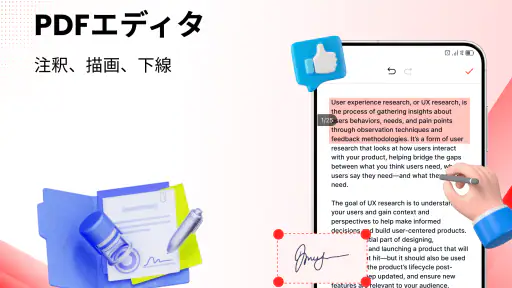
注釈機能は、PDFを読むだけの人には目立たないかもしれません。しかし私は、資料をあとで読み返す人ほど、注釈の入れ方が重要だと感じます。移動中に内容を確認したとき、気になったページを覚えておこうとすると、帰宅後に探し直す手間が生まれます。その場で短いメモや印を残せれば、再確認の起点を作れます。
おすすめは、文章を大量に書き込むのではなく、後から見た自分が意味を思い出せる程度に絞る方法です。たとえば、契約書なら確認が必要な条項、講義資料なら質問したい部分、申請書なら記入前に確認する欄だけに印を付けます。注釈を増やしすぎると、元の本文よりマークのほうが目立ち、読む作業がかえって遅くなります。
通信が不安定な場所で注釈を始めるなら、まず数ページだけ試すのも実用的です。入力した内容が画面に反映されるか、ページを移動して戻ったときに残っているかを確認してから、本格的に書き込む。これは地味ですが、長い資料の最後まで注釈を入れた後で保存状態を心配するより、ずっと安心できます。大切な資料ほど、少量の注釈で保存と表示を確認してから進めるのが私の使い方です。
紙の資料をスキャンする場面では光と通信を分けて考える
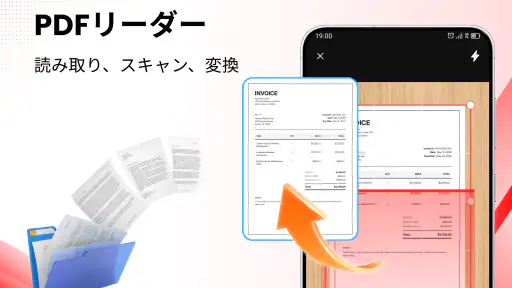
スキャン機能は、紙で渡された資料をスマホで扱いたいときに便利です。会議で配られた一枚の案内、店頭でもらった説明書、手元に残したいメモなど、わざわざ複合機を探すほどではない書類に向いています。ここで意識したいのは、スキャンの品質は通信よりも撮影環境に左右されやすいということです。
私は紙を平らな場所に置き、影が入りにくい向きから撮影します。照明が真上にある場合、スマホを近づけすぎると端末や手の影が文字にかかります。少し距離を取り、四隅が画面に入るようにしてから撮るほうが、後で読み返しやすい結果になります。白い紙を白い机に置くと境界が分かりにくくなるため、背景に少し色のある場所を選ぶのも小さなコツです。
スキャンしたい枚数が多いときは、一枚ごとに完璧を目指すより、まず順番を崩さず取り込むことを優先します。ページ番号や資料名を意識しておけば、後で見返すときに迷いにくくなります。通信が使える場所で共有や整理をする予定なら、スキャン自体は落ち着いた場所で済ませ、送信や同期に関わる作業は後からまとめるという分担もできます。
日常の具体例:移動中の申込書を確認する
現実的な使い方として、私は外出先で受け取った申込書を思い浮かべます。紙の書類をスキャンし、PDFとして見返せる状態にしておけば、帰宅後に必要な項目を確認できます。すぐ記入するのではなく、まず記入欄、注意事項、添付が必要なものを注釈で印を付ける。こうしておくと、家に戻ってから書類全体を最初から探し直す必要がありません。
この場面では、通信がなくても必ず一連の処理が完了すると期待するより、作業を小分けにするのが現実的です。撮影と内容確認、注釈の追加、共有や提出準備を別の工程に分けます。駅や車内では確認だけにして、安定した接続が得られる場所で送信に進む。アプリ一つで全部を即時に済ませようとしないほうが、失敗したときのやり直しが少なくなります。
うまくいかないときの切り分け
PDFが表示されない、スキャン後のページを確認しづらい、注釈を入れた後に思った場所へ戻れない。こうしたとき、私はまずファイルそのもの、通信、操作の三つを分けて確認します。別のPDFは開けるのか、同じPDFを別の場所から開けるのか、いったん画面を閉じて再度開くと状態が変わるのか。この順番で試すと、原因を推測しやすくなります。
特に大きな資料では、最初から全ページを確認しようとすると、通信状態や端末の負荷が問題になったときにどこで止まったのか分かりにくくなります。必要なページを先に探し、そこだけ読んで注釈を残すほうが効率的です。資料全体を読む必要がある場合でも、章やページの区切りごとに休憩を入れ、作業の区切りを作ると復旧しやすくなります。
スキャンのやり直しを減らすには、撮影直後に文字の欠けと四隅を確認します。後で拡大して初めて端が切れていると気づくと、紙を再び出して撮影しなければなりません。小さなプレビューで読めるかを確認する習慣を付けるだけで、外出先での二度手間をかなり抑えられます。
通信量を意識した使い分け
PDFは短い文書なら気にならなくても、画像の多い資料やスキャンしたページが増えると、扱う量が大きくなりがちです。モバイル通信だけで何度も開き直したり、同じ資料を繰り返し取得したりする使い方は、通信量を意識する人には向きません。必要な資料を先に絞り、読まないページまで何度も読み込まないことが大切です。
私は、仕事や学校で使うPDFを「今日見るもの」「後で見るもの」に分けます。今日見るものだけを先に確認し、注釈も重要箇所に限定します。後で見る資料は、通信が安定した場所で扱う。これなら、外出中に大量のファイルを一度に処理する必要がありません。スキャンでも同じで、すべての紙を取り込むのではなく、保存する価値のあるページだけを選びます。
アプリ内購入があるため、無料で試す場合も、どの作業を日常的に使いたいのかを先に決めておくと判断しやすいです。閲覧と少量の注釈が中心なら、まず基本的な使い勝手を確認する。スキャンや資料処理を頻繁に行う人は、購入を検討する前に、自分の通信環境と保存の流れに無理がないかを確かめるべきです。料金だけで決めるより、毎週どれだけPDFを扱うかで考えたほうが納得しやすいと思います。
通常のPDF閲覧アプリやスキャナーとの違い
普段のPDF閲覧だけなら、端末に最初から入っているビューアーや、クラウドストレージの標準機能で足りる人もいます。特に、読むだけで編集やスキャンをしないなら、専用アプリを追加するメリットは大きくありません。ファイル管理をすでに別のサービスで統一している人も、アプリを増やすことで保存場所が分散する可能性があります。
一方、閲覧、注釈、スキャンを一つの流れで使いたい人には、このアプリの考え方が合います。紙の資料を取り込み、その内容を見ながら印を付けるという作業は、閲覧専用アプリとスキャナーアプリを行き来するより分かりやすくなります。私は、書類の確認が中心で、たまに紙も扱う人に特に向いていると感じます。
ただし、専門的な文書管理、チームでの校正、複雑なフォーム入力、厳密なファイル共有が必要な場合は、用途に特化した別の選択肢が better です。大量の書類を分類する人、複数人でコメントを管理する人、業務上の保存ルールが決まっている人は、単一のPDFツールより、組織向けの管理環境を優先したほうがよいでしょう。このアプリは、個人のスマホで素早く確認する場面に強みがあります。
誰に向いていて、誰には合わないか
向いているのは、スマホで書類を読む機会が多く、紙の資料も時々デジタル化したい人です。学生なら配布資料への目印付け、会社員なら外出中の確認、個人事業主なら領収書や案内書の整理に使いやすいでしょう。PCを開けない時間に、内容を確認して次の作業を決めるための道具として役立ちます。
反対に、PDFをほとんど読まない人、紙をスキャンする必要がない人、すでに信頼できる閲覧環境が完成している人は、無理に乗り換える必要はありません。通信が不安定な場所で、常に新しいファイルを取得しながら作業したい人にも、事前準備なしでは扱いにくい場面があります。重要な提出物を一度の操作で確実に処理したいなら、送信前に別の方法でも内容を確認する慎重さが必要です。
私の結論:通信を前提に準備すれば便利な一体型ツール
私がこのアプリを評価する理由は、PDFを読むだけでなく、注釈とスキャンまで同じスマホの作業に組み込める点です。特に、外出先で紙の資料を受け取り、その内容を後で見返したい人には、使い道があります。資料を開く、必要箇所に印を付ける、紙を取り込むという流れが一つのアプリにまとまっているため、用途ごとにアプリを探し直す手間を減らせます。
ただし、通信環境に左右される場面を無視してはいけません。私は、必要なPDFを事前に確認し、重要な注釈は少量ずつ保存状態を確かめ、スキャン後はページの欠けをすぐ確認する使い方を勧めます。これらを守れば、移動中や短い待ち時間でも、書類の確認をかなり現実的に進められます。
「読むだけ」の人には標準ビューアー、「紙も注釈も扱う」人にはこのアプリというのが、私の率直な位置付けです。無料で試せるので、まずは自分のPDFを数種類開き、通信が安定した場所と外出先で操作感を比べてみてください。日常の書類処理をスマホ中心にしたいなら、Minware Labsのこのツールは候補に入れる価値があります。
よくある質問
PDFリーダー - 全PDFをスキャンとは、どのようなアプリですか?
PDFリーダー - 全PDFをスキャンは、スマートフォンに保存したPDFファイルを開いて閲覧、検索、整理するためのアプリです。端末内のPDFをまとめて確認しやすく、書類や電子書籍、請求書などを外出先で読む用途に向いています。インストール前に、対応するファイル形式や利用できる機能が端末やアプリのバージョンによって異なる場合がある点を確認しておくと安心です。
PDFファイルを読み込む方法は簡単ですか?
基本的には、アプリを起動して端末内のPDFを検索または選択するだけで読み込めます。ファイル管理アプリやメール、クラウドストレージからPDFリーダーへ共有して開ける場合もあります。ただし、保存場所へのアクセス許可が必要になることがあり、AndroidとiOSではファイル選択画面の操作が異なります。初回起動時の権限内容を確認してから許可してください。
PDFリーダー - 全PDFをスキャンでPDFを編集できますか?
PDFの閲覧やページ移動、拡大縮小、キーワード検索などは利用しやすい一方、文字の直接編集、画像の差し替え、ページの結合や分割といった高度な編集機能は、アプリの仕様やプランによって制限される可能性があります。文書に注釈を書き込んだり署名を追加したりしたい場合は、ダウンロード前に最新の機能一覧と無料版・有料版の違いを確認することをおすすめします。
このアプリはオフラインでも利用できますか?
端末にすでに保存されているPDFであれば、インターネット接続がなくても閲覧できるケースが多く、移動中や通信量を抑えたい場面で便利です。ただし、クラウドからのダウンロード、広告の表示、同期、オンライン変換などは通信環境が必要になる場合があります。重要な資料を読む前に、ファイルを端末へ保存し、機内モードでも開けるか確認しておくと安心です。
PDFリーダー - 全PDFをスキャンの安全性やプライバシー面で注意することはありますか?
PDFには契約書、身分証明書、請求書など個人情報を含む文書を保存することがあります。そのため、アプリに求められるストレージやファイルへのアクセス権限を確認し、不要な権限まで許可しないことが大切です。オンライン機能を使う場合は、ファイルが外部サーバーへ送信される可能性もあるため、プライバシーポリシー、広告表示、データ収集の内容を確認してから利用してください。











