Microsoft Edge Canary
4.1 通信 2026年9月2日に更新
スクリーンショット






長所
- 最新の実験的機能を正式版より早く試せる
- 起動やページ表示の改善を検証しやすい
- Microsoftアカウントで設定やデータを同期できる
- 追跡防止機能でプライバシー設定を細かく調整できる
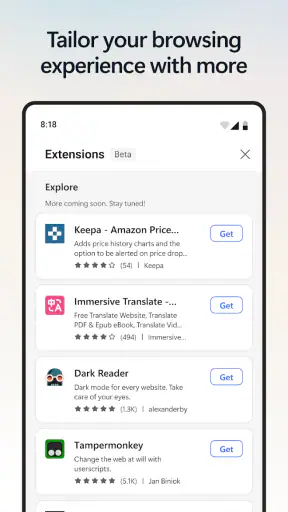
- 拡張機能やコレクションなど機能が豊富
短所
- 開発中のため突然クラッシュすることがある
- アップデート頻度が高く通信量を消費しやすい
- 機能変更や不具合で操作感が変わる場合がある
- 一部の実験機能は予告なく削除されることがある
- 安定性を重視する人には正式版の方が向いている
 分析者 Mobexer
スマートフォンで調べものをしていると、ページを開く速さだけでなく、通信が不安定な場面でどこまで落ち着いて使えるかが気になります。Microsoft Edge Canaryは、Microsoft Corporationが提供する通信カテゴリーのブラウザーアプリで、AI機能とCopilotを取り入れた閲覧体験を試せる点が個性です。私は、一般的なブラウザーの代替としてすぐ乗り換えるというより、日常の検索や閲覧に加えて、AIを使った読み解き方を試したい人向けのアプリだと感じました。
無料で使い始められ、対象年齢は3歳以上です。平均評価は4.1で、評価数はおよそ8,600件、インストール数は50万以上に達しています。数字だけで完成度を決めることはできませんが、少なくとも試してみる人が一定数いるアプリだと分かります。公開日は2021年1月11日で、現在のバージョンは154.0.4239.0です。Canaryという名前どおり、新しい方向性を先に触れたい人に向いた立ち位置として見ると、使い道が分かりやすくなります。
通信が良いときに見える、このブラウザーの強み
このアプリの中心は、ページを表示するだけのブラウザーではなく、閲覧中の情報をAIやCopilotで扱いやすくすることです。たとえば、長い説明ページを読んでいて要点を整理したいとき、検索結果を何度も行き来する代わりに、表示中の内容を起点に考えをまとめる使い方ができます。私はこの流れを、検索と文章作成の間にある小さな手間を減らす機能として評価しています。
ただし、AIを使う場面では通信状態が体験を大きく左右します。ページ自体が開いていても、追加の処理や回答を求める瞬間に接続が弱いと、待ち時間が伸びたり、操作のテンポが途切れたりします。ここで大切なのは、通常の閲覧とAIを使う操作を同じ感覚で考えないことです。ニュースの見出しを読むだけなら軽快でも、ページの内容を整理したり、Copilotを介して質問したりする場面では、より安定したネットワークのほうが快適です。
自宅のWi-Fiで調べものをするなら、この違いはあまり気になりません。旅行先の施設を比較したり、仕事で専門用語を確認したり、買い物前に複数の候補を見比べたりする場面では、ブラウザーの画面とAIの補助を同じ場所で扱えることに価値があります。反対に、電波が弱い場所で短時間に答えだけを得たい人は、従来の検索アプリや、あらかじめ保存しておいた情報のほうが確実です。
移動中は「何をするか」を先に決めると使いやすい
スマートフォンでの閲覧は、机の前で行う調査とは違います。駅まで歩きながら営業時間を確認する、カフェでメニューを比較する、外出先で専門用語を調べるといった短い操作が中心です。Microsoft Edge Canaryは、こうした場面で一つの画面から検索と情報整理へ進めるのが便利です。私は、片手で何度もアプリを切り替えるより、見ているページを軸に次の疑問を処理できる点を実用的だと思いました。
一方、移動中は通信が途切れやすく、画面を注視できる時間も限られます。長いページをAIに整理させる使い方は、落ち着いた環境では役立っても、歩行中や乗り換え中には向きません。まず目的のページを開き、必要な部分を確認してから、立ち止まれる場所で追加の質問をするという順番が安全です。これは単なる操作のコツではなく、通信待ちと画面操作を同時に抱えないための使い方です。
現実的な例を挙げると、私は出先で家電の仕様を比較するとき、最初に販売ページを開き、次に説明文の中で分かりにくい項目だけを整理する使い方をします。最初から広い質問を投げるより、対象を絞ったほうが読み返しやすく、通信が揺れたときにもやり直す範囲が小さくなります。AIにすべてを任せるのではなく、ブラウザーで一次情報を確認し、Copilotを補助役に置くのが私のおすすめです。
通信が途切れたときに慌てないための考え方
ブラウザーでは、ページの読み込み中に接続が不安定になることがあります。そこで私は、入力した検索語や確認したい項目を短く保つようにしています。長い文章をそのまま打ち込むより、要点を分けて試したほうが、失敗した場合に同じ操作を再現しやすいからです。特にAIを使うときは、最初の依頼を簡潔にし、必要なら次の質問で掘り下げる方法が扱いやすいです。
通信が止まったときに重要なのは、画面が表示されていることと、最新の情報を取得できていることを混同しないことです。いったん表示されたページを見ていても、価格、在庫、営業時間、交通状況のように変化する情報は、接続が戻ったあとに再確認したいところです。私は、画面に残った内容をそのまま最新情報だと思い込まないようにしています。この意識があるだけで、通信環境に左右されるブラウザーの弱点をかなり補えます。
再接続できた後は、同じ操作を何度も連続して行うより、ページを更新して状態を整え、必要な処理だけをやり直すほうが安全です。AIへの質問も、回答が途中で止まったように見えた場合は、同じ内容を何度も送る前に、質問を短くして再試行するのがよいでしょう。二重に処理されたか分かりにくい場面を減らせます。これは派手な機能ではありませんが、通信依存の操作を安定させる実用的な習慣です。
モバイル通信を節約したい人が意識すること
外出先で使うなら、通信量も考えておきたい要素です。ページを大量に開いたり、画像や動画を含むサイトを続けて見たりすると、検索だけのつもりでも通信が増えます。さらに、AIにページの内容を扱わせる操作を頻繁に行うと、閲覧とは別の通信が発生する可能性があります。私は、モバイル通信では調べるテーマを先に決め、関係のないタブを増やさないようにしています。
具体的には、検索結果を片端から開くのではなく、候補を数件に絞ってから比較します。商品を探すなら、価格だけでなく仕様や返品条件など、判断に必要な項目を先に決めておくと、ページを行ったり来たりする回数を減らせます。記事を読む場合も、見出しと本文の要点を確認してから、必要な箇所だけAIに整理させるほうが、時間と通信の両方を抑えやすいです。
通信量を特に気にする人にとって、常時AIを使うブラウザーとして考えるのは適切ではありません。短い検索、文章の確認、必要なページの閲覧だけなら通常のブラウザーと同じ感覚で使えますが、ページごとに要約や質問を繰り返す使い方では、通信環境と利用状況を意識したほうがよいです。私は、Wi-FiではAI機能を積極的に試し、モバイル通信では確認作業を中心にするという切り替えが現実的だと思います。
通常のブラウザーや検索アプリとの違い
一般的なブラウザーの良さは、操作が予測しやすく、検索、閲覧、タブ移動といった基本動作に集中できることです。検索専用アプリは、素早く答えを探す目的では分かりやすく、通信が安定している環境なら余計な機能を意識せずに済みます。それに対してMicrosoft Edge Canaryは、閲覧した内容からさらに考えを進めたい人に向いています。情報を見つけるだけでなく、理解や整理まで同じ流れで行いたい人ほど違いを感じやすいでしょう。
ただ、すべての人にAI統合が必要なわけではありません。検索語が短く、目的のページを開くだけで満足できるなら、より単純なブラウザーのほうが迷いません。ページを読むこと自体に集中したい人も、AI関連の入口が気になる可能性があります。私は、追加機能を使わない日が多いなら、今使っているブラウザーから移る理由を慎重に考えるべきだと思います。
このアプリを選ぶ判断基準は、Microsoftのサービスを使っているかどうかだけではありません。重要なのは、ブラウザーの中で検索結果を読んだ後、内容の整理や追加質問まで続けたいかです。そこに魅力を感じるなら試す価値があります。逆に、軽さ、単純さ、通信が不安定な場所での最低限の閲覧を最優先するなら、別の選択肢のほうが合う場合があります。
Canary版として向き合いたい部分
アプリ名にCanaryと付いているため、私は安定版と同じ感覚で完全に固定された道具だとは考えないようにしています。新しい体験を早めに試したい人には面白い一方、ブラウザーを仕事の中心に置き、毎回同じ動作を求める人には慎重さが必要です。特に、重要な入力や送信を行う前には、画面の状態と通信が落ち着いているかを確認したいところです。
新機能を試すときは、一度に使い方を大きく変えないことをおすすめします。まず普段の検索を数回行い、次にCopilotを短い質問で試し、その後で長いページの整理へ進むと、自分の環境に合うか判断しやすくなります。通信が弱い場所でいきなり重要な作業を任せるより、失敗しても困らない調べものから始めるほうが、Canaryの性格を理解しやすいです。
また、AIの回答は便利でも、元ページの内容を置き換えるものではありません。医療、契約、金銭、仕事上の重要な判断では、回答だけで決めず、公式情報や原文を自分で確認してください。私は、Copilotを結論を出す機械というより、読みにくい情報への入口を作る道具として使うと、期待外れになりにくいと感じます。
私がすすめたい人、見送ったほうがよい人
Microsoft Edge Canaryは、ブラウザーで見つけた情報をその場で整理したい人に向いています。複数のページを比較する機会が多い人、長い説明を読むのが苦手な人、検索後に「これは結局どういう意味か」と掘り下げることが多い人なら、AIとCopilotの存在を活かしやすいでしょう。無料で始められるので、まず自分の通信環境で試し、通常の検索とAIを使う操作の違いを確認するのがよいです。
一方、通信が不安定な場所で常に確実な閲覧をしたい人、余計な提案や新しい機能を避けたい人、ブラウザーには最低限の検索だけを求める人には、別のブラウザーのほうが快適です。モバイル通信を極端に節約したい場合も、AI操作を多用する前提では選びにくいでしょう。私は、便利さを得る代わりに、通信状態と情報の確認に少し気を配るアプリだと判断しています。
利用者の反応は平均4.1で、評価数はおよそ8,600件あります。これは好意的な利用者がいる一方で、誰にとっても同じ満足度になるとは限らないことも示しています。ブラウザーの基本機能だけを比べるのではなく、AIを使った閲覧補助に自分がどれだけ価値を感じるかで判断するのが、最も納得しやすい選び方です。
通信を前提にした私の結論
Microsoft Edge Canaryを使って私が強く感じたのは、通信が単なる裏側の条件ではなく、AIを含む閲覧体験そのものを左右するということです。安定したWi-Fiでは、ページを読み、分からない部分を掘り下げ、情報を整理する流れが自然につながります。外出先では、短い検索と確認に絞り、重要な情報は再接続後に見直すことで、弱点を補えます。
通常のブラウザーより多くを手伝ってくれる可能性がある一方、その分だけ操作の目的を自分で決める必要があります。私は、Copilotに任せる範囲を小さく始め、元ページを確認しながら使う方法をすすめます。そうすれば、AIの便利さとブラウザー本来の確実さを両立しやすくなります。
結論として、通信環境が比較的安定していて、検索した情報を要約したり、次の疑問につなげたりしたい人には、無料で試す価値があります。反対に、移動中の最低限の閲覧、極端な通信節約、完全に予測可能な操作を求めるなら、従来型のブラウザーのほうが合います。私にとっては、誰にでも必要な置き換えではなく、閲覧を情報整理まで広げたい人のための実験的な選択肢です。
Microsoft Corporationのアプリとして安心感を期待する人にも候補になりますが、Canaryという名前を見て新しい体験を試す気持ちがあるかどうかが、最終的な相性を分けます。日常の検索を少し賢く進めたいなら、まず自宅や安定したWi-Fiで触れてみてください。そこでAI機能とCopilotが自分の調べものに本当に役立つと感じられたなら、外出先では通信量と再確認を意識しながら、使う場面を選んでいくのが私のおすすめです。
よくある質問
Microsoft Edge Canaryとはどのようなアプリですか?
Microsoft Edge Canaryは、Microsoftが開発中の新機能や改善をいち早く試せるテスト版ブラウザです。通常版のEdgeよりも新しい機能が先に追加される一方、動作が不安定になったり、予期しない不具合が発生したりする可能性があります。最新機能を試したい人には向いていますが、安定性を最優先する人は通常版との違いを理解して利用することをおすすめします。
Microsoft Edge Canaryは通常版のEdgeと一緒にインストールできますか?
多くの場合、Microsoft Edge Canaryは通常版のMicrosoft Edgeとは別のアプリとして扱われるため、同じ端末に併用できます。仕事や日常の閲覧には安定版を使い、新機能の確認やテストにはCanaryを使うという分け方が可能です。ただし、端末の保存容量や設定、アカウント同期の扱いには注意し、重要なデータは事前にバックアップしておくと安心です。
Microsoft Edge Canaryは安全に利用できますか?
Microsoft Edge CanaryはMicrosoftが提供する公式の試験版ブラウザなので、正規のストアや公式ページから入手する限り、基本的なセキュリティ機能を備えています。ただし、開発途中の機能を含むため、通常版より不具合や表示問題が起こる可能性があります。パスワード入力や重要なオンライン手続きに使う場合は、問題が発生した際に備えて安定版を併用するのが無難です。
Microsoft Edge Canaryではどのような機能を試せますか?
Canaryでは、Edgeに今後追加される可能性がある新しいデザイン、タブ関連の機能、検索や閲覧を補助する機能、パフォーマンス改善などを早期に体験できます。提供される内容はアップデートによって変わり、すべての機能が正式版に採用されるとは限りません。新機能を試すこと自体を楽しみたい人や、改善点をフィードバックしたい人に適したアプリです。
Microsoft Edge Canaryをダウンロードする前に知っておくべき注意点はありますか?
最も大きな注意点は、Canaryが安定版ではなく、頻繁に更新される開発者向け・テスト向けのバージョンであることです。突然アプリが終了したり、ウェブサイトが正しく表示されなかったり、設定が変更されたりする場合があります。また、アップデート後に挙動が変わることもあるため、重要な閲覧環境をCanaryだけに任せるのは避けたほうがよいでしょう。