

省エネアナログ時計ライブ壁紙
4.1カスタマイズ2026年10月17日に更新
スクリーンショット
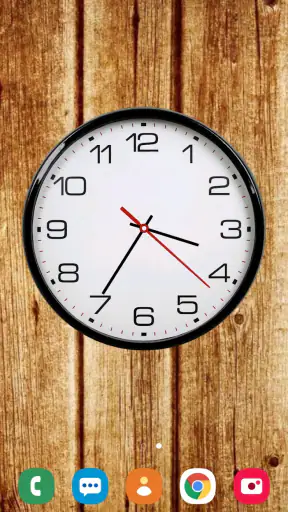
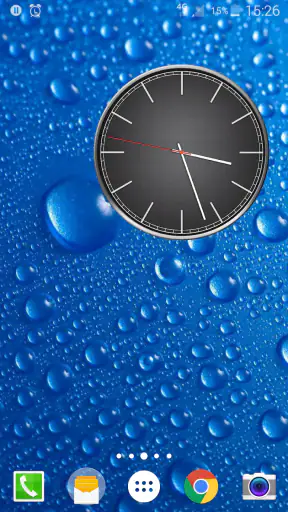
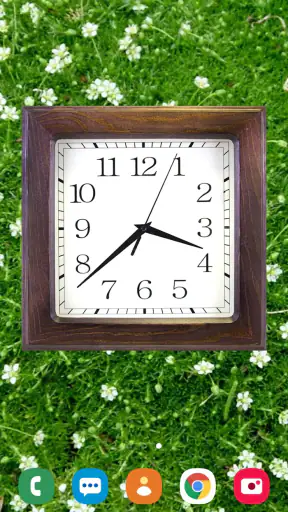
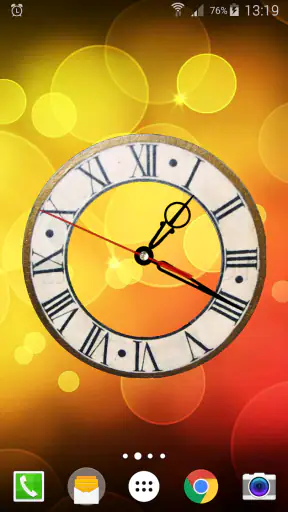
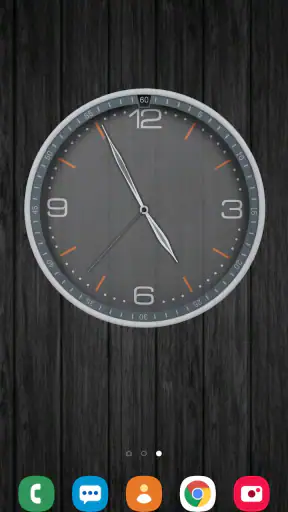
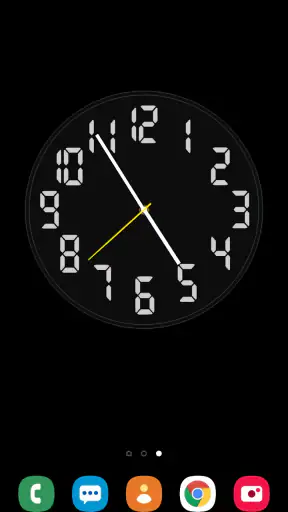
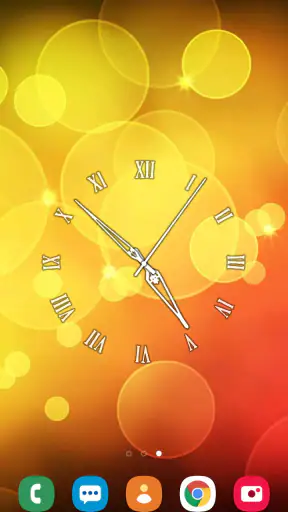
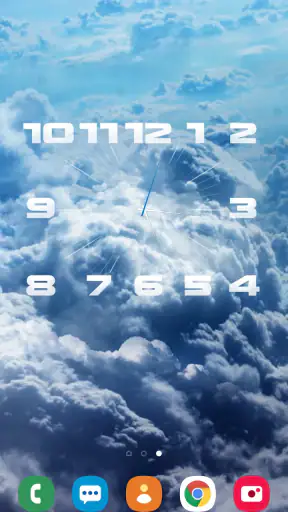
 分析: Mobexer
スマートフォンの待ち受けを、写真や派手なアニメーションではなく、実用的な時計として使いたい人に向いているのが、MaxLabの省エネアナログ時計ライブ壁紙です。私が試してまず感じたのは、画面を開いた瞬間に時刻を読めることと、壁紙としての存在感が控えめなことでした。カスタマイズ系のアプリですが、見た目を大きく変えて楽しむタイプというより、ホーム画面を時計として整えるための道具です。
無料で使えるため、試して合わなければ戻しやすいのも気軽です。年齢区分は3歳以上で、Android 4.1以上に対応しています。長く使われているアプリらしく、現在のバージョンは6.9.2(build 134)です。評価は4.1で、評価数はおよそ5万2千件、インストール数は1,000万を超えています。数字だけで判断するべきではありませんが、アナログ時計のライブ壁紙として多くの人に選ばれてきたことは分かります。
毎日の待ち受けを時計として使う基本の流れ
このアプリは、インストール後に何度も開いて操作するというより、ホーム画面に設定して日々の時刻確認に使うタイプです。私はまず、よく見る画面で針がアイコンに隠れないかを確かめるのがおすすめです。壁紙としての役割をつかんだら、次は設定時につまずきやすい点を順に確認していきます。
最初に確認したいのは「壁紙」としての役割
このアプリを入れた直後に、通常のアプリのように何度も開いて操作するものだと思うと、少し印象が違うかもしれません。中心になるのは、設定したアナログ時計をホーム画面の背景に表示することです。つまり、使い始めのポイントはアプリ画面を眺めることではなく、壁紙として適用したあと、普段のホーム画面で時刻が読みやすいかを確かめることです。
私は最初に、アイコンやウィジェットが時計の文字盤や針に重ならない位置へ移動させました。アナログ表示は一目で分かる反面、ホーム画面の配置が雑だと情報がぶつかります。時計を中央に置くなら、頻繁に使うアイコンを端へ寄せるだけでも見やすさが変わります。壁紙を替えるだけで終わらせず、ホーム画面全体を時計のために少し整理するのが実用的な使い方です。
ロック画面とホーム画面の見え方は、端末やAndroidの仕様によって同じとは限りません。私の場合も、普段の確認場所はホーム画面に絞るほうが使いやすく感じました。画面を点けたあとに通知や別の表示が先に出る端末では、常に時計が見えるとは限りません。したがって、購入前に特別なロック画面機能を期待するより、ホーム画面の背景として使うアプリだと考えるのが安全です。
朝から夜まで使う場面で分かる良さ
このアプリの良さは、短時間の確認を何度も繰り返す場面で出ます。たとえば朝、出発前にスマートフォンを手に取り、ホーム画面を見て「あと何分あるか」を確認する。会議の合間に通知を開かず時刻だけを見る。料理中にタイマーを止めたあと、次の予定までの余裕を確認する。こうした瞬間には、数字を探すより針の位置を読むほうが自然なことがあります。
ニュースルームの最新情報






一方で、秒単位の正確な確認にはデジタル時計のほうが向いています。アナログ時計は「今はだいたい何時か」を素早く把握するのが得意で、細かい時刻を読むには視線を少し止める必要があります。待ち合わせの直前や交通機関の時刻を確認する用途では、通知パネルや標準のデジタル表示を併用するほうが安心です。
省エネを期待する人が知っておきたい考え方
ストア上ではバッテリーを節約するライブ壁紙として案内されていますが、ライブ壁紙である以上、静止画とまったく同じものではありません。時計を動かして表示するため、端末の状態や画面を点ける頻度によって体感は変わります。私は「動く壁紙の中では落ち着いた選択肢」と捉えるのが適切だと思います。バッテリーを最優先するなら、静止画や端末標準の時計表示を選ぶほうが明快です。
省エネを意識するなら、時計の表示を確認するためだけにホーム画面を何度も開かないことも大切です。短時間の確認をまとめたり、通知を読むついでに時刻を見る習慣にしたりすると、アプリ単体の設定以上に使い方全体を整えられます。ライブ壁紙だから電池が必ず大きく減る、あるいは必ず節約できる、と決めつけず、自分の端末で一日使った感覚を基準にするのがおすすめです。
見た目の調整は、装飾より読みやすさを優先
カスタマイズアプリとして見ると、最初はデザインを細かく変えたくなります。しかし、時計の色や大きさを背景に合わせすぎると、見栄えは良くても時刻が読みにくくなります。私が重視したのは、壁紙を見た瞬間に短針と長針を区別できること、アイコンの文字と干渉しないこと、暗い場所でも表示が目立ちすぎないことでした。
写真を背景にしている人は、時計の線が人物の顔や明るい空に重ならない場所へ配置できるかを確認するとよいです。背景が細かい場合は、時計を大きくするだけでは解決しません。時計の背後が比較的単純な部分に来るよう、ホーム画面のページを分ける方法もあります。写真を楽しむページと時計を確認するページを分けると、デザインと実用性の衝突を避けられます。
設定後に見るべきポイント
設定を終えたら、日中の明るい場所だけでなく、夜の室内でも確認してください。明るい背景では見えていた針が、暗い場所で強く目立つことがあります。逆に、昼間の屋外では薄い色が背景に埋もれる場合があります。私は時間帯を変えて二、三回見るだけで、使い続ける設定かどうかを判断しやすくなりました。
もう一つの確認ポイントは、ホーム画面を左右に移動したときの印象です。ページを切り替えると時計の位置や見え方が変わる端末では、最もよく使うページで時刻が読みやすいかを基準にします。すべてのページで完璧に見せようとすると、アイコン配置の自由が減ります。時計を見るページを一つ決めるほうが、結果的に扱いやすいです。
短い確認を速くするための習慣
経験者向けの使い方として私がすすめたいのは、時計を「専用ページ」に置く方法です。ホーム画面の最初のページにアイコンを詰め込みすぎず、時計が大きく見える余白を残します。必要なアプリはドックや隣のページへ移し、時刻確認だけなら最初の画面で完結するようにします。これは新しい機能ではありませんが、表示を読むまでの迷いを減らす実践的な工夫です。
仕事用と私用でホーム画面を分けている人なら、時計を両方のページで同じ位置に保つと、視線の動きが安定します。ページごとに時計の場所が違うと、急いでいるときに探してしまいます。壁紙そのものを何度も変更するより、アイコンの位置と時計の位置を固定するほうが、日常の操作では効果を感じやすいです。
通知を大量に受け取る人は、時計を通知確認の代わりに使おうとしないほうがよいでしょう。時刻を読むことと、予定や連絡を確認することは別の作業です。ホーム画面では時刻だけを見る、必要なときだけ通知パネルを開く、と役割を分けると、ライブ壁紙のシンプルさを保てます。
通常のウィジェットや静止画との違い
標準の時計ウィジェットと比べると、このアプリはホーム画面の背景全体を使える点が魅力です。ウィジェットは配置枠が決まっているため、アイコンとの間隔を調整しながら置く必要があります。壁紙としての時計なら、ホーム画面の構成に合わせて見せ方を考えやすく、時計を主役にした画面を作れます。
反対に、ウィジェットのほうが便利な場面もあります。ホーム画面を複数ページ使い、どのページでも時刻を見たい人は、ウィジェットを各ページに置くほうが分かりやすいかもしれません。また、予定や天気などの情報を同時に見たいなら、時計だけに特化した壁紙より情報をまとめられるウィジェットが向いています。
静止画の時計壁紙と比べると、針が動くことで現在時刻を直感的に確認できます。ただし、完全に動かない背景を求める人には不要な動きです。私は、写真を主役にしたい日は静止画、時刻を主役にしたい日はこのアプリ、という切り替えが一番納得しやすいと思います。
使い続ける前に知っておきたい限界
ライブ壁紙はAndroidのホーム画面や端末メーカーの仕様に影響されます。ホームアプリを変更している場合、壁紙の設定手順や表示のされ方が標準環境と異なることがあります。設定できないときは、アプリだけを疑うのではなく、ホームアプリ側の壁紙変更画面から選び直すという順番で確認すると切り分けやすいです。
また、端末の省電力機能が強く働くと、ライブ壁紙の更新や表示が通常と違って見える可能性があります。私は電池残量が少ない日に判断せず、普段の状態で表示を確認するようにしています。省電力モードを常用する人は、時計の動きよりも電池持ちを優先した結果、静止画へ戻す場面があるかもしれません。
古いAndroid端末にも対応しやすい一方、新しい端末の高解像度画面では、デザインによっては針の太さや文字盤の細部が好みに合わないことがあります。大画面だから必ず見やすいとは限りません。手元の端末を少し離して見たときに、針の区別がつくかを確かめるのが現実的です。
どんな人に合い、誰には向かないか
このアプリは、ホーム画面をすっきり保ちたい人、アナログ時計の見た目が好きな人、時刻を短時間で把握したい人に合います。特に、写真やアイコンを大量に並べるより、必要なものだけを置くタイプの人なら、時計を中心にした画面を作りやすいでしょう。無料なので、現在の壁紙に飽きたときの試しやすい選択肢でもあります。
逆に、秒まで正確に読みたい人、天気や予定を一画面で確認したい人、完全に静止した壁紙を求める人には、標準のデジタル時計や情報量の多いウィジェットのほうが適しています。ホーム画面を頻繁に切り替え、常にアイコンを探している人にも、時計を背景にするメリットは小さくなります。デザインの自由度だけを期待する人は、専用のテーマアプリのほうが満足できる可能性があります。
長く使うための私の判断
MaxLabが開発したこのアプリは、機能を増やしてホーム画面を複雑にするのではなく、時計という一つの役割に集中しています。私は、派手さを求めるカスタマイズではなく、毎日の確認動作を整えるアプリとして評価しています。設定のコツは、時計を置く場所を決め、背景とのコントラストを確保し、必要なアイコンを周囲へ整理することです。
一度設定したあとに何度も触る必要がない点も、この種の壁紙としては長所です。反面、端末のホーム画面仕様や省電力設定によって使い勝手が変わるため、すべての環境で同じ快適さになるとは限りません。最初の数時間だけでなく、朝、昼、夜に確認して、自分の画面で針が読みやすいかを判断するのがよいでしょう。
私なら、アナログ時計を普段から使い、ホーム画面を時計中心に整えたい友人にはすすめます。まずは無料で設定し、よく使うページを一つだけ時計用にして、数日間そのまま使ってみてください。時刻確認が自然になり、壁紙の動きも気にならないなら、その人にとっては見た目よりも毎日の使いやすさを優先できる、堅実なカスタマイズアプリです。
よくある質問
省エネアナログ時計ライブ壁紙とは、どのようなアプリですか?
省エネアナログ時計ライブ壁紙は、スマートフォンのホーム画面にアナログ時計を表示できるライブ壁紙アプリです。一般的なデジタル時計とは異なり、針の位置で時刻を直感的に確認できます。デザインや文字盤の見やすさを重視したい人、端末の画面をシンプルにカスタマイズしたい人に向いています。
本当にバッテリーを節約できますか?
アプリ名に省エネとありますが、実際の消費電力は端末の画面種類、明るさ、更新頻度、常時表示設定などによって変わります。静止画に近いシンプルなデザインや必要最低限の更新で動作する場合、派手なアニメーションを使う壁紙より負荷を抑えやすいでしょう。ただし、ライブ壁紙である以上、完全に電池を消費しないわけではありません。
設定や使い方は難しくありませんか?
基本的にはアプリを起動してデザインを確認し、端末の壁紙設定からライブ壁紙として適用する流れです。Android端末では機種やメーカーによって設定画面の名称が異なる場合があります。ホーム画面とロック画面のどちらに表示するか選べる端末もありますが、対応状況は端末側の仕様によって異なるため、適用前にプレビューで確認するのがおすすめです。
表示される時計のデザインやカスタマイズ機能は充実していますか?
カスタマイズできる範囲は、インストールしたバージョンや端末環境によって異なります。一般的には文字盤、針、色、背景などを調整できるタイプが多く、ホーム画面のアイコンやウィジェットと合わせやすい点が魅力です。一方で、高度なテーマ編集や複雑なアニメーションを期待している場合は、実際の設定項目を確認してからダウンロードすると安心です。
利用時に注意すべき点や、個人情報の安全性はありますか?
ライブ壁紙として使うには、壁紙の設定や端末上での表示に関する権限が必要になる場合があります。時計アプリとしては、連絡先や位置情報などを必要としない構成が望ましいですが、権限の内容や広告、データ収集方針は配布ページで必ず確認してください。また、端末によってはバッテリー最適化機能が壁紙の更新を制限し、時計表示が遅れることもあるため、設定後に時刻が正しく動くか確認しましょう。
ダウンロード










