

Texter AI文字起こし・録音・議事録
3.4 ツール 2026年9月2日に更新
スクリーンショット
長所
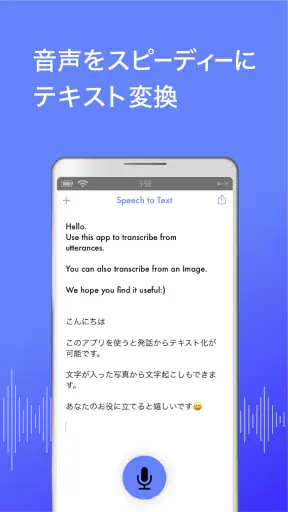
- 録音しながらリアルタイムで文字起こしを確認できる
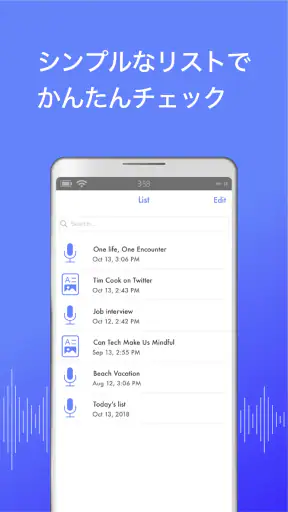
- 会議や講義ごとに音声とテキストを整理しやすい
- 長時間の録音にも対応し、後から内容を検索できる
- 要約機能で重要なポイントを短時間で把握できる
- 日本語の会話を手軽に議事録形式へまとめられる
短所
- 話者が重なる場面では文字起こしの精度が下がりやすい
- 専門用語や固有名詞は誤変換される場合がある
- 高音質で録音すると端末のストレージを消費しやすい
- 一部の便利な機能は有料プランへの登録が必要
- 通信環境によって処理速度や利用できる機能が左右される
 分析者 Mobexer
会議や講義のあとに「今の話、どこが重要だったっけ」と録音を聞き直す時間は、思っている以上に負担になります。私はその確認作業を減らしたくて、音声を文字に変換できるツールとしてTexter AI文字起こし・録音・議事録を試しました。録音した音声だけでなく、音声メモ、画像、動画も扱える点が特徴で、メモを一か所に集めたい人には使い道があります。
このアプリは、ツールカテゴリーに入る無料アプリで、開発元はSomewhere LLCです。年齢区分は3歳以上で、Androidでは7.0以降が対象です。公開日は2023年10月14日、現在のバージョンは1.1.138。利用者の平均評価は3.4で、評価数は「数十件規模」、インストール数は「1万件以上」と、まだ大規模な定番アプリというより、必要な人が試している段階のサービスだと感じます。
録音から文字起こしまでを一つの流れで試す
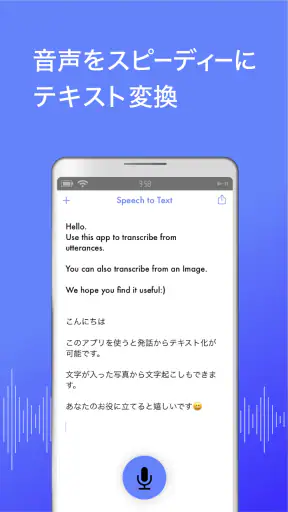
最初に便利だと思ったのは、録音と文字起こしを別々のアプリに分けなくてよいことです。通常なら、ボイスレコーダーで録音し、あとで別の文字起こしサービスへファイルを移し、結果をメモアプリに整理する流れになりがちです。Texter AIは、その間の移動を少なくして、会議の議事録、講義の復習、インタビューの下書きといった作業に向けられています。
中核にあるのはWhisperを搭載したAI文字起こしです。単純に録音を残すだけではなく、あとから読み返せる文章に変えることを目的にしています。私は、録音を最初から最後まで再生するより、文字になった内容をざっと確認して必要な部分だけ音声に戻る使い方が合っていると感じました。特に、話の流れを確認したい場面では、時間を探す手間を抑えやすいです。
ただし、文字起こしを開始すればそのまま完成した議事録になる、と考えるのは少し危険です。話者が重なったり、周囲の音が大きかったり、固有名詞や専門用語が続いたりすると、文章の確認は必要になります。私は生成された文章をそのまま提出用の記録にするのではなく、要点の拾い出しと下書き作成に使うのが現実的だと思います。
日常の会議で役立つ使い方
例えば、少人数の打ち合わせで私はスマートフォンを机の中央に置き、会話を録音しておきます。終了後、記憶だけで議事録を書くのではなく、文字起こしを見ながら「決まったこと」「保留になったこと」「次に誰が何をするか」を分けて整理します。この順番にすると、AIの変換ミスを探す作業と、議事録の編集作業を同時に進められます。
ここでのコツは、録音を始める前に会話の目的を自分で決めておくことです。文字起こしは発言を並べるのが得意でも、会議の目的を後から正確に推測してくれるとは限りません。私は冒頭で「今日は納期と担当を決める」と声に出しておくと、後から該当箇所を見つけやすくなりました。これは説明文だけでは分かりにくい、実際の作業上のポイントです。
もう一つ有効なのが、長い録音を一気に処理するのではなく、用途ごとに区切る方法です。講義なら休憩単位、インタビューなら質問ごとに分けると、文字起こし後の修正範囲が小さくなります。長いファイルを一つの文章として扱うより、必要な部分を探しやすく、誤変換を直す負担も抑えられます。
音声以外の素材を扱える意味
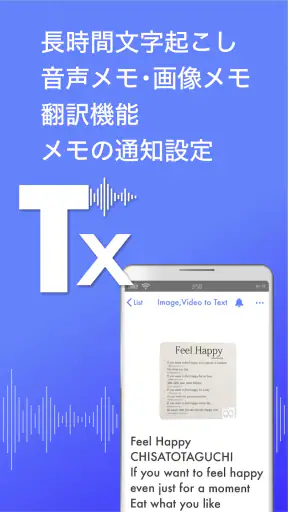
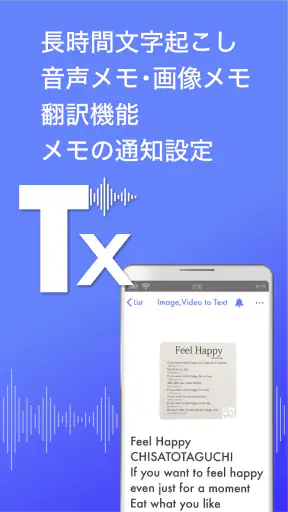
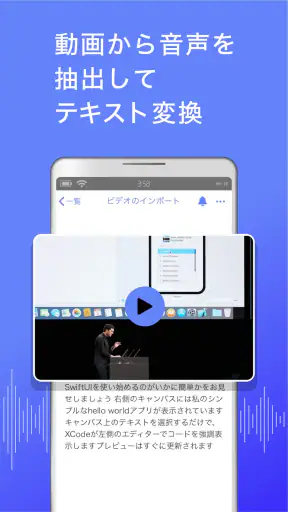
このアプリは録音だけでなく、音声メモ、画像、動画にも対応しています。私が面白いと思ったのは、会議中に撮ったホワイトボードの画像や、動画に含まれる説明を、音声記録と同じ作業の流れに置ける点です。会話だけを保存しても、画面に表示された資料や板書が抜けることがあります。画像や動画を組み合わせれば、後から内容を補いやすくなります。
たとえば講義を録音しながらスライドを撮影した場合、音声の文字起こしだけでは図表の内容までは残りません。画像を一緒に保管しておけば、文章を読み返すときに視覚資料も確認できます。これは、単なるボイスレコーダーとの差が出る使い方です。ただし、画像の中身が自動的に完璧な講義ノートへ変わると期待するより、音声記録を補う資料として使うほうが自然です。
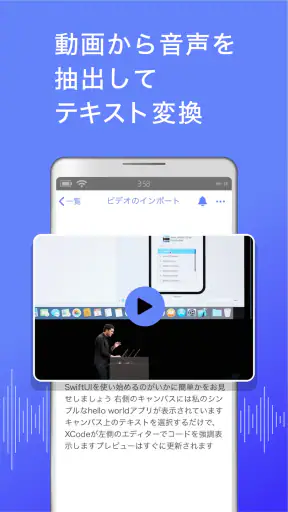
動画についても同じで、会話や説明を後から確認する入口として便利ですが、編集済みの字幕や専門的な内容を無修正で使う用途には向きません。私は、検索や要点確認のためのテキストを作り、重要な箇所は元の動画で見直すという役割分担をおすすめします。
無料で始められるが、支払いの見方は必要
価格面では無料で始められます。まず自分のスマートフォンや普段の録音環境で、文字起こしの精度や操作感が合うかを試せるのは大きな利点です。いきなり定額サービスへ移るより、会議の話し方、周囲の雑音、必要な修正量を自分で確かめてから判断できます。
一方で、アプリ内購入はアイテムごとに1,200円から7,400円まで設定されています。無料で使えることと、すべての使い方が追加費用なしで済むことは同じではありません。私は、まず短い音声や重要度の低いメモで試し、継続的に使う価値があると分かってから有料アイテムを検討するのが安全だと思います。
有料購入の価値は、文字起こしをどれほど頻繁に使うかで変わります。月に一度の個人的なメモなら無料範囲で足りる可能性がありますが、毎週の会議や複数のインタビューで編集時間を削りたい人なら、作業時間との交換として考えやすくなります。私は、支払いを先に決めるのではなく、「一回の文字起こしで何分の確認時間を減らせたか」を数回試してから判断します。
ここで注意したいのは、料金を払えば誤変換がなくなるわけではないことです。追加費用を、精度の保証ではなく、利用量や使い続ける価値に対する支出として見るべきです。重要な契約、医療、法務の記録など、少しの聞き違いも許されない場面では、必ず音声と原文を照合してください。
通常の録音アプリや別の文字起こしサービスとの違い
スマートフォン標準の録音アプリと比べると、Texter AIの強みは録音を残すだけで終わらせず、読み返すための文章へつなげられる点です。標準アプリは操作が分かりやすく、録音だけなら十分なこともあります。しかし、会議の内容を検索したり、講義の復習用に文章で確認したりしたいなら、音声だけの保存は不便です。
反対に、専門の議事録サービスや高機能な文字起こしツールと比べると、導入の軽さを重視する人向けです。参加者管理、細かな話者分離、チームでの承認フロー、業務システムとの連携などを中心に選ぶなら、別の専用サービスのほうが合う場合があります。Texter AIは、個人や小規模な作業で、録音・素材整理・文字化を一つにまとめたい人に価値があります。
私が感じた実用上の違いは、完璧な議事録を自動で納品する道具ではなく、記憶と手作業の間を埋める道具だということです。録音だけより前に進めますが、人の確認を完全に置き換えるものではありません。この位置づけを理解して使うと、期待外れになりにくいです。
精度を引き出すために、録音前にできること
文字起こしの結果を少しでも読みやすくしたいなら、アプリを操作する前に録音環境を整えることが重要です。スマートフォンを話者から遠ざけすぎず、机をたたく音や紙をめくる音がマイクに入り続けない場所を選びます。参加者が同時に話す会議では、発言を重ねないだけでも修正量が変わります。
固有名詞が多い仕事では、文字起こし後の確認用に、会社名、製品名、人名などを自分で別にメモしておくと便利です。AIが間違えた表記を見つけやすくなり、全文章を一から聞き直す必要が減ります。私は、重要語を先にリスト化しておく方法が、長い録音ほど効果的だと思います。
また、録音の開始直後に日付やテーマを話しておくと、複数の記録を後から整理しやすくなります。ファイル名だけに頼るより、文章の冒頭で内容を判別できるからです。こうした小さな準備は、アプリの機能そのものではありませんが、文字起こしを実際の仕事に使うときの差になります。
向いている人と、慎重に選びたい人
このアプリが特に向いているのは、会議や講義の内容を聞き返す機会が多く、まず文章で全体を把握したい人です。学生なら授業の復習、個人事業主なら打ち合わせの整理、取材をする人ならインタビューの下書きに使いやすいでしょう。録音、音声メモ、画像、動画を別々に管理するのが面倒な人にも、まとめて扱える点が助けになります。
一方で、複数人が頻繁に話し、話者ごとの正確な記録が必須の会議には慎重さが必要です。発言が重なる環境では、どの人が言ったかを自分で確認する工程が残ります。機密性の高い音声を扱う人も、仕事や組織のルールを確認してから使うべきです。私は、重要な記録を自動変換だけに任せる使い方はすすめません。
さらに、録音をほとんどしない人には、無料であっても導入メリットが小さいです。普段のメモが短文中心なら、キーボード入力や標準のメモアプリのほうが速いことがあります。反対に、話しながら考えを残すタイプなら、音声メモを文章化できることが作業の入口になります。
私の結論:無料で試し、用途が固まってから購入を考える
私の評価は、文字起こしを必要とする人が最初に試す候補としては有力、ただし完成済みの議事録を完全自動で作るアプリとしては見ないほうがよい、というものです。無料で始められるので、短い会議、個人的な音声メモ、講義の一部などで自分の環境との相性を確認できます。そこで修正の手間よりも、聞き直す時間の削減が大きいと感じた人には価値があります。
有料アイテムについては、1,200円から7,400円という幅があるため、必要な利用量を考えずに購入するのは避けたいところです。私は、無料で試す、処理後の文章を確認する、実際に減った作業時間を見積もる、という順番をすすめます。支払いは機能への期待だけで決めるのではなく、自分の使用頻度と照らし合わせるべきです。
平均評価は3.4で、評価数は数十件規模です。これは、広く成熟した定番アプリとして安心しきるより、自分の音声で試して判断したい段階だと受け止めています。音声を文字にする入口を手軽に作りたい人には便利ですが、厳密な記録、複雑なチーム運用、完全な自動化を求める人は、専用サービスや人による確認を組み合わせたほうがよいでしょう。
結局のところ、Texter AIの価値は、録音を保存して終わらせず、読み返せる素材に変えることです。私は、まず無料で自分の会議やメモを試し、誤変換を直す時間まで含めて便利だと感じた場合にだけ有料利用を検討します。「録音を残す」から「あとで使える記録にする」へ進みたい人には、試す理由のあるツールです。
よくある質問
Texter AI文字起こし・録音・議事録はどのようなアプリですか?
Texter AI文字起こし・録音・議事録は、会議や講義、インタビューなどの音声を録音し、AIを使ってテキスト化できるアプリです。録音した内容を後から確認しやすく、長い会話の要点整理や議事録作成にも役立ちます。手作業で一言ずつ入力する負担を減らしたい人に向いていますが、利用できる機能や文字起こし時間は料金プランによって異なる場合があります。
文字起こしの精度はどの程度で、修正は必要ですか?
文字起こしの精度は比較的高いと考えられますが、周囲の雑音、複数人が同時に話す場面、専門用語、固有名詞、早口などがあると誤認識が発生することがあります。実際に議事録として提出したり共有したりする場合は、生成された文章を必ず読み返し、話者名や数字、日付、重要な決定事項を手動で確認することをおすすめします。
録音した音声や文字起こしデータは安全に管理されますか?
会議内容やインタビューには、個人情報や社内機密が含まれる可能性があります。ダウンロード前に、アプリのプライバシーポリシーを確認し、音声データが端末内で処理されるのか、クラウドへ送信されるのか、保存期間や削除方法はどうなっているのかを確認してください。機密性の高い内容を録音する場合は、参加者の同意を得たうえで利用することが大切です。
無料で使えますか?有料プランにはどのような違いがありますか?
基本的な録音や文字起こしを試せる場合でも、無料版では利用時間、保存容量、AIによる要約回数、エクスポート機能などに制限が設けられている可能性があります。長時間の会議や頻繁な利用を考えている場合は、料金、無料トライアルの有無、更新日、解約方法を事前に確認しましょう。アプリ内課金は自動更新となることもあるため、登録後の管理にも注意が必要です。
どのような場面でTexter AI文字起こし・録音・議事録を活用できますか?
ビジネス会議の議事録作成、大学や学校の講義メモ、取材やインタビューの記録、オンラインミーティングの振り返りなど、音声を後から文章で確認したい場面に適しています。録音前にマイクの位置を調整し、できるだけ静かな環境で話者が明瞭に発言すると、結果をより活用しやすくなります。ただし、録音に関する法律や参加者への説明、許可が必要な場合がある点には注意してください。











