

MagicWidgets: Themepack & Icon
3.3カスタマイズ2026年10月17日に更新
スクリーンショット
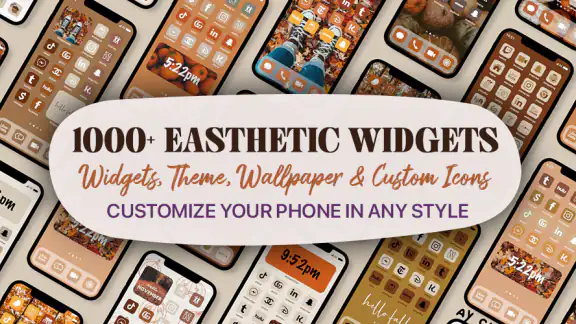
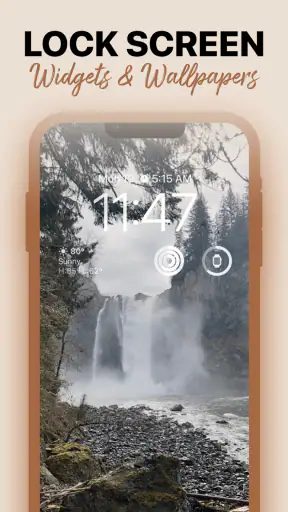
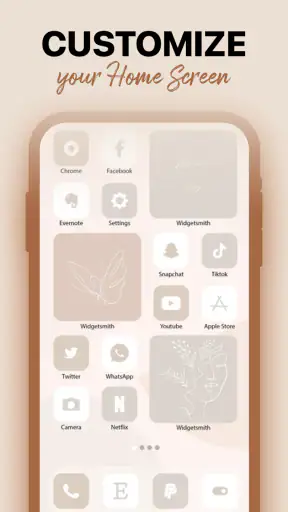
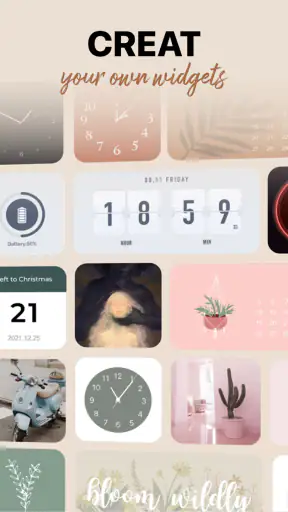
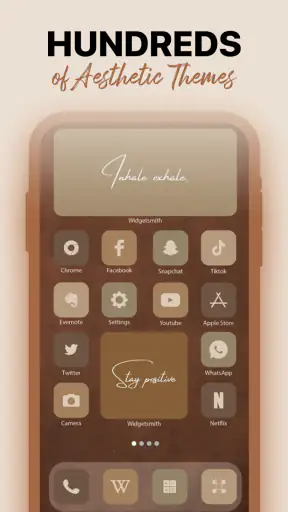
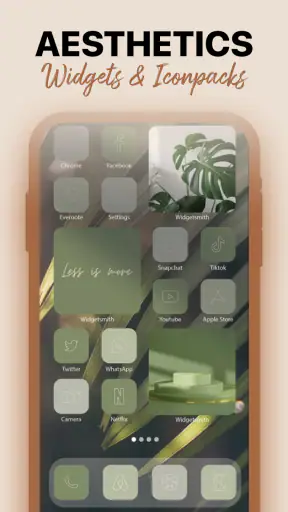
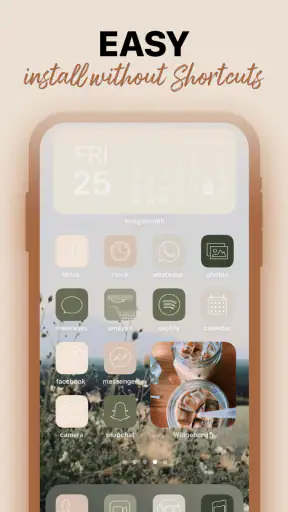
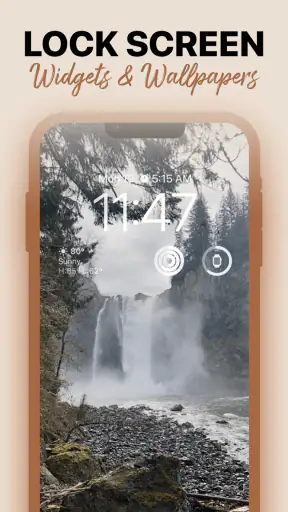
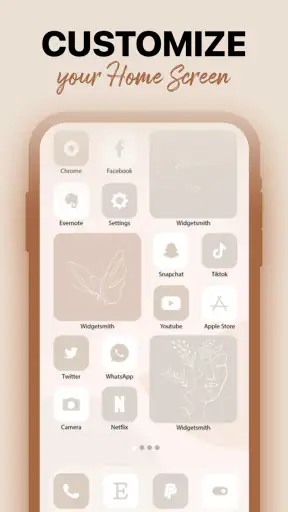
 分析: Mobexer
ホーム画面の雰囲気を変えたいと思っても、壁紙だけでは物足りず、アイコンやウィジェットまで一つのテーマで整えるのは意外と手間がかかります。そこで試したのが、カスタマイズ向けアプリのMagicWidgets: Themepack & Iconです。One Office Premiumが提供する無料アプリで、ホーム画面を自分好みにまとめたい人に向けた設計になっています。
私が使ってまず感じたのは、細部を一から作り込むより、まとまった見た目を手早く試したい人に向いていることです。スマートフォンを開くたびに少し気分を変えたい人には楽しい一方、配置や色を完全に自分で設計したい人には、別の種類のカスタマイズ手段のほうが合う場面もあります。この記事では、実際に選ぶときの基準、便利だった使い方、乗り換え時に気をつけたい点まで、率直に整理します。
見た目より先に確認したい選び方
ホーム画面のカスタマイズアプリを選ぶとき、私は最初に「どこまで自分で調整したいか」を考えます。完成されたテーマを選んで短時間で雰囲気を変えたいのか、それともアイコンの形、色、余白、ウィジェットの位置まで細かく決めたいのかで、満足度はかなり変わります。
MagicWidgets: Themepack & Iconは、名前の通りテーマパックとアイコンを軸にしたアプリです。ホーム画面を一枚のデザインとして整えたい人にとって、個別の壁紙アプリやアイコン素材を別々に探すより、作業の入口をまとめやすいのが魅力です。反対に、既存のランチャーや細かなショートカット設定を中心に使いたい人は、テーマの見た目だけでは判断しないほうがよいでしょう。
もう一つ重要なのが、変更後の使いやすさです。見た目がきれいでも、よく使うアプリが見つけにくくなれば、毎日の操作で小さなストレスが積み重なります。私はテーマを適用するとき、最初からすべてのページを飾るのではなく、最もよく使うアプリを置いたページだけを整える方法をおすすめします。デザインの効果を確認しながら、操作性も保ちやすいからです。
対応環境も確認しておきたいところです。最低動作環境はAndroid 5.0で、比較的古い端末も対象に含まれます。ただし、端末のメーカーやホームアプリによって見え方や設定手順が変わる可能性はあります。インストール前に、普段使っているホーム画面の仕組みと相性がよさそうかを意識しておくと、導入後の戸惑いを減らせます。
私が実際に重視した三つのポイント
一つ目は、テーマを選んだあとに日常の操作が崩れないことです。仕事用、連絡用、娯楽用のアプリが混在している端末では、アイコンの印象だけで判断すると目的のアプリを探しにくくなる場合があります。私はテーマを決めたあと、よく使うアプリを一つのページに集め、使用頻度の低いものは別ページへ移すようにしました。
ニュースルームの最新情報






二つ目は、元の状態へ戻しやすいことです。カスタマイズは気分転換として試すものなので、長く使うつもりで大がかりに変更するより、まず現在の配置を覚えておくほうが安心です。スクリーンショットを残してから作業すれば、テーマが合わなかったときにも復元しやすくなります。これはアプリの機能というより、失敗を小さくするための実用的な使い方です。
三つ目は、無料で始められるかどうかです。このアプリは無料で利用を始められますが、アプリ内購入はアイテムごとに¥130から¥5,100まであります。最初から追加アイテムを買うのではなく、無料で試せる範囲で自分の端末に合うかを確認してから判断するのが、私には納得しやすい進め方でした。
このアプリが特に強いと感じた場面
一番よかったのは、ホーム画面の方向性を決めるきっかけを作りやすいことです。自分で色を選び、アイコンを探し、壁紙との組み合わせを考える作業は、自由な反面、最初の一歩で迷います。テーマパックを起点にすると、全体の雰囲気を先に決められるため、細かな調整に入るまでの負担が軽くなります。
たとえば、朝にスマートフォンで予定を確認し、昼は連絡や仕事のアプリを使い、夜は動画や音楽を開くという使い方なら、ホーム画面を用途ごとに整理するだけでも印象が変わります。私は最初のページを日常的なアプリ中心にし、テーマのアイコンをそこへ合わせるようにしました。見た目をそろえながら、片手で見つけやすい配置を残せたのがよかった点です。
また、季節や気分に合わせて雰囲気を変えたい人にも向いています。毎回ゼロからデザインするのではなく、テーマを一つの候補として使い、壁紙や配置を少し変えるだけでも別の印象になります。ここでのコツは、テーマのすべてを忠実に再現しようとしないことです。よく使うアプリだけを合わせ、使用頻度の低いアプリは標準アイコンのままにすると、作業量と見た目のバランスを取りやすくなります。
見た目を一気に変えるより、毎日触る部分だけを整えるという使い方が、このアプリの良さを引き出します。ホーム画面全体を完璧に作り込む必要がないので、カスタマイズ初心者でも途中で疲れにくいです。反対に、すでに高度なホーム画面を構築している人には、テーマを選ぶ楽しさより、細部を自作する自由のほうが重要かもしれません。
評価と利用者の多さをどう見るか
ストア上では平均評価が3.3で、評価数はおよそ8,400件あります。インストール数は500万以上に達しており、少なくとも多くの人がテーマ系のカスタマイズを試してきたアプリだと分かります。ただ、利用者が多いことと、自分の端末で快適に使えることは別です。評価だけで決めず、無料で触って操作感を確認するのが現実的です。
レビュー数は11件と表示されています。数字を見て安心しすぎるより、実際にテーマを選んだときの手順、アイコンの見やすさ、戻しやすさを自分で確かめるほうが、判断材料として役立ちます。特に、ホームアプリを標準設定から変更している人は、普段の環境で試すことが大切です。
日常で便利だった具体的な流れ
私なら、最初に現在のホーム画面を保存し、次にテーマを一つだけ選びます。その後、最初のページに置いている連絡、カメラ、地図、決済などのアプリを確認し、見た目が変わっても判別できるかを試します。アイコンの色や形が似ている場合は、位置を固定することで迷いを減らせます。
その日のうちに結論を出す必要もありません。数時間使って違和感がなければ、二ページ目以降にも少しずつ広げます。逆に、通知を確認するたびに目的のアプリを探してしまうなら、テーマの魅力より操作性を優先して戻すべきです。この段階的な導入は、デザイン変更で日常の効率を落とさないための具体的な方法です。
ウィジェットを置く場合も、情報を増やしすぎないほうがよいと感じました。時計や予定など、毎日見る情報を一つの場所にまとめると、ホーム画面を開く目的が明確になります。装飾目的の要素を増やしすぎると、必要な情報が埋もれます。テーマの雰囲気を保ちながら、実際に見る情報を優先するのがコツです。
通常の壁紙やランチャーとの違い
壁紙だけを変える方法は、最も手軽で失敗が少ない選択肢です。アプリの配置や操作感を変えずに印象だけを変えられるので、仕事用端末や、現在の使い勝手を崩したくない人には壁紙のほうが適しています。ただし、アイコンの見た目までそろえたい場合は、壁紙だけでは統一感が足りないと感じることがあります。
ランチャーを使う方法は、配置やジェスチャーなどを細かく管理したい人に向いています。ホーム画面の構造そのものを変えられる反面、設定項目が多く、使い始めに覚えることも増えます。MagicWidgets: Themepack & Iconは、ランチャーを深く設定するより、テーマを選んで外観を整えたい人にとって入りやすい選択肢です。
アイコンパックだけを使う方法は、壁紙やウィジェットを自分で選びたい人に合います。自由度は高いですが、素材を別々に探して組み合わせる必要があります。テーマパックを中心に進められるこのアプリは、デザインの方向性を先に決めたい人の作業を短くしやすいです。一方、アイコン一つずつの細かな統一や、独自の配色にこだわるなら、専門的なアイコン編集手段が上回る可能性があります。
つまり、これは「すべてを自分で作る道具」というより、「まとまった雰囲気を試して、必要な部分だけ自分で調整する道具」と考えると分かりやすいです。ここを誤解すると、自由度が足りないという不満につながります。逆に、デザインの出発点を探している人なら、選択肢を絞ること自体がメリットになります。
向いている人と、別の方法を選びたい人
向いているのは、ホーム画面を手早く模様替えしたい人、テーマに沿ったアイコンを試したい人、デザインを考える時間を減らしたい人です。スマートフォンを新しくしたばかりで、初期状態の画面に個性を加えたい人にも使いやすいと思います。無料で始められるため、まず雰囲気を確かめたい人にも試しやすいです。
一方、アプリの位置を一切変えたくない人、標準のアイコンで十分満足している人、ホーム画面の動作やジェスチャーを細かく制御したい人には、別の選択肢が合います。仕事の端末で視認性を最優先する場合も、装飾より標準環境を維持するほうが安全です。テーマの見た目が気に入っても、毎日の操作に負担を感じるなら無理に使い続ける必要はありません。
有料アイテムと乗り換え時の負担
無料アプリとして始められる点は大きな利点ですが、追加のアイテムには価格差があります。¥130から¥5,100まで幅があるため、テーマを眺めているうちに購入したくなった場合は、単発の試用で満足できるのか、長く使う前提なのかを分けて考えたほうがよいです。私は、購入前に現在の壁紙やアイコンとの組み合わせを想像し、使うページを一つ決めてから検討するのがおすすめです。
費用面での乗り換えの負担は、金額だけではありません。テーマを変えると、アイコンの位置を覚え直したり、元のホーム画面へ戻したりする時間もかかります。大規模に変更してから合わないと分かると、その復元作業が面倒です。だからこそ、最初は一ページだけ、無料の範囲から試すのが合理的です。
別の壁紙アプリやアイコンパックをすでに使っている人は、今の環境をすべて置き換える必要はありません。MagicWidgets: Themepack & Iconをデザインの参考として使い、気に入った色の方向性だけ取り入れる方法もあります。すでに購入した素材があるなら、完全な乗り換えではなく、部分的な変更にすると無駄が出にくいです。
端末を買い替える予定が近い人も、今すぐ全面的に整えるかは考えどころです。ホーム画面の配置は端末移行で変わることがあるため、短期間だけ楽しむなら、壁紙と数個のアイコンに絞るほうが復元しやすいです。長く同じ端末を使う予定で、見た目を変えること自体が日々の楽しみになるなら、テーマをじっくり選ぶ価値があります。
バージョンと対象年齢から見る導入のしやすさ
現在のバージョンは1.1.4で、対象年齢は3歳以上です。カスタマイズアプリとしては、家族の端末に雰囲気を加えたい場面でも検討しやすい条件ですが、実際には端末を使う人が迷わない配置を優先したいところです。子どもや高齢者が使う端末では、色の統一よりもアイコンの判別しやすさを先に確認してください。
リリース日は2023年3月22日です。比較的新しい端末だけを対象にしたアプリではなく、最低Android 5.0から動作環境に含まれています。とはいえ、古い端末でテーマを多く適用する場合は、見た目の変更後に操作感が自分の期待通りかを確認するのがよいでしょう。私は、インストール直後に普段のアプリを開くところまで試してから、継続利用を決めるようにしています。
使う前に知っておきたい小さな不満
テーマ系アプリ全般に言えることですが、見た目の統一と実用性は常に一致するわけではありません。アイコンが洗練されていても、似た色や形が続くと、視線だけで目的のアプリを探しにくくなります。特に急いで電話や地図を開く場面では、デザインより位置の固定が重要です。
また、カスタマイズを始めると、もっと整えたくなる誘惑があります。最初は一つのテーマを試すだけのつもりでも、複数のページやウィジェットに手を入れると、戻す作業が大きくなります。私は、変更するページを先に決め、不要になったテーマや素材を増やしすぎないようにするほうが、後から管理しやすいと感じました。
評価が平均3.3にとどまっていることも、判断材料として無視できません。これは必ずしも自分に合わないという意味ではありませんが、すべての端末や使い方で同じ満足度になると期待しないほうがよいでしょう。無料で試せる範囲を活用し、アイコンの視認性や設定の分かりやすさを自分で確かめることが大切です。
さらに、追加アイテムを購入する場合は、テーマの印象だけで決めないことをおすすめします。ホーム画面へ実際に置いたとき、時計や通知、よく使うアプリとぶつからないかを見てください。スクリーンショットで魅力的に見えるデザインでも、普段の情報量が多い画面では印象が変わることがあります。
私の結論とおすすめできる使い方
MagicWidgets: Themepack & Iconは、ホーム画面を短時間で模様替えしたい人にとって、試す価値のあるカスタマイズアプリです。One Office Premiumによる無料アプリとして始めやすく、テーマパックとアイコンを軸に、初期状態の画面へ個性を加えられます。500万以上のインストール実績がある点も、テーマ系アプリを探す人にとって一つの安心材料です。
私が最もおすすめしたいのは、無料で一つのテーマを試し、よく使うアプリだけを置いたページで数日使う方法です。見た目が気に入るかだけでなく、アプリを迷わず開けるか、ウィジェットの情報が読みやすいか、元へ戻したいときに手間がかからないかを確認してください。この三点を満たせば、日常の小さな気分転換として長く使いやすくなります。
逆に、ホーム画面の動作や配置を細かく設計したい人、既存のランチャー環境を完成させている人には、テーマ中心の方法が物足りないかもしれません。その場合は、壁紙だけを変える方法や、より自由度の高いランチャー、個別のアイコン素材を選ぶ方法のほうが適しています。
結論として、これは完成された雰囲気を出発点にして、無理のない範囲でホーム画面を整えたい人向けです。無料で始められるので、まずは現在の配置を記録し、一ページだけ試してみてください。自分の使い方とテーマの視認性が合うなら、毎日スマートフォンを見る時間を少し楽しくしてくれるアプリだと思います。
よくある質問
MagicWidgets: Themepack & Iconとはどのようなアプリですか?
MagicWidgets: Themepack & Iconは、スマートフォンのホーム画面を自分好みにカスタマイズできるアプリです。時計、カレンダー、天気、写真などのウィジェットに加え、壁紙やアプリアイコン用のテーマもまとめて選べます。標準機能だけでは物足りない人でも、統一感のあるホーム画面を比較的簡単に作れる点が魅力です。
無料で利用できますか?課金しないと使えない機能はありますか?
基本的なテーマやウィジェットは無料で試せる場合がありますが、すべてのデザインや追加素材を利用するにはアプリ内課金やサブスクリプションが必要になることがあります。無料版でも雰囲気を確認してから購入できるものの、料金体系や無料トライアルの期間、自動更新の条件は、ダウンロード前にストアの説明とアプリ内の案内で確認しておくと安心です。
ウィジェットやアイコンの設定は初心者でも簡単にできますか?
設定手順は比較的わかりやすく、好みのテーマを選んでホーム画面に追加する流れが中心です。ただし、端末やOSによってはウィジェットの追加、アイコン変更、ショートカット作成などを個別に行う必要があります。最初から完全に自動で変更されるとは限らないため、案内に従って少しずつ設定するのがおすすめです。
AndroidとiPhoneの両方で利用できますか?
対応状況や利用できる機能は、Android版とiOS版で異なる場合があります。特にアイコンの変更方法、ウィジェットの配置、ロック画面への対応、システム制限などは端末ごとに差が出やすい部分です。インストール前に、使用しているOSのバージョンと対応機種、提供されている機能を各アプリストアのページで確認してください。
個人情報や写真を安全に利用できますか?
MagicWidgets: Themepack & Iconでは、写真ウィジェットなどの機能を使う際に、写真やストレージへのアクセス許可を求められることがあります。必要な権限だけを許可し、不要になった権限は端末の設定から見直すと安心です。また、テーマ素材の利用時に通信が発生する可能性もあるため、プライバシーポリシーやデータ収集に関するストア表示を確認してから利用することをおすすめします。
ダウンロード










