

画面のロックと通知iOS 15
4.6カスタマイズ2026年10月17日に更新

スクリーンショット
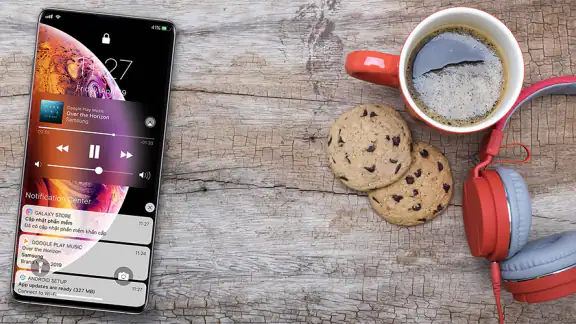
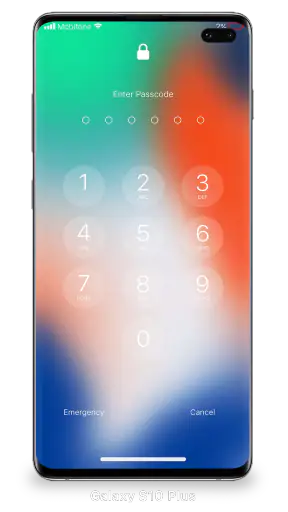
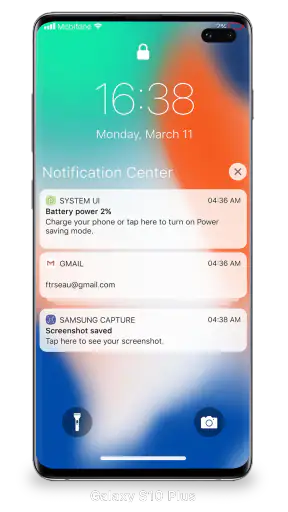
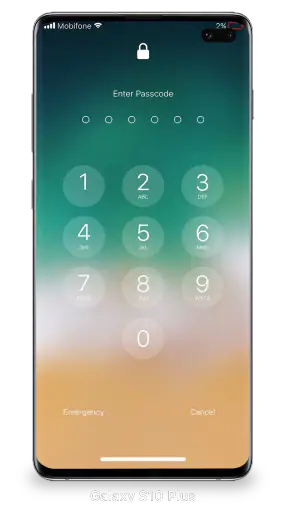
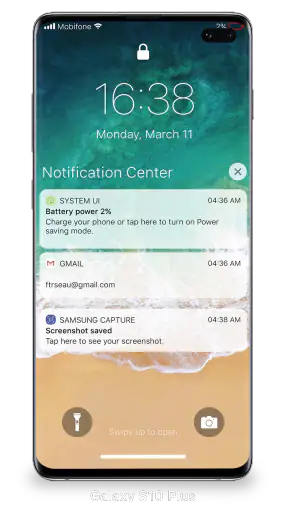
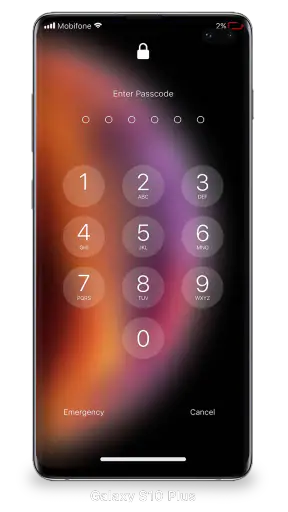
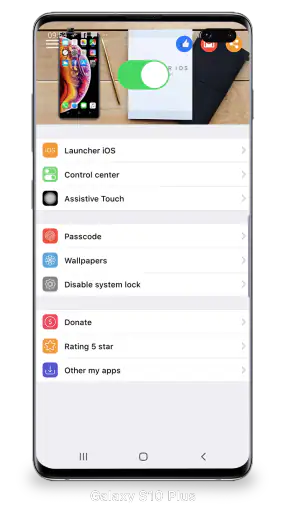
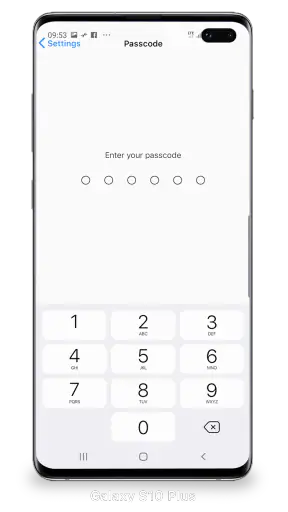
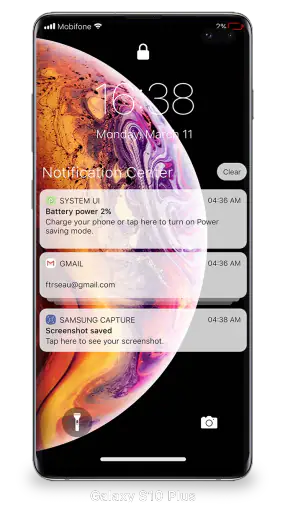
 分析: Mobexer
最初の数日は、見慣れたロック画面や通知の雰囲気が変わるだけでも、スマートフォンを手に取るたびに新鮮さがあります。けれど、見た目の新しさだけで使い続ける価値が決まるわけではありません。私が気にしたいのは、通知を確認する習慣に無理なくなじみ、毎日の小さな手間を減らせるかどうかです。
最初の週に感じる変化
ロック画面まわりをiOS風に整えたい人には、画面のロックと通知iOS 15は試すきっかけになりそうです。通知をまとめて見たり扱ったりしやすくすることが中心なので、アプリを開く前に用件をざっと確かめたい人に向いています。一方、iPhoneそのものの機能や認証方式まで追加されるものと考えるのは避けたいところです。画面の見た目を変えることと、端末の標準機能を置き換えることは別です。
たとえば、朝の通勤前にメッセージや予定の通知を確認し、急ぎでないものは後で見る、といった場面では、ロック画面上で通知をまとめて扱えることに意味があります。通知を一件ずつ開く回数を減らせれば、出発前の確認が少し落ち着きます。逆に、通知をほとんど使わず、必要なときだけ各アプリを開く人なら、導入による変化は小さく感じるかもしれません。
ひと月後にも残る使い道
カスタマイズ系のアプリは、最初に設定して満足し、その後は触らなくなることもあります。このアプリを長く使うなら、見た目を変えること自体より、通知を確認する流れが自分に合うかを基準にしたいです。仕事と私用の通知を意識して分けたい人や、画面を開く前に内容を把握したい人には、繰り返し使う理由があります。反対に、標準のロック画面で困っていないなら、今の習慣を変えるほどの利点があるか、数日使って確かめるのが現実的です。
設定を増やしすぎない工夫
使い始めるときは、最初から細かく整えようとせず、普段よく見る通知だけで試すのがおすすめです。表示が思った通りか、必要な情報を見落とさないかを日常の中で確かめてから調整すれば、設定に時間をかけすぎずに済みます。通知を整理する目的は、すべてを表示することではなく、必要なものを見分けやすくすることです。見た目を整えることと、通知を減らすことは同じではないため、情報量が多い人ほど通知の受け取り方も合わせて見直すとよいでしょう。
標準機能との違いを考えると、追加アプリを使う魅力は、ロック画面や通知の雰囲気を自分好みに寄せられる点にあります。ただし、標準の画面に慣れていて、端末の機能をできるだけシンプルに保ちたい人には、標準機能のまま使う方が手軽です。通知の扱いを中心に便利さを求めるのか、見た目のカスタマイズを楽しみたいのか、自分の優先順位を先に決めておくと選びやすくなります。
画面のロック機能の進化
まず、画面のロック機能についてですが、iOS 15では驚くほどシームレスに進化しています。Face IDやTouch IDを使用していると、ロック画面を開くのがさらに速くなったと感じます。特に、Face IDの認識速度がアップデートされたことで、マスクを着けたままでも認識が可能になり、外出時に非常に便利です。
ニュースルームの最新情報






通知の整理整頓
次に、通知についてお話ししましょう。iOS 15では、通知がよりスマートに整理されるようになりました。通知のグループ化機能を使えば、一日に来る大量の通知をすっきりと整理できます。例えば、仕事用のアプリとプライベートのアプリからの通知を時間別に整理することができ、重要な情報を見逃すことがなくなりました。
また、新しい「フォーカス」モードも試してみました。この機能は、特定の時間に受け取る通知をカスタマイズできるというものですが、非常に役立ちます。例えば、仕事中は仕事関連の通知だけを受け取り、夜は家族や友人からのメッセージだけを受け取るといった設定が可能です。
ユーザーインターフェースの改善
ユーザーインターフェースについても少し触れておきたいと思います。iOS 15では、通知のデザインが洗練され、より視認性が高くなっています。新しい通知バナーはコンパクトでありながら、必要な情報をしっかりと伝えてくれます。これにより、通知をすばやく確認し、必要に応じてすぐに対応することが可能になりました。
ただし、通知センターの操作性については、もう少し直感的に使えるように改善の余地があるかもしれません。特に初心者の方にとっては、最初は少し慣れが必要かもしれませんね。
私の結論
総じて、iOS 15の「画面のロックと通知」機能は、日々の使い勝手を大きく向上させる素晴らしいアップデートだと思います。特にFace IDの改善や通知の整理機能は、私たちの生活をより便利にしてくれます。まだ試していない方は、ぜひ一度使ってみてください。新しい世界が広がるかもしれませんよ!
ただ、名前にあるiOS 15という表現から、iPhone向けの機能と混同しないよう注意したいところです。これはLuuTinh Developerのカスタマイズアプリで、Androidでは最低でもバージョン5.0が必要です。無料で試せるため、まずは普段の通知の見え方や操作が自分に合うかを確かめる使い方がしやすいでしょう。年齢レーティングは3歳以上で、評価は平均4.6、評価数は約30万7000件、レビューは770件、インストール数は1000万件以上です。現在のバージョンは1.6.9です。
長く使うかを決める目安
使い続けるかどうかは、数日後にロック画面を確認する動作が楽になったかで判断できます。通知をまとめて見られる利点が、表示の違いや新しい操作を覚える負担を上回るなら、日々の道具として残す価値があります。反対に、通知の見落としが増えたり、毎回の確認がかえって面倒になったりするなら、標準のロック画面に戻す方が合う場合もあります。私は、最初の新鮮さよりも、忙しい朝や仕事中に自然と役立つかを重視して選ぶのがよいと思います。
よくある質問
Q1: 画面のロックと通知iOS 15とは何ですか?
画面のロックと通知iOS 15は、Appleの最新のオペレーティングシステムであるiOS 15に搭載された機能です。この機能により、ユーザーはデバイスのロック画面で通知を効果的に管理できるようになります。新しい通知スタイルや集中モードのオプションも追加されています。
Q2: このアプリを使用するにはどのような設定が必要ですか?
画面のロックと通知iOS 15をフル活用するには、まずデバイスをiOS 15にアップデートする必要があります。設定アプリで通知のスタイルや優先度を調整し、集中モードをカスタマイズすることで、より個別化された体験が可能です。
Q3: 通知の集中モードとは何ですか?
集中モードは、通知を一時的に抑制し、特定のアプリや人からの通知のみを許可する機能です。これにより、作業中や休息中に邪魔されることなく、重要な情報だけを受け取ることができます。設定は簡単で、スケジュールに合わせて自動化することも可能です。
Q4: アプリの通知スタイルをどのようにカスタマイズできますか?
iOS 15では、通知のスタイルを詳細にカスタマイズすることができます。ユーザーは、通知の表示方法を選択し、グループ化やサマリー設定を行うことで、ロック画面での情報の見やすさを向上させることができます。これにより、重要な通知を見逃すことが少なくなります。
Q5: このアプリによるプライバシーへの影響はありますか?
iOS 15の通知システムはプライバシーを重視して設計されています。通知のプレビューを隠すオプションや、通知内容を特定の条件下でのみ表示する設定が可能です。これにより、他人に見られたくない情報を保護しながら、便利に通知を管理できます。
ダウンロード










