Lumy-AI写真動画ジェネレーター
4.2アート&デザイン更新日:2026年10月7日

スクリーンショット
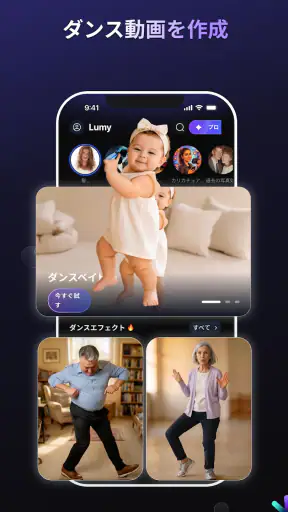
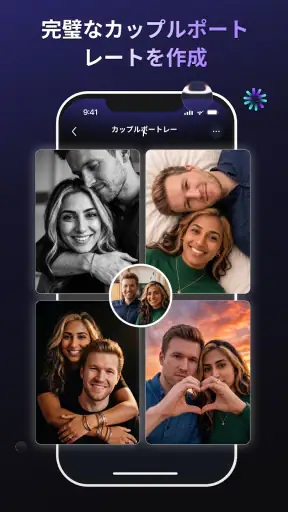
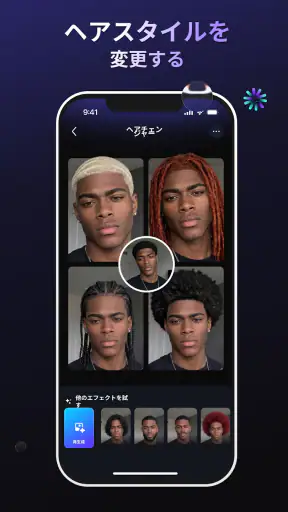
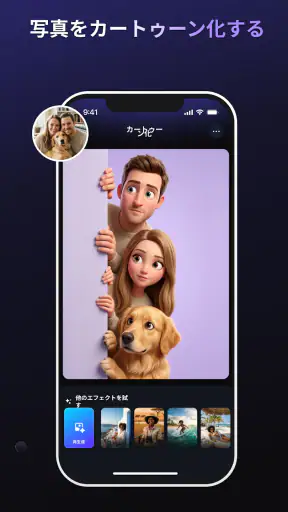
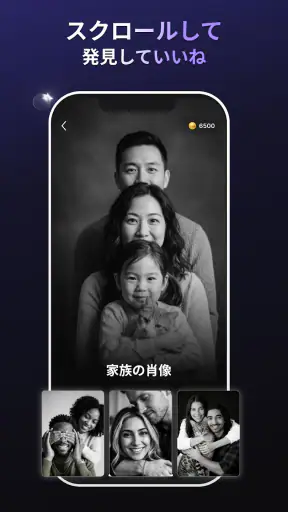
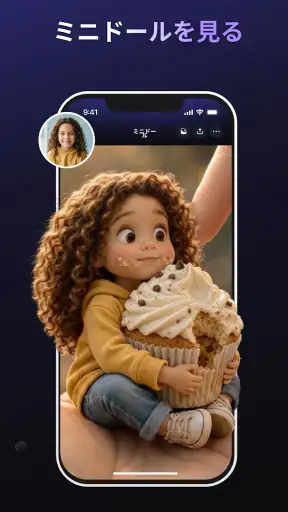
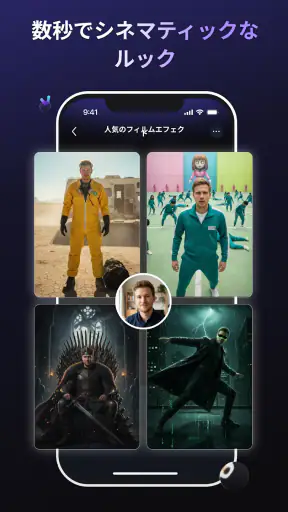
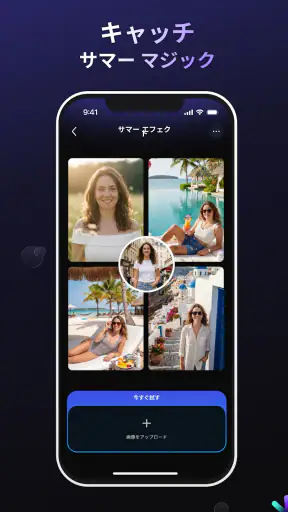
メリット
- 写真や動画からAI生成コンテンツを作成でき、素材を活用しやすい
- テンプレートを使えば、複雑な編集操作をせずに仕上げられる
- SNS投稿向けの短い動画や画像を手軽に作れる
- AIによる加工で、普段の写真に変化を加えられる
- スマートフォン上で作成から保存まで進められる
デメリット
- 生成結果は元の写真や入力内容によって仕上がりに差が出る
- AI生成には待ち時間が発生する場合がある
- 利用できる機能や生成回数がプランによって異なる可能性がある
- 顔や個人写真を使う場合は、プライバシーの扱いを確認したい
- 細部を思い通りに調整する編集には限界がある
 分析者 Mobexer
写真の雰囲気を手早く変えたいときも、短い動画の素材がほしいときも、AI編集アプリは便利そうに見える一方で、思った通りの結果になるかが気になります。私がLumy-AI写真動画ジェネレーターを使うなら、完成品を一度で作る道具というより、写真加工や画像生成を試しながら、使える表現を見つけるためのアート&デザインアプリとして捉えます。入口が多いぶん、最初にどこから触るかで使いやすさが変わるタイプです。
このアプリはOcean Float Mobileが手がけており、ストアでは平均4.2、評価はおよそ4万5千件、インストールは50万件以上です。無料で始められ、対象年齢は3歳以上。バージョン1.6で、Android 7.0以降に対応しています。アプリ内購入はアイテムごとに340円から7,900円まであるため、無料で試すことと、継続利用にかかる費用を考えることは分けておきたいところです。
最初につまずきやすいのは、やりたいことの選び方
写真編集、AI動画生成、画像生成、ポートレート加工、エフェクトと、できることの幅は広めです。便利な反面、開いた直後に「まず何を押せばいいのか」と迷う人もいるでしょう。私は、最初から全部を試すより、素材を一つ決めて目的を一つに絞る使い方を勧めます。人物写真の印象を整えたいならポートレート系、SNS用の雰囲気を変えたいならエフェクト、元画像に縛られず案を出したいなら画像生成、というふうに入口を選ぶと比較しやすくなります。
とくにAI編集では、元の写真を残したいのか、発想のたたき台がほしいのかを先に決めるのが大切です。前者なら、変化を強くしすぎず、顔や背景など残したい部分を意識して仕上がりを確認します。後者なら、最初の結果を完成形と見なさず、構図や色の方向を探る素材として扱うほうが気楽です。何を変えたくないかを先に決めると、加工の良し悪しを判断しやすくなります。
たとえば、友人との写真を共有する前に少し華やかにしたい日なら、まず一枚だけ選び、加工前後を見比べてから保存や共有に進むのが無難です。複数の機能を一度に試すと、どの処理が好みに合ったのか分かりにくくなります。最初の一回は「一枚、一目的、一つの変更」に限定する。この小さなルールが、結果に不満が出たときの原因探しにも役立ちます。
素材の選び方で仕上がりの判断が変わる
写真加工では、アプリだけでなく入力画像の状態も見た目を左右します。暗い写真、顔が小さく写った写真、背景に細かい物が多い写真を使って結果が崩れた場合、すぐにアプリ全体の問題と決めつけるのは早計です。まず明るく、主役がはっきりした別の写真でも試してみると、素材による差を見分けやすくなります。これは特別な設定を探すより先にできる、実用的な確認方法です。
また、加工後の見栄えは、画面で大きく表示したときと小さな投稿画像として見たときで印象が変わります。細部を拡大して不自然さを探すだけでなく、実際に使うサイズでも確認してください。人物の輪郭や肌の質感が気になっても、小さな表示では自然に見える場合がありますし、反対に縮小すると色の差が目立つこともあります。用途に合ったサイズで判断するのが、やり直しを減らすコツです。
速報






無理なく試すための準備と使い方
使い始めるときは、まずアプリが端末で動作する環境かを確認します。対応するAndroidの最低条件は7.0です。条件を満たしていても、アプリや端末の状態によって動作感は変わり得るので、起動が不安定なときはアプリをいったん閉じて開き直し、端末の空き容量や通信状態も確認するとよいでしょう。AIを使う操作で待ち時間が出た場合も、すぐに同じ処理を連打せず、完了していない作業がないかを見てから次に進むのが安全です。
写真や動画を扱う前には、元ファイルを別に残しておく習慣をつけたいです。編集アプリでは、加工後に元の状態へ戻せるかどうかを操作のたびに当てにするより、素材そのものを保管しておくほうが確実です。大事な思い出の写真なら複製を使い、試作用と共有用を分けるだけでも安心感が違います。これはLumyに限らず、AI加工を試すときに有効なワークフローです。
無料で始められる点は試しやすさにつながりますが、アプリ内購入も用意されています。どの操作が無料で、どのアイテムが購入対象かを、実行前に画面で確かめるのがおすすめです。価格帯は340円から7,900円までと幅があるため、目的が一度きりの加工なのか、何度も制作することなのかを考えてから判断しましょう。勢いで購入するより、まず無料でできる範囲を使って、自分の用途に合うか確かめるほうが納得しやすいです。
結果が期待と違ったときの立て直し方
仕上がりが気に入らない場合、同じ写真で設定や操作だけを何度も変えるより、原因を一つずつ切り分けるのが近道です。最初に元画像を変え、次に加工の種類を一つだけ変え、それでも差が出ないならアプリを再起動してから試します。何を変えたかを覚えておけば、改善した要因を把握でき、似た写真にも応用できます。結果を比べるために、候補画像を少数に絞っておくのも有効です。
処理が進まないように見えるときは、通信が安定しているかを確認し、操作を続けて重ねないようにします。作業が止まったように見える状態で繰り返し実行すると、どの結果が最新か分からなくなることがあります。アプリを閉じて再度開く、別の軽い作業で動作を確かめるなど、負担の小さい確認から進めると落ち着いて対処できます。大切な素材で試す前に、重要度の低い写真で流れをつかんでおくのもおすすめです。
動画を作る場合は、静止画の加工と同じ感覚で細部まで完全に制御できるとは限りません。AI生成は、狙った雰囲気や動きを得るための試行が必要になることがあります。投稿や仕事に使う前提なら、まず短い試作として全体の印象を見て、意図とずれた部分があれば素材や指示を整理してやり直すほうが現実的です。最初から重要な完成物を一発で作ろうとしないことが、時間と購入判断の両方で役立ちます。
アプリ以外に原因があるケースもある
加工結果がぼやける、色が思った通りでない、共有した先で印象が変わるといった問題は、必ずしもアプリの不具合とは限りません。元画像の解像感、端末の画面設定、共有先での表示サイズや圧縮など、アプリの外側にも要因があります。まずアプリ内で保存した画像と、共有先で表示されたものを分けて確認してください。保存段階ですでに違和感があるなら素材や加工を見直し、共有後だけ変わるなら共有方法や表示環境を見直す、という順序が分かりやすいです。
写真へのアクセスや保存に関する操作で困ったときも、端末側の設定を確認する価値があります。権限や保存先の扱いはOSの設定と関係することがあるため、操作がうまくいかないときはアプリだけを何度も触るのではなく、端末の設定画面で写真へのアクセスが許可されているかを確認しましょう。ここでは特定の権限を必須と決めつけず、実際に困っている操作に関係する設定だけを見るのがポイントです。
また、生成された画像や動画を使う場所が決まっているなら、公開前に自分で内容を確認してください。人物の見え方や背景の細部が意図と違うことはあり得ます。共有相手や用途に合わせて、個人情報が写り込んでいないか、誤解を招く加工になっていないかをチェックするひと手間は、AI機能の便利さとは別に必要です。
ほかの編集方法と比べたときの向き不向き
一般的な写真編集アプリは、明るさや色味を自分で細かく調整したい人に向いています。対してLumyは、AIを使った写真加工や生成、動画作成をひとつのアプリで試したい人に魅力があります。手作業で細部を正確に整えることが最優先なら、慣れた編集ソフトのほうが意図を反映しやすいでしょう。一方、いつもの写真を違う雰囲気にしたり、動画の案を気軽に探したりしたい人には、複数の表現を試せることが利点になります。
画像生成に特化したサービスと比べると、写真を出発点に加工する用途まで視野に入れられるのが選ぶ理由になり得ます。ただし、ひとつのアプリに機能が集まっていることは、すべての用途で専門ツールより優れるという意味ではありません。細かなレタッチ、厳密なデザイン制作、仕事で使う画像の一貫した管理を重視する人は、専用ツールの操作性や出力を優先したほうがよい場合があります。Lumyは「まず試す」用途に置くと、期待とのずれが少なくなります。
利用者の反応を見るうえで、平均評価4.2という数字は参考にはなりますが、自分の写真で望む仕上がりになる保証ではありません。評価件数が多くても、人物写真を整えたい人と動画生成を試したい人では重視する点が異なります。実際の判断では、用途を一つ決めて短時間使い、操作の流れと仕上がりの両方が自分に合うか確かめるのがいちばん実用的です。
日常使いで選ぶなら、試作向きのAI編集アプリ
私なら、Lumyを「写真を数枚加工して遊びたい」「AI動画の雰囲気を見てみたい」「投稿用の素材の方向性を探したい」という人に勧めます。無料で始められるので、まず一枚の写真で使い勝手を確かめ、気に入った用途が見つかってから購入を検討できます。反対に、細部を正確にコントロールしたい人、仕事の納品物を安定した手順で作りたい人、生成結果の試行に時間をかけたくない人には、従来型の編集アプリや用途特化型のツールのほうが合うでしょう。
開発元はOcean Float Mobileで、アプリはバージョン1.6です。機能の幅に期待するだけでなく、実際の写真を使ったときの相性や、購入前に確認できる範囲を見ながら判断したいところです。アートやデザインに気軽に触れたい人には入口として面白く、完成度を細かく管理したい人には補助的な選択肢、というのが私の見方です。Lumy-AI写真動画ジェネレーターは、結果を一度で決める道具ではなく、素材を守りながら小さく試すことで良さが見えてくるアプリです。
よくある質問
Lumy-AI写真動画ジェネレーターでは、どのような画像や動画を作成できますか?
Lumyは、写真やテキストをもとにAI生成コンテンツを楽しむためのアプリです。利用できる機能には、写真の加工、人物写真のアニメーション化、AIによる画像生成や動画作成などが含まれる場合があります。ただし、選べるスタイルや機能はアプリのバージョン、地域、プランによって異なることがあります。ダウンロード前に、ストアの説明やアプリ内の最新機能一覧を確認しておくと安心です。
Lumyは無料で使えますか?課金やサブスクリプションはありますか?
アプリを無料でダウンロードできても、すべての生成機能を無料で利用できるとは限りません。AI生成の回数制限が設けられていたり、追加のスタイルや高画質出力を有料プランで提供していたりする場合があります。課金方法や料金、無料トライアルの有無は変更されることがあるため、登録前にアプリ内の購入画面で請求額、更新時期、解約方法を確認してください。
Lumyを使うには、どんな写真や権限が必要ですか?
写真を加工したり動画に変換したりするには、通常、写真ライブラリへのアクセスが必要です。機能によってはカメラや通知などへの許可を求められることもありますが、必要なものだけを許可するのが基本です。人物の顔がはっきり写った写真を使うと、生成結果が意図しない印象になることもあります。共有する前に仕上がりを確認し、本人の同意がある写真を使いましょう。
Lumyにアップロードした写真や作成したコンテンツは安全ですか?
AI機能によっては、写真や入力したテキストが処理のためにオンラインサーバーへ送信されることがあります。どのデータが収集され、どれくらい保存されるかは、アプリのプライバシーポリシーや利用規約を確認しないと判断できません。機密性の高い写真や、他人の画像を許可なくアップロードするのは避けましょう。公開・共有の前には、顔や個人情報が含まれていないかも確認してください。
LumyはAndroidとiPhoneの両方で使えますか?作成した画像や動画を保存・共有できますか?
Lumyの提供状況や対応機能は、AndroidとiOSで異なる場合があります。お使いの端末に対応しているか、必要なOSバージョンや空き容量も含めて、各公式アプリストアの掲載情報を確認してください。生成した画像や動画は端末へ保存したり、対応するSNSやメッセージアプリで共有したりできる場合があります。保存形式、画質、透かしの有無は機能やプランによって異なることがあります。