

AIクリーナー - スマート整理
4.2 ツール 2026年9月2日に更新

スクリーンショット
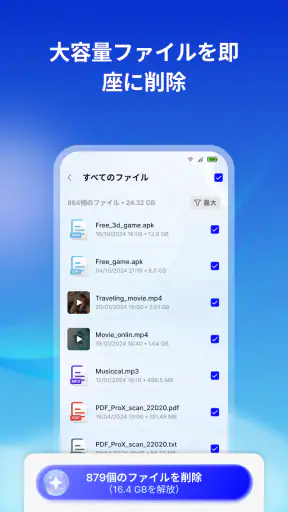
長所
- 不要な写真や動画をまとめて確認でき、整理の手間を減らせる
- 重複ファイルを見つけやすく、ストレージの節約に役立つ
- 操作画面がシンプルで、初めてでも使い方を理解しやすい
- 削除前に対象を確認でき、必要なファイルを残しやすい
- 端末内のデータを定期的に整理する習慣を作りやすい
短所
- 自動判定が完全ではなく、削除前に内容を確認する必要がある
- 整理できる項目や機能は端末のOSによって異なる場合がある
- 大量の写真を分析すると、処理に時間がかかることがある
- 一部の便利な機能が有料プラン限定の可能性がある
- ストレージ容量そのものを増やすアプリではない
 分析者 Mobexer
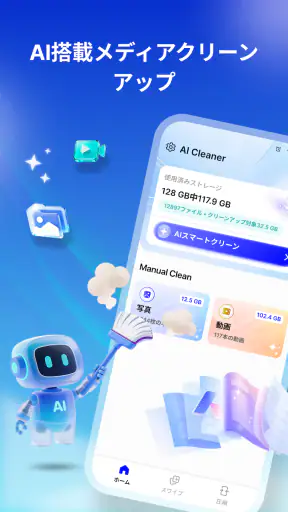
スマホの写真や動画が増えるたびに、似た画像を探して消す作業は意外と時間を取られます。AIクリーナー - スマート整理は、メディアの整理、重複ファイルの削除、ファイルの圧縮を一つの場所で扱えるツールです。私は、容量不足の通知が出てから慌てて使うというより、撮影や保存を繰り返す人が定期的な片付けに使うと良さが分かりやすいアプリだと感じました。
開発元はLuminousByteで、無料で始められます。ツール系アプリとしては操作の目的が明快で、写真を減らしたい人、動画を少し軽くしたい人、同じようなファイルをまとめて確認したい人に向いています。一方で、整理を完全に自動化して何も確認せず任せたい人には、削除前の判断が必要になる場面が負担になるかもしれません。
日常の整理で感じる速さと使い勝手
最初に気になるのは、メディアを読み込んでから結果が表示されるまでの体感です。私の使い方では、少量の写真を確認する目的なら、アプリを開いてからやることが分かりやすく、余計な設定に迷いにくい構成だと感じました。重複候補を探す作業を手作業だけで行うより、確認対象を絞り込める点が便利です。
ただし、処理の速さは端末内のファイル数や動画の量に左右されます。大量の写真と長い動画を一度に扱う場合、結果がすぐ出ると決めつけないほうがよいでしょう。特に、初回の整理で何年分ものメディアを対象にすると、画面を見ながら待つ時間が発生する可能性があります。これはアプリが遅いというより、確認対象そのものが多いときに起こる自然な負荷です。
おすすめは、最初から全データを一気に処理するのではなく、旅行写真、スクリーンショット、メッセージアプリから保存した画像など、目的ごとに整理する方法です。対象を小さく分けると、削除候補を見直しやすくなり、処理中にスマホを使えない時間も抑えやすくなります。速さを優先するなら、整理の単位を小さくすることが実用上のコツです。
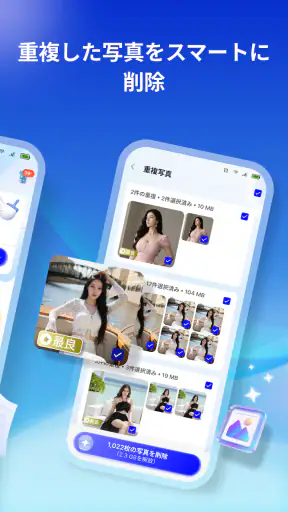
重複削除では、完全に同じファイルだけを消したい人と、似た構図の写真まで候補にしたい人で期待が変わります。前者なら確認が比較的簡単ですが、後者では、表情やピントの違いを自分で見比べる必要があります。思い出の写真を一枚だけ残したい場合でも、アプリの候補をそのまま確定せず、拡大してから判断するのが安全です。
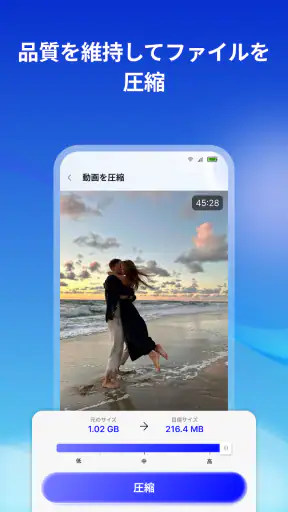
圧縮機能は、容量を空けたいものの、元のファイルをすぐ消すのは不安という場面で役立ちます。動画を送る前に軽くしたいときや、端末に残しておきたいメディアを少し小さくしたいときに、削除とは別の選択肢を持てるのは良いところです。ただ、圧縮後の見た目や再生品質を重視する人は、処理後のファイルを確認してから元データを整理する流れが向いています。
大量の写真や動画を扱うときの現実的な流れ
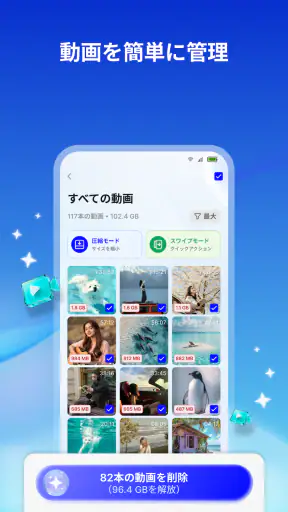
ヘビーな使い方では、アプリの便利さよりも作業手順が重要になります。たとえば、子どもの動画を何度も撮る人なら、まず短い動画や似た写真を分けて確認し、その後で容量の大きい動画を圧縮する順番が扱いやすいです。いきなり削除と圧縮を同時に進めるより、何を残し、何を軽くし、何を消すのかを決めておくほうが、誤操作を減らせます。
一度に多くのファイルを選ぶ場面では、選択状態をこまめに見直すことを勧めます。似た写真が並ぶと、残すつもりの一枚まで選んでしまうことがあります。特に、編集前と編集後の画像、縦向きと横向きの同じ場面、連写の中の微妙に違う一枚は、重複に見えても価値が異なります。自動候補は整理の入口として使い、最終決定は自分で行うのが安心です。
また、処理中に別のアプリへ頻繁に切り替えたり、動画の撮影を始めたりすると、端末側の負荷が高くなりやすくなります。私は、充電中やスマホを使う予定が少ない時間帯に、まとまった整理を行う使い方が現実的だと思います。これは特別な高速化機能を期待する話ではなく、端末の空き容量と作業量を先に整えることで、体感上の待ち時間を受け入れやすくする方法です。
容量がほとんど残っていない状態では、圧縮や整理を始める前に、不要な大容量ファイルを少しだけ手動で片付けておくとよいでしょう。作業用の空きが少ない端末では、どんな整理アプリでも快適に動きにくくなります。AIクリーナー - スマート整理を最後の救済策として頼り切るより、普段から小分けに使うほうが、処理の安定感と判断のしやすさを保てます。
安定性と削除後に気をつけたいこと
整理アプリで最も大切なのは、速さよりも「残したいものを残せるか」です。このアプリを使うときも、候補を表示した段階で削除を確定させず、ファイル名やサムネイル、撮影内容を確認する習慣が必要です。重複に見えるファイルでも、片方が編集済み、片方が元データということがあります。
私は、思い出の写真や仕事で使う画像を対象にする場合、最初に少数のファイルだけで流れを試すのが良いと思います。選択、削除、圧縮後の確認という手順を小規模に経験しておけば、大量処理をするときの不安が減ります。アプリの目的は整理を助けることであり、利用者の確認を完全に置き換えるものではありません。
削除後の回復についても、重要なファイルは事前に別の場所へ残しておくのが基本です。特に、端末にしか保存していない写真をまとめて扱うなら、削除ボタンを押す前に必要なものを共有ストレージやパソコンなどへコピーしておくと安心できます。アプリ内の候補表示が分かりやすくても、誤選択の可能性までなくなるわけではありません。
圧縮を使う場合は、元の画質が必要なファイルと、閲覧用に軽くしたいファイルを分けるのがポイントです。家族に送る短い動画なら圧縮が便利でも、後で編集する予定の映像には元データを残したいことがあります。容量削減だけを目標にすると、後から品質を取り戻せない場合があるため、保存目的に応じて使い分けるべきです。
アプリの評価は平均4.2で、評価数はおよそ千六百件です。多くの人が使っていることは安心材料になりますが、整理の結果に対する満足度は、端末内のメディアの種類や利用者の確認方法にも左右されます。私は評価だけで自動削除の精度を判断せず、自分の大切なファイルを守れる手順を先に作ることを重視します。
端末条件と負荷を考えた使い方
対応する最低OSはAndroid 9です。比較的新しい端末だけを対象にしたアプリではないため、古めのスマホでも候補に入れやすい一方、OSの対応範囲と実際の快適さは別に考える必要があります。端末のメモリ、保存容量、写真や動画の数によって、読み込みや一覧表示の体感は変わります。
古い端末や空き容量の少ない端末では、まず少ない枚数から試すのが安全です。画面を長時間開いたままにする必要がある作業なら、スマホが熱くなっていないか、他の処理が動いていないかも確認したいところです。負荷が気になる人は、動画の圧縮をまとめて行うのではなく、必要な分だけ順番に処理すると管理しやすくなります。
無料で利用できるのは試しやすい魅力です。ただし、アプリ内には一つあたり千二百四十円から二千六百五十円の購入項目があります。無料で始められることと、すべての用途を追加費用なしで済ませられることは同じではありません。継続的に大量整理をしたい人は、必要な機能や利用頻度を確認してから購入を考えるべきです。
課金を迷う場合は、まず自分の整理パターンを見極めるのがおすすめです。月に一度、少量の写真を片付けるだけなら、無料範囲で十分かもしれません。毎週のように動画を圧縮する人や、端末を複数の目的で使う人は、追加項目の価値を感じやすい可能性があります。購入は、実際に困っている作業が明確になってからで遅くありません。
標準機能や別の整理方法との違い
スマホ標準の写真アプリでも、アルバム作成や不要ファイルの削除はできます。少ない枚数を手作業で選ぶだけなら、標準機能のほうが迷わず、追加アプリを開く必要もありません。すでにファイル管理の習慣がある人には、標準機能だけで十分な場合があります。
それでも、このアプリを使う意味は、重複の確認と圧縮を同じ整理作業の中で考えられる点にあります。標準機能で写真を見て、別の方法で動画を軽くし、さらにファイル管理画面で残量を確認するという分断を減らせます。複数の作業を一つの流れにまとめたい人ほど、導入効果を感じやすいでしょう。
一方、クラウド保存を中心にしている人には、別の選択肢が合うこともあります。元データを自動で保管し、端末から不要なコピーを減らす運用なら、手動の重複確認そのものを減らせます。ただし、クラウドの保存方法や通信環境に依存したくない人、端末内で完結させたい人には、ローカルの整理を意識できるこのアプリのほうが扱いやすいです。
ファイル圧縮専用のアプリと比べると、圧縮だけを細かく調整したい人には物足りなさが出るかもしれません。反対に、写真の整理、重複候補の確認、動画やファイルの軽量化を一つの目的でまとめたい人には、専用アプリを何本も使うより分かりやすい構成です。何を最優先するかで評価が変わるタイプのツールです。
向いている人と慎重に選びたい人
このアプリが特に合うのは、スマホで写真や動画を頻繁に撮り、似たファイルが増えやすい人です。旅行後、イベント後、子どもの成長記録をまとめた後など、同じ場面の候補が大量に残る人なら、手作業の負担を減らす入口になります。圧縮も使えるため、削除するほどではないが保存容量を少し抑えたいファイルを分けて扱えるのも便利です。
仕事で画像を扱う人にも、確認用のコピーを整理する用途では役立ちます。ただし、原本の保管が厳密に必要な仕事では、削除前のバックアップ手順を省かないでください。整理アプリを業務用の保管庫として使うのではなく、不要な複製を見つける補助役として位置づけるのが安全です。
逆に、写真をほとんど保存しない人、ファイルを一つずつ細かく管理したい人、自動判定を一切信用したくない人には、導入のメリットが小さいでしょう。標準のファイル管理機能で十分なら、アプリを追加する理由は薄くなります。また、圧縮後も元の品質を完全に維持したい人は、実際の用途に合うかを慎重に確認すべきです。
年齢制限は3歳以上です。幅広い利用者が対象になる設定ですが、子どもが触れる端末で使う場合でも、削除や購入につながる操作は大人が管理したほうがよいでしょう。無料で始められても、アプリ内購入があるため、家族で共有する端末では操作する人を決めておくと安心です。
バージョンと長く使う場合の見方
現在のバージョンは1.1.1です。基本的な整理目的で試すには十分検討しやすい段階ですが、長期間にわたって大量のメディアを管理する人は、使い始めの印象だけで判断しないほうがよいと思います。自分の端末で読み込み、候補確認、圧縮、削除後の確認まで一通り試し、日常の流れに無理なく入るかを見るのが大切です。
私は、アプリを入れた日にすべてを片付けるより、週末に短時間の整理を習慣化する使い方を勧めます。まず重複候補を確認し、次に不要なスクリーンショットを処理し、最後に容量が気になる動画だけ圧縮する。この順番なら、判断が混ざりにくく、処理結果も確認しやすくなります。
インストール数は一百万以上で、ツールとして広く利用されている部類です。とはいえ、利用者が多いことだけで自分の端末との相性まで保証されるわけではありません。Android 9以上の端末でも、保存環境やファイルの構成は人によって違います。最初は重要度の低いファイルで試すという基本を守るのが、最も確実な使い方です。
総合的には、AIクリーナー - スマート整理は、写真や動画が増えた人に対して、整理の入口を作ってくれる実用的なツールです。体感速度は対象ファイルを分けることで扱いやすくなり、重い処理では端末の空き容量や利用状況を意識する必要があります。安定して使うには、候補を確認し、重要な原本を先に残し、圧縮と削除を目的別に使い分けることが欠かせません。
私は、標準機能だけでは整理が追いつかず、重複確認と圧縮を一つの流れで行いたい人にはおすすめします。反対に、少量のファイルしか扱わない人や、完全な自動処理、細かな圧縮設定、厳密な原本管理を最優先する人は、標準機能や専門性の高い別の方法のほうが合うでしょう。便利さの中心は、削除を任せきることではなく、片付けるべきファイルを見つけて判断しやすくすることです。
よくある質問
AIクリーナー - スマート整理とは、どのようなアプリですか?
AIクリーナー - スマート整理は、スマートフォン内の写真、動画、不要ファイルなどを確認し、整理や削除をサポートするクリーナー系アプリです。重複している可能性のある写真や似た画像を見つけやすくしたり、容量を圧迫しているデータを把握したりできます。削除前に内容を確認できるため、端末のストレージを手軽に整理したい人に向いています。
写真や動画を自動的に削除される心配はありませんか?
基本的には、アプリが提案した項目をユーザーが確認してから削除を実行する仕組みです。ただし、クリーナーアプリでは一括選択やスワイプ操作によって、必要なファイルまで選んでしまう可能性があります。大切な写真、仕事用のデータ、思い出の動画などは、削除前に必ず内容を確認し、必要であればクラウドやパソコンへバックアップしておくと安心です。
使用するためにどのような権限が必要ですか?
端末内の写真や動画、ファイルを分析して整理するため、ストレージやメディアへのアクセス許可を求められる場合があります。iPhoneでは写真へのアクセス範囲、Androidでは写真・動画やファイルへのアクセス権限を確認する画面が表示されることがあります。インストール後は、アプリの機能に必要な権限だけを許可し、不要になった権限は端末の設定から見直すことをおすすめします。
無料で利用できますか?有料機能やサブスクリプションはありますか?
基本的な整理機能を無料で試せる場合がありますが、広告の削除、より高度なスキャン、無制限のクリーニング、追加の管理機能などが有料になっている可能性があります。料金や無料トライアルの期間、更新日、解約方法は、ダウンロードするストアのアプリ内課金ページで確認してください。無料体験を開始する前に、継続課金の条件を確認しておくことが重要です。
このアプリを使うとスマートフォンの動作は本当に軽くなりますか?
不要な写真や動画、サイズの大きなファイルを削除すれば、ストレージ容量を増やす効果は期待できます。ただし、空き容量が増えたからといって、すべての端末で処理速度が大幅に改善するとは限りません。動作の重さは、端末の性能、空き容量、バックグラウンドアプリ、OSの状態などにも左右されます。削除後は端末を再起動し、改善を実感できるか確認するとよいでしょう。











