

Dreamina AI: Image&Video Maker
3.1アート&デザイン2026年10月17日に更新

スクリーンショット
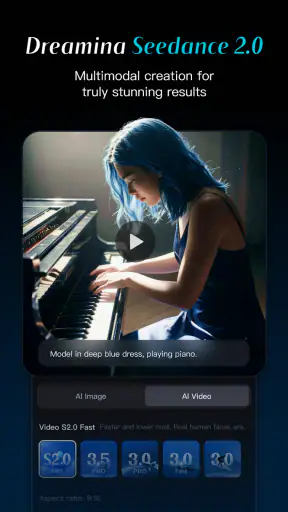
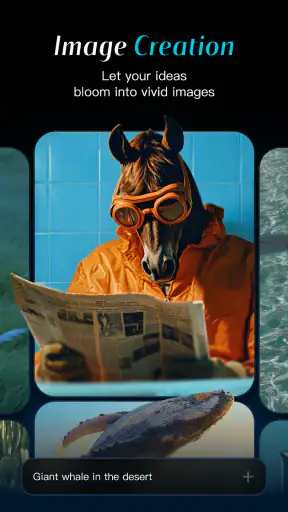
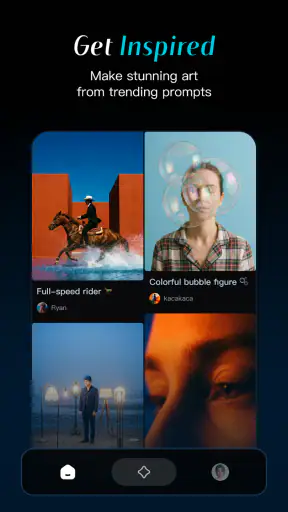
 分析: Mobexer
画像や動画を作りたいのに、白紙のキャンバスを前にすると手が止まる。そんなときに試しやすいのが、Bytedance Pte. Ltd.のアート&デザイン系アプリ、Dreamina AI: Image&Video Makerです。私は短い指示文からビジュアルを作る流れを中心に使い、読みやすさ、操作の負担、場所を選ばず使えるかという観点でも確認しました。
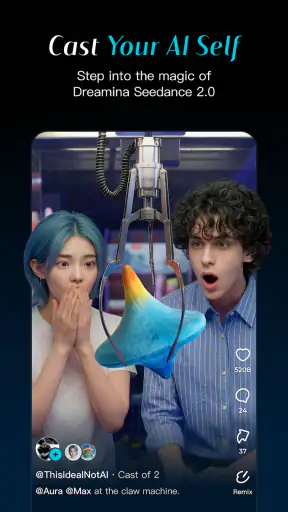
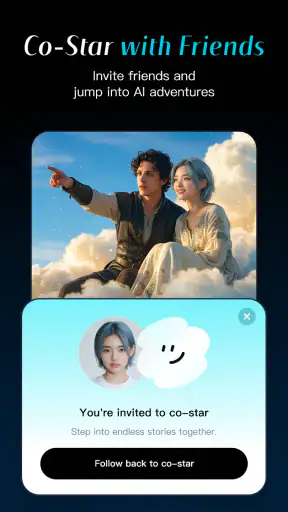
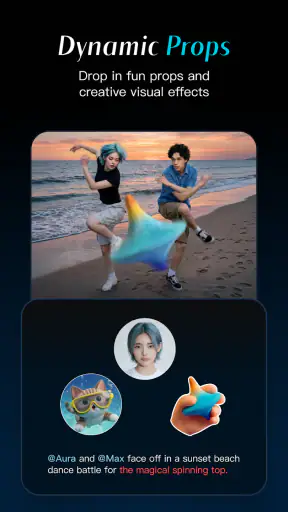
ストアでの短い説明は「Dreamina AI」、概要は「Star in any dream.」となっています。実際の印象は、完成品を細部まで手作業で仕上げる編集ソフトというより、思いつきを画像や動画のたたき台へ変えるためのAI制作アプリです。無料で始められる一方、アプリ内購入はアイテムごとに¥1,880から¥144,800まで幅があります。気軽な試作と本格的な継続利用では、向き合い方を分けたほうがよいでしょう。
読みやすさとナビゲーションを実際に使って確認
最初に迷いやすいのは、画像を作りたいのか、動画を作りたいのかを決める場面です。AI系の制作アプリは機能が多くなりがちですが、このアプリは「何を作るか」を先に考えれば進みやすいタイプだと感じました。私は最初から長い説明を書くのではなく、主役、場所、雰囲気、画面比率に関わる希望を短く分けて入力する方法が扱いやすいと思います。
たとえば、友人に送るイベント告知用の画像なら、「夕方の屋外マーケット、温かい色、手描き風、文字を置く余白を右側に」といった具合です。単に「おしゃれな画像」と書くより、用途と余白を含めたほうが、後から文字を重ねやすい案になります。ここで重要なのは、AIの出力を完成品として受け取るのではなく、次の編集作業を楽にする下絵として見ることです。
画面上の選択肢を一度に理解するのが苦手な私のような人は、最初からすべての設定を触らないほうがよいでしょう。まず目的を一つに絞り、生成結果を見てから指示を追加するほうが、操作の流れを覚えやすくなります。最初の指示に要望を詰め込みすぎると、どの部分が結果に影響したのか分かりにくくなるからです。
短い指示から始めると修正点が見えやすい
私が実用的だと思ったのは、最初の生成で完璧を狙わない使い方です。人物、背景、光、色、構図を一度に指定すると見栄えのよい案が出ることもありますが、意図と違う部分が出たときに直しにくくなります。まず「何を見せたいか」だけを決め、次に服装や時間帯、視線の方向などを加えると、修正の結果を比較しやすくなります。
これは読み書きの負担を減らす方法でもあります。長い文章を一度に考える必要がなく、箇条書きのような短い表現を組み合わせられるためです。文章入力が得意でない人でも、名詞と形容詞を少しずつ足せば試せます。逆に、細かなニュアンスを文章で正確に管理したい人には、専用の画像編集ソフトや動画編集ソフトのほうが予測しやすい場面があります。
ニュースルームの最新情報






画像と動画で考え方を切り替える
画像では一枚の構図が中心になりますが、動画では時間の流れを意識しなければなりません。私は動画用の指示を書くとき、主役の動き、カメラの動き、場面の変化を別々に考えるようにしました。「人物が歩く」だけではなく、「ゆっくり前へ進み、カメラは横から追い、背景の光が変わる」と分けると、何を期待しているのか自分でも整理できます。
この方法は、画面を長時間見続けるのがつらい人にも役立ちます。作りたい内容を先にメモしておけば、アプリ内で試行錯誤する時間を短くできます。動画の結果を何度も確認する必要があるため、短い休憩を挟みながら見るのがおすすめです。動きのあるプレビューが負担になる場合は、まず静止画の案を固めてから動画へ進むほうが安心です。
身体的な操作と感覚面で気をつけたいこと
AI制作アプリの利点は、細い線を指で何度も描く必要がないことです。手先の細かな操作が苦手な人でも、文章で方向性を伝えられるため、従来の描画アプリとは違う入口があります。私は指で複雑なイラストを完成させるより、言葉で複数案を出して比べるほうが負担が少ないと感じました。
ただし、文章入力そのものが負担になる人には別の難しさがあります。誤入力が結果に影響しやすく、短い言葉でも意図を表す必要があるからです。スマートフォンの音声入力で下書きを作り、不要な部分だけ直す方法は現実的です。ただ、音声入力の正確さは端末や環境に左右されるため、固有名詞や専門用語は送信前に見直したほうがよいでしょう。
視覚的な刺激が多い画面や、動くプレビューが苦手な人は、制作時間を区切るのが大切です。私は一度に大量の案を確認するより、候補を少数に絞って保存したいものだけを見るほうが疲れにくいと思いました。画面の明るさを下げ、端末側の文字サイズを調整することもできますが、アプリ内のすべての表示が同じように変わるとは限りません。
色や文字を重ねる段階で別の道具が必要になる
AIで作った画像は、雰囲気のある背景やアイデアの提示には強い一方、読みやすい文字組みまで自動的に任せるには注意が必要です。私は告知画像を作るなら、背景の生成と文字の配置を分ける考え方をすすめます。背景に十分な空白を指定し、文字は後から使い慣れた編集アプリで置くほうが、色の組み合わせや大きさを調整しやすいからです。
特に小さな画面で見る画像では、細い文字や背景に埋もれる色は読みにくくなります。視力に不安がある人だけでなく、屋外や電車内で見る人にも同じ問題が起こります。AIが作った見た目の華やかさだけで判断せず、実際にスマートフォンを少し離して見て、主題と必要な情報がすぐ分かるか確認してください。
色の識別が難しい人向けの制作では、色名だけに頼らず、明暗、形、配置も指示に入れるのがコツです。「青い部分」ではなく「背景より明るい大きな円形」と書けば、色に依存しない構成を考えやすくなります。これはアクセシビリティのためだけでなく、印刷や古い画面で見たときの安定にもつながります。
小さな画面での操作は、目的を絞るほど楽になる
スマートフォンで制作できることは便利ですが、長文の入力や細かな比較はパソコンより疲れます。私は外出先ではアイデア出しと候補の確認までにとどめ、細かな仕上げは大きな画面の別アプリへ回す使い方が合っていると感じました。片手操作を続ける必要がある場合は、入力内容を短くして、生成と確認を一回ずつ区切るのが無難です。
手の震えやタップの正確さに不安がある場合、急いで連続操作しないことも重要です。生成ボタンや保存操作を勢いで押すのではなく、入力文を一度確認してから進めると、意図しない作業を減らせます。アプリ内購入につながる操作もあるため、無料で試すつもりなら、購入画面が表示されたときに内容を落ち着いて読む習慣をつけたいところです。
通勤中、学習、仕事でどこまで使えるか
このアプリが最も活きるのは、完成品を一回で作る場面より、考えを視覚化したい場面です。たとえば私は、友人との小規模な集まりを知らせる画像を作るとき、まず会場の雰囲気に合う背景案をいくつか考え、そこから一つを選ぶ使い方をします。文章だけで相談するより、色や構図を共有できるため、方向性を決める会話が早くなります。
学生なら、発表資料の表紙や創作課題の雰囲気づくりに使いやすいでしょう。仕事では、企画の初期段階でイメージボードを作る用途に向いています。ただし、実在の商品、人物、ブランド表現をそのまま再現する必要がある場合は、AIの結果をそのまま納品するのではなく、権利や社内ルールを確認し、必要なら人が描いた素材や正式な素材へ置き換えるべきです。
年齢面では12歳以上のコンテンツ区分です。家族で使う場合は、年齢だけで判断せず、入力する題材と生成結果を大人が確認したほうがよいでしょう。AIに個人的な情報を書き込む習慣も避けたいところです。自宅で落ち着いて使う場合と、学校や職場の共有端末で使う場合では、扱える内容や保存方法の考え方も変わります。
通信環境と時間の使い方を先に考える
AI生成は、普通のメモアプリのように入力した瞬間に終わる作業ではありません。私は外出中に思いついた案を短い文章で残し、通信が安定している場所でまとめて試すほうが効率的だと考えています。移動中に何度も生成を繰り返すと、画面を見る時間も増え、結果を整理できないまま候補だけが増えてしまいます。
忙しい人には、用途別に指示文の型を作る方法をすすめます。たとえば「用途、主役、場所、雰囲気、余白」の順に書く型を決めておけば、毎回ゼロから考えずに済みます。これは高度な機能を探し回るより効果があります。自分の目的に必要な情報だけを揃えられるため、読み書きの負担も抑えられます。
通常の編集アプリや専門ソフトとの違い
通常の画像編集アプリは、配置、文字、色、切り抜きなどを自分で正確に管理しやすい反面、最初の素材を用意するまでに時間がかかります。Dreamina AIはその逆で、発想から見た目の案を作るまでが速く、細部の一貫性や厳密なレイアウトでは人の編集が必要になりやすい、という違いがあります。
動画編集ソフトと比べると、タイムライン上で音声やカットを細かく管理する作業より、映像の雰囲気や短い動きのアイデアを作る用途に寄っています。私はSNS用の素材案や企画会議のたたき台ならこちらを選びますが、字幕の位置、音の同期、長い構成を厳密に決めるなら、専用の動画編集環境を使います。
手描きアプリと比べた場合は、描画技術がなくても始めやすい一方、線の一本一本を自分の意図どおりに残したい人には物足りません。自分の絵柄を練習したい人や、制作過程そのものを大切にする人は、AI生成より手描きの道具が合います。逆に、構図の候補を増やしたい人や、言葉からイメージを探したい人には大きな時間短縮になります。
便利さの裏にある残りの壁
まず気になるのは、生成結果が毎回同じ品質や意図になるとは限らないことです。指示を丁寧にしても、人物の細部、文字、手の形、背景の配置などに修正が必要になる場合があります。私は一つの結果に固執せず、用途に合う部分を見つけて次の案へ進むほうが、ストレスが少ないと感じました。
次に、無料で始められることと、継続利用の費用は別に考える必要があります。アプリ内購入の価格帯には大きな幅があるため、試しに触るだけの人と、頻繁に制作する人では負担の感じ方が変わります。購入を検討するなら、作りたい本数や利用頻度を先に決め、必要以上に生成を繰り返さない運用が大切です。
評価は平均3.1で、利用規模は五百万以上のインストールに達しています。数字だけで良し悪しを決めるより、AIに期待する範囲を明確にしたほうが判断しやすいでしょう。アイデア出しを求める人には魅力がありますが、毎回そのまま使える完成素材を期待すると、修正の多さに不満を感じる可能性があります。
また、アプリの使いやすさは端末の画面サイズ、入力方法、視覚的な好みで変わります。私はスマートフォンでの短い試作には向いていると思いますが、長時間の制作、細かな文字調整、複数素材の管理まで一つで済ませたい人には不足を感じます。読み上げや端末の支援機能を使う場合も、ボタン名や生成結果の確認が自分の環境で無理なく行えるか、最初の短い試作で確かめるのが安全です。
現在のバージョンは2.0.5で、対応する最低OSは5.0です。古い端末でも候補に入りやすい一方、実際の快適さは端末性能や画面の大きさに左右されます。生成に時間がかかる、プレビューが見づらい、入力欄を操作しにくいと感じるなら、無理に使い続けず、ブラウザやパソコンの編集環境へ切り替えるほうがよいでしょう。
私の結論:発想を形にする入口として選びたい
私はこのアプリを、絵や動画を完成させる万能ツールではなく、頭の中のイメージを共有可能な形にする入口として評価します。文章を短く組み立て、候補を比較し、良い部分だけを次の編集へ持っていく。この流れを受け入れられる人なら、アート&デザインの経験が少なくても使い道を見つけやすいでしょう。
一方で、細かなレイアウトを最初から厳密に決めたい人、手描きの個性を守りたい人、動画の音や時間軸まで一つの環境で管理したい人には、通常の編集アプリや専門ソフトのほうが向いています。視覚刺激、長文入力、スマートフォンでの細かなタップが負担になる人も、短時間の試用から始めるべきです。
私なら、まず無料で小さな目的を一つ試します。告知画像の背景、物語の場面案、短い映像の雰囲気など、失敗しても困らない題材を選び、指示を短くして結果を確認します。そのうえで、文字の読みやすさ、操作の疲れ、修正にかかる時間、購入が必要になる場面を自分の基準で判断します。AIの結果を完成品ではなく、考える時間を短くする素材として使えるかが、このアプリを気に入れる分かれ目だと思います。
発想をすぐ目で見たい人には、試す価値があります。誰にでも同じように快適とは言えませんが、使う範囲を絞り、読みやすさと操作の負担を確認しながら取り入れるなら、日常の小さな制作から企画の初期案まで頼れる存在です。
よくある質問
Dreamina AI: Image&Video Makerとはどのようなアプリですか?
Dreamina AI: Image&Video Makerは、文章による指示や参考画像を使って、AI画像や短い動画を作成できるクリエイティブアプリです。アイデアを入力するだけで、イラスト、ポスター、SNS用ビジュアル、動画素材などを生成できます。デザイン経験が少ない人でも試しやすい一方、生成結果は指示文の具体性や選択するスタイルによって大きく変わります。
無料で利用できますか?課金が必要になる機能はありますか?
基本的な機能を無料で試せる場合がありますが、生成回数、利用できるモデル、動画作成、出力画質、処理速度などに制限が設けられている可能性があります。追加クレジットやプレミアムプランが必要になる機能もあるため、ダウンロード後は料金ページ、更新条件、解約方法を確認してください。特にサブスクリプションは、無料体験終了後に自動更新されるかどうかを必ず確認することをおすすめします。
どのような画像や動画を作成できますか?
人物イラスト、風景、商品イメージ、キャラクターデザイン、広告素材、SNS投稿用の画像など、幅広いビジュアルを作成できます。動画機能では、静止画に動きを加えたり、テキストから短い映像を生成したりできる場合があります。ただし、複雑な動作、正確な文字入り画像、手や顔の細部、長時間動画の一貫性は崩れることがあるため、完成後の確認と修正が必要です。
生成した画像や動画は商用利用できますか?
商用利用の可否は、Dreaminaの利用規約、選択した生成モデル、素材の種類、契約しているプランによって異なる場合があります。生成物であっても、著名人の肖像、企業ロゴ、既存キャラクター、第三者が権利を持つ画像を無断で利用すると問題になる可能性があります。広告、販売商品、クライアント案件に使用する前に、最新のライセンス条件と著作権・肖像権に関するルールを確認してください。
利用にはアカウント登録やインターネット接続が必要ですか?
AIによる画像・動画生成はクラウド上で処理されることが多いため、安定したインターネット接続が基本的に必要です。アプリの機能によっては、ログインやアカウント登録を求められる場合もあります。また、入力したプロンプトやアップロード画像がサービス側で処理・保存される可能性があるため、個人情報、顔写真、機密資料を使用する際は、プライバシーポリシーとデータの取り扱いを事前に確認しましょう。
ダウンロード










