

Quick Arc Launcher 2 扇形サブランチャー
4.0カスタマイズ2026年10月17日に更新

スクリーンショット

 分析: Mobexer
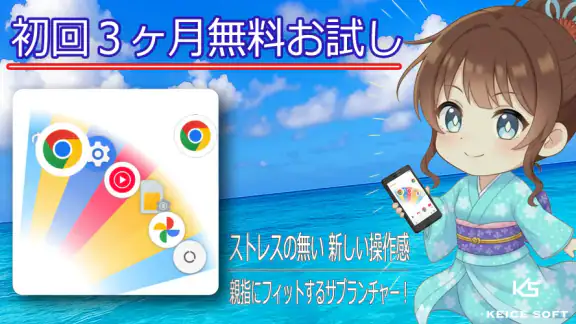
スマートフォンでアプリを開くたびにホーム画面へ戻り、アイコンを探しているなら、Quick Arc Launcher 2 扇形サブランチャーは試す価値があります。私はこのアプリを、ホーム画面そのものを置き換えるランチャーというより、必要なときだけ呼び出せる小さな操作パネルとして使うと魅力が分かりやすいと感じました。画面上の決まった操作から扇形のメニューを開き、よく使うアプリへ移動するタイプなので、アプリを探す時間と手間を減らせます。
ジャンルとしてはカスタマイズ系のアプリですが、壁紙やアイコンを飾るものとは目的が違います。毎日の操作を少し短くするための道具です。メッセージ、地図、カメラ、音楽、決済など、何度も開くアプリをまとめておくと、ホーム画面のページをめくる習慣を減らせます。無料で始められ、対象年齢は3歳以上。開発元はKEICE SOFTで、Androidでは8.0以上に対応しています。
選ぶ前に確認したい操作感と向いている使い方
私なら、まず普段のホーム画面や操作方法は変えず、探す頻度の高いアプリだけで使い心地を確かめます。ここでは、扇形メニューに慣れるまでの負担と、毎日の習慣として残る条件を見ていきます。特に、起動の速さだけでなく、誤操作せず自然に呼び出せるかを基準にすると、自分に合うか判断しやすくなります。
まず見るべきは「速さ」より呼び出しやすさ
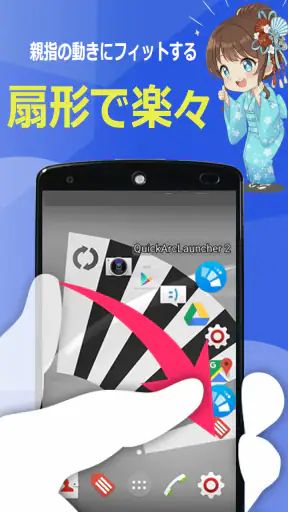
このアプリを選ぶとき、単純に起動が速いかだけを見るのは少しもったいないです。重要なのは、どの画面にいても同じ感覚でメニューを出せるか、そして指を大きく動かさずに目的のアプリへ届くかです。私は、片手でスマートフォンを使う場面が多い人ほど、この違いを感じやすいと思います。
ホーム画面のアイコンは見つけやすそうに見えて、実際には配置、フォルダー、ページ数、通知バッジに左右されます。アプリが増えると、覚えていた位置から少しずつずれていくこともあります。扇形のサブランチャーなら、普段使うアプリを同じ場所から呼び出すという発想に切り替えられます。探す動作を減らしたい人には、見た目の変更より実用性が大きい選択肢です。
私なら最初に登録するアプリを絞る
導入直後から多くのアプリを詰め込むより、最初は毎日何度も使うものだけに絞るのがおすすめです。例えば、連絡用、移動用、撮影用、音楽用、買い物用というように、用途の違うアプリを数個選びます。扇形の項目が増えるほど便利になるとは限らず、指が迷うと本来の目的である素早い起動から遠ざかります。
私の使い方なら、片手で持ったときに親指が自然に届く側を基準にします。右手と左手を持ち替える人は、どちらか一方だけに最適化しすぎないほうが無難です。通勤中や買い物中のように手がふさがりやすい場面では、画面の端に近い操作が便利な一方、誤って別の操作を呼び出さないかも確認したいところです。
ニュースルームの最新情報






ホーム画面置き換え型との違い
一般的なホームアプリは、画面全体のレイアウト、ウィジェット、アイコン、ドックなどをまとめて整理するためのものです。大量のアプリを分類して見た目も整えたい人には、そうしたタイプのほうが合う場合があります。対してQuick Arc Launcher 2 扇形サブランチャーは、ホーム画面を大きく作り替えず、必要なアプリへの入口を追加する感覚です。
この違いはかなり大切です。ホーム画面の配置を変えると、元に戻すまでに時間がかかります。現在のレイアウトを気に入っているけれど、よく使うアプリだけはもっと早く開きたいという人なら、サブランチャー形式のほうが導入の負担が小さいでしょう。逆に、画面全体を自分好みに再設計したい人には、機能の範囲が物足りなく感じられる可能性があります。
日常の具体的な場面で便利になる
例えば、買い物の途中で店のアプリを開き、ポイント画面を表示したあと、地図で次の場所を確認し、メッセージへ戻る場面を考えてみてください。ホーム画面へ戻って各アイコンを探す方法でもできますが、操作が中断されるたびに視線と指の動きが増えます。サブランチャーにこの三つを登録しておけば、同じ呼び出し方で切り替えられます。
写真を撮った直後に共有アプリを開く、音声を聞きながらメモへ移る、ブラウザーを見ている途中で翻訳用のアプリを呼び出す、といった使い方にも向きます。特に、ホーム画面が何ページもある人は、アプリの場所を記憶するより、用途ごとに少数を集めたほうが負担を減らせます。私は「すべてを管理する」より「迷いやすいものだけを救う」設定が効果的だと思います。
設定時に試したい、見落としやすい工夫
一つ目の工夫は、登録するアプリを使用頻度だけで決めないことです。毎日使うアプリでも、ホーム画面の手前に置いていて迷わないものは優先度を下げ、ページの奥やフォルダー内に隠れているものを優先します。これだけで、ランチャーを開いたときの選択肢を減らせます。
二つ目は、片手操作だけでなく、立ったまま使う状況で確認することです。机の上で試すと簡単でも、歩きながら、荷物を持ちながら、あるいは急いでいるときには指の位置が変わります。呼び出しの起点と各アプリの方向を覚えやすい配置にすると、画面をじっくり見なくても操作しやすくなります。
三つ目は、ランチャーを開く操作そのものが他のジェスチャーと衝突しないかを見ることです。Androidの端末には、メーカーや設定によって戻る操作、通知、画面端の操作などが異なります。使い始めに数分だけ、ホーム、ブラウザー、動画、文字入力中で試しておくと、日常の誤操作を減らせます。これはインストールしただけでは分かりにくい、実用上の確認ポイントです。
使い続ける前に知っておきたい制約
便利な一方で、扇形メニューは登録したアプリの場所を覚えるまで少し慣れが必要です。アイコンを探す時間が、最初だけ別の迷いに置き換わることもあります。私は最初から多くの項目を登録せず、数日使ってから必要なものを追加する方法が良いと感じます。
また、ランチャーを使えばスマートフォン全体の整理が不要になるわけではありません。登録していないアプリを探すときは、従来どおりホーム画面やアプリ一覧を使います。アプリの数が非常に多く、カテゴリ分けや検索を中心に管理したい人は、専用のアプリドロワーや検索機能を備えたホームアプリのほうが合うでしょう。
画面の端から操作するタイプが苦手な人にも注意が必要です。ケースの縁が厚い端末、片手で持つ位置が安定しない人、端のジェスチャーを頻繁に使う人は、便利さより操作の競合が気になるかもしれません。ここは機能の多さではなく、普段の持ち方との相性で判断する部分です。
料金と導入後の負担をどう考えるか
基本的には無料で使い始められますが、アプリ内購入はアイテムごとに45円から2,500円まであります。無料で試して操作感を確かめてから、必要だと思った場合だけ追加要素を検討できる形です。私は、最初から支払いを前提にするより、数日間の実使用で「本当にホーム画面へ戻る回数が減ったか」を見るのが良いと思います。
評価は平均4.0で、評価数はおよそ300件、レビュー数はおよそ60件です。インストール数は5万以上に達しています。数字だけで自分に合うと決めるのではなく、端末の持ち方と、よく開くアプリの種類に照らして考えるべきですが、長く使われているカスタマイズアプリとして試しやすい規模感ではあります。
現在のバージョンは2.126.0です。アプリを入れ替えるときは、いきなり普段のランチャーをやめず、まずは補助的に使うのがおすすめです。登録したアプリを覚え、呼び出し操作に慣れ、誤操作がないことを確認してから中心的な使い方へ移すと、戻したくなったときの負担も小さくなります。
どんな代替手段と比べるべきか
比較対象は、別のランチャーアプリだけではありません。ホーム画面のフォルダー、ドック、ウィジェット、OS標準のアプリ一覧も、同じ「目的のアプリへ早く到達する」問題を解決します。フォルダーは無料で分かりやすく、たくさんのアプリを分類できますが、開いてから選ぶ手順が必要です。ドックはすぐ触れますが、置ける数が限られます。
OS標準の検索は、アプリ名を正確に覚えている人には便利です。ただし、片手で操作しながら文字を入力する場面では、扇形の登録アイコンを選ぶほうが自然なことがあります。ウィジェットは情報確認や特定機能への入口として優秀ですが、画面上の場所を使い続けます。画面を広く保ちたい人には、必要なときだけ表示するサブランチャーの考え方が向いています。
反対に、ホーム画面の見た目を細部まで整えたい人、アプリを仕事用と私用で厳密に分けたい人、検索や自動分類を重視する人は、より総合的なホームアプリを選んだほうが満足しやすいでしょう。Quick Arc Launcher 2 扇形サブランチャーの強みは、万能な管理機能ではなく、頻繁な起動を短い動線にまとめることです。
乗り換えで失敗しないための手順
普段の環境を変えるのが不安なら、最初の段階でホーム画面の整理を始めないことです。まず現在の配置を残したまま、最も探しにくいアプリを少数登録します。次に、実際の生活でそのアプリを開く場面を意識し、ホーム画面へ戻る回数が減ったかを確認します。
効果を判断するときは、起動の速さだけでなく、操作の迷いにも注目してください。登録したアプリへすぐ行けても、扇形の方向を毎回考えるなら、配置を見直したほうが良いです。逆に、数日後に無意識で同じ場所を選べるようになれば、アプリ数を増やす余地があります。
使わなくなったアプリを登録したままにしないことも重要です。季節限定の買い物アプリや一時的に使うサービスを残すと、メニューが混雑します。登録内容をときどき入れ替え、現在の生活で本当に使うものだけを残すと、サブランチャーの良さを維持できます。
私の結論:片手操作と頻繁な切り替えに強い
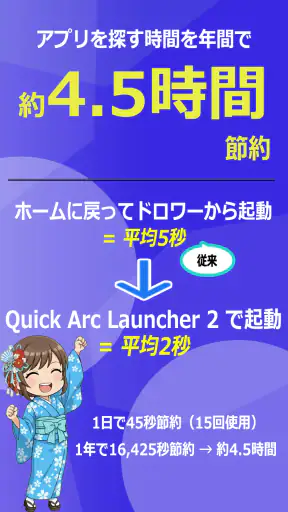
私は、ホーム画面の大改造をせずにアプリ起動だけを改善したい人へ、このアプリをおすすめします。特に、毎日同じ数個のアプリを行き来する人、片手で操作する時間が長い人、フォルダーを開いて探す手順に疲れている人には、導入する理由があります。年4時間を節約できるという案内もありますが、実際の効果は登録するアプリと使い方によって変わるため、自分の操作で確かめるのが一番です。
一方で、アプリを大量に分類したい人、ホーム画面のデザインを一から作りたい人、画面端のジェスチャーが苦手な人には、標準検索や総合型ランチャーのほうが快適です。扇形メニューに慣れるまでの小さな学習コストもあります。そこを受け入れられるかどうかが、評価を分けるポイントになります。
私なら、まず無料の範囲でよく使うアプリだけを登録し、数日間使ってから判断します。 その結果、ホーム画面へ戻る動作や検索入力が減ったなら、そのまま定着させればよいでしょう。逆に、呼び出し操作が端末のジェスチャーとぶつかる、登録項目を選ぶほうが迷うと感じるなら、無理に乗り換える必要はありません。Quick Arc Launcher 2 扇形サブランチャーは、スマートフォン全体を変えるアプリではなく、毎日の小さな遠回りを減らすための、狙いのはっきりした道具です。
よくある質問
Quick Arc Launcher 2 扇形サブランチャーとは、どのようなアプリですか?
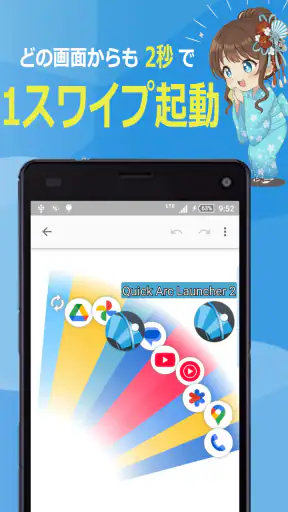
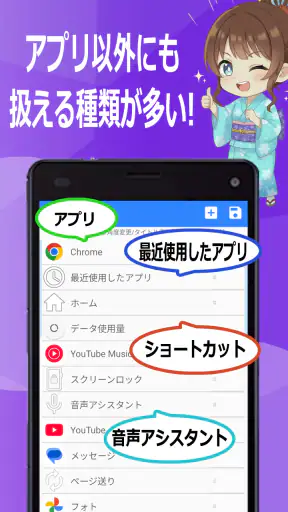
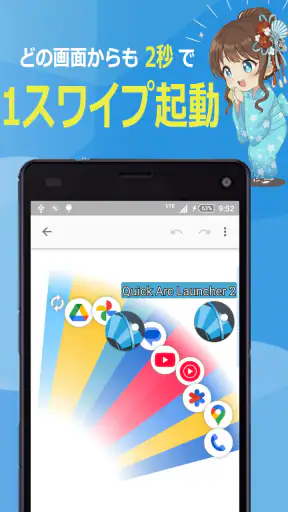
Quick Arc Launcher 2 扇形サブランチャーは、画面端や指定したジェスチャーから扇形のサブランチャーを呼び出し、登録したアプリやショートカットへすばやくアクセスできるランチャーアプリです。ホーム画面へ戻ったりアプリ一覧を探したりする手間を減らせるため、よく使うアプリを片手で起動したい人や、操作効率を高めたい人に向いています。
扇形ランチャーには、アプリやショートカットを自由に登録できますか?
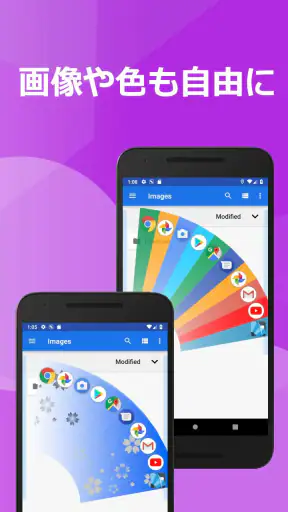
基本的には、普段よく使うアプリを扇形メニューへ登録し、自分の使い方に合わせて配置を調整できます。登録数や利用できるショートカットの種類、並び替え方法などは端末やアプリのバージョンによって異なる場合があります。インストール後は設定画面を確認し、使用頻度の高い項目から登録すると、ランチャーの便利さを実感しやすくなります。
Quick Arc Launcher 2は、他のアプリを使用中でも呼び出せますか?
このタイプのランチャーは、他のアプリを開いている最中でも画面端の操作や設定した起動方法から呼び出せる点が大きな特徴です。ただし、表示方法によってはアクセシビリティサービス、他のアプリの上に重ねて表示する権限、通知関連の許可などを求められることがあります。端末の設定やメーカー独自の省電力機能により動作が変わる点には注意してください。
利用時に広告や課金、プライバシー面で注意することはありますか?
アプリの配布版によっては広告表示、追加機能の有料化、寄付形式の課金などが設定されている可能性があります。ダウンロード前にGoogle PlayやApp Storeの料金表示、アプリ内課金の項目、開発者が公開しているプライバシー情報を確認することをおすすめします。また、ランチャーに不要な権限を与えないよう、求められるアクセス内容が機能に見合っているか確認してから許可してください。
Quick Arc Launcher 2は、どのような人におすすめですか?
ホーム画面を何度も開くのが面倒な人、片手操作でアプリを素早く切り替えたい人、よく使うアプリを一か所にまとめたい人におすすめです。一方、画面上に常時表示される操作領域が気になる人や、細かな設定をせず標準ランチャーだけを使いたい人には慣れが必要かもしれません。最初は登録項目を少なくして試し、誤操作がない位置やジェスチャーを探すと快適に使えます。
ダウンロード










