

Lotus Icon Pack
0.0カスタマイズ2026年10月17日に更新

スクリーンショット
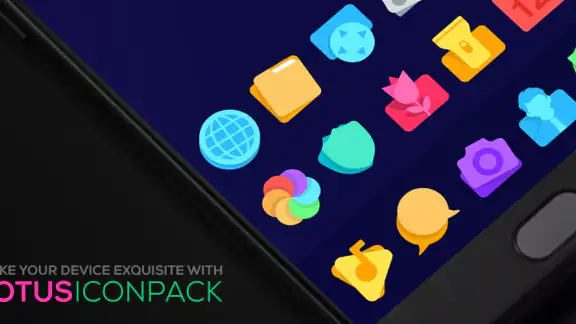
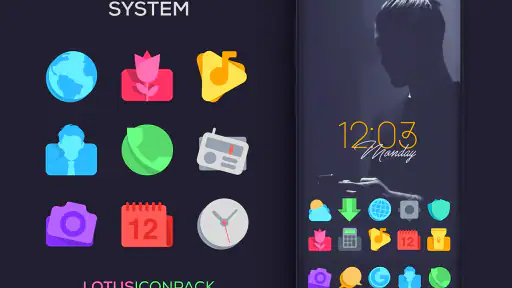
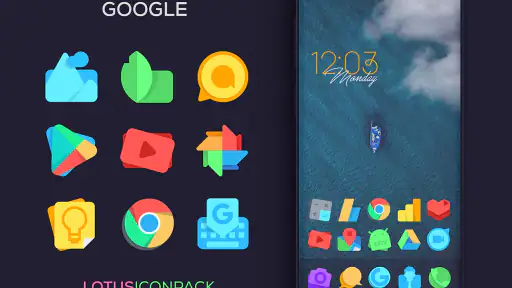
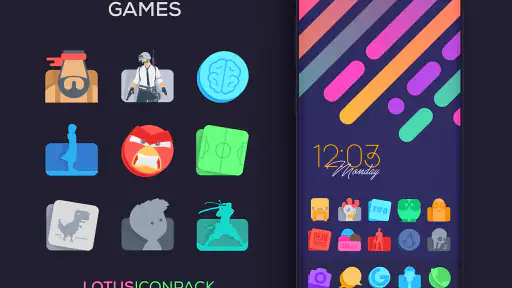
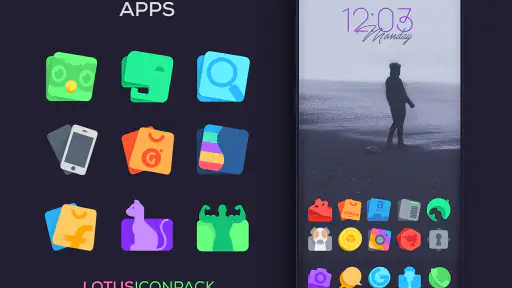
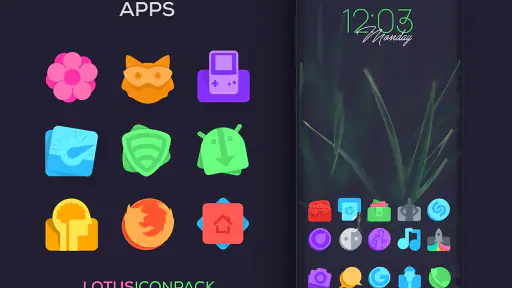
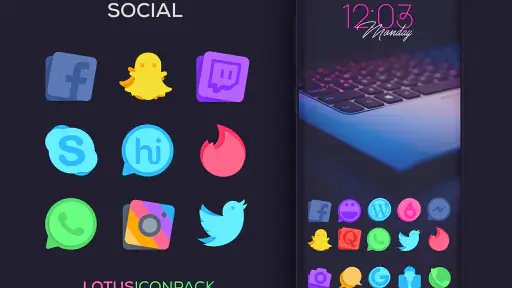

 分析: Mobexer
ホーム画面の印象を変えたいとき、壁紙だけを替えるより、アイコンの形や色をまとめて整えるほうが効果を感じやすいものです。私が試したLotus Icon Packは、Android向けのカスタマイズアプリで、アプリ一覧を大きく作り替えるというより、毎日見るアイコンを統一感のある見た目に整えたい人に向いています。
開発元はJustNewDesignsで、価格は¥150です。追加購入には¥90~¥940/アイテムが設定されています。対象年齢は3歳以上、Android 6.0以上で動作し、公開日は2018/06/02、現在のバージョンは6.9です。インストール数は10K+と案内されています。数字だけで大規模な定番と判断するより、デザインの方向性が自分の端末に合うかを見て選ぶタイプのアプリだと感じました。
見やすさと操作の流れを実際に確認
このセクションでは、アイコンの統一が画面の見た目だけでなく、アプリを探すときの視線の動きにどう影響するかを見ていきます。私は、色だけに頼らず、配置やラベルも手がかりとして残すのが実用的だと考えています。特に、普段よく使うアプリを少数に絞ると、デザイン変更の効果と探しやすさを一緒に確かめやすくなります。
アイコンをそろえるとホーム画面の情報量が変わる
このアプリの良さは、個々のアイコンを派手に目立たせることではなく、ホーム画面全体のばらつきを抑えられる点にあります。標準アイコンはアプリごとに形、色、線の太さが違うため、必要なものを探すときに視線があちこちへ動きます。Lotus Icon Packのような統一系のパックを使うと、画面に並ぶ要素が一つのデザイン言語にまとまり、ホーム画面が落ち着いて見えます。
私は最初に、毎日使うアプリだけをホーム画面へ残し、使用頻度の低いものをアプリ一覧側へ移す使い方をおすすめします。アイコンパックを入れただけで整理が完了するわけではありませんが、色や形の不一致が減ることで、配置の見直しがしやすくなります。特に仕事用、連絡用、移動用のようにページを分けている人は、各ページの雰囲気をそろえるだけでも目的の場所へ目を向けやすくなります。
対応ランチャーとの相性が最初の分かれ目
実際に使う前に確認したいのは、端末で利用しているホームアプリ、つまりランチャーがアイコンパックに対応しているかどうかです。アイコンパックは単独でホーム画面全体を置き換えるものではなく、対応するランチャーを通して適用するのが基本です。ここを確認せず購入すると、デザインが気に入っても設定画面で思ったように反映できない可能性があります。
対応状況は端末メーカーや使っているランチャーによって変わるため、私は導入前に現在のホーム画面設定を開き、アイコンテーマやアイコンパックを選ぶ項目があるか確認するのが安全だと思います。選択肢が見当たらない場合は、別のランチャーを使う方法もありますが、ホーム画面の操作感そのものが変わります。見た目だけを変えたい人にとっては、ランチャー変更が少し大きな作業になる点は覚えておきたいところです。
ニュースルームの最新情報






読みやすさは色より形と配置で決まる
アイコンのデザインを変えると、見た目が整う一方で、標準アイコンに慣れている人は最初だけ迷うことがあります。たとえば、色で覚えていたアプリが別の配色になると、名前を読む時間が増えることがあります。私は一度にすべてのページを変えるより、最初は一番使うページだけに適用し、数日使ってから全体へ広げる方法が合っていると感じました。
文字を読むのが苦手な人や、画面上の細かな違いを見分けにくい人にとっては、アイコンパックの統一感が必ずしも見やすさにつながるとは限りません。アイコン同士が似た雰囲気になると、視覚的なノイズは減りますが、個別の識別材料も減るからです。ホーム画面のグリッドを詰めすぎず、よく使うアプリを決まった位置に置くことで、この弱点を補いやすくなります。
アプリ名を表示する設定が役立つ場面
ランチャー側でアイコン名を表示できるなら、最初はラベルを消さないほうが安心です。デザインを優先して名前を非表示にすると、慣れるまで目的のアプリを探す負担が増えます。逆に、位置を覚えていて視覚的な整理を重視したい人は、ラベルを短くする、または一部だけ非表示にすることで、すっきりした画面にできます。
ここで重要なのは、Lotus Icon Packのデザインそのものだけでなく、ランチャーの表示設定と組み合わせて使うことです。アイコンの大きさ、列数、ラベルの有無は、同じパックでも印象と操作性を大きく変えます。私は、見栄えのためにアイコンを小さくしすぎるより、指で押しやすく、名前も確認できる状態から始めることを勧めます。
さまざまな身体状況や利用場面で考える
ここでは、見た目の好みだけでは判断しにくい、指の動かしやすさや視覚的な負担を含めて考えます。私なら、端末を使う人の習慣に合わせて配置を調整し、アイコンの統一がかえって見分けにくさを生まないかを試します。使う人自身が迷わず操作できることを基準にすると、取り入れる範囲も決めやすくなります。
指の動かしやすさを優先した配置が必要
アイコンパックは画面上の外観を変えるアプリなので、指の動かしやすさを直接改善するものではありません。片手でスマートフォンを使う人、指を大きく動かしにくい人、タップ位置を細かく合わせるのが負担になる人は、デザイン変更と同時にホーム画面の配置も見直す必要があります。
私なら、頻繁に使う電話、メッセージ、地図、決済などを画面の下側へ置き、あまり使わないものを上側へ移します。アイコンの見た目が整っていても、手が届かない位置に重要なアプリがあると、操作のしやすさは上がりません。Lotus Icon Packは配置を決めるアプリではないため、ここは利用者自身の工夫が必要です。
視覚的な刺激を減らしたい人には相性がある
ホーム画面に色の強いアイコンが混在していると、通知や壁紙まで含めて落ち着かないと感じる人がいます。そうした人には、全体のトーンをそろえるカスタマイズが役立つ可能性があります。私は、仕事中に使うページだけデザインを統一すると、個人的なアプリや娯楽アプリが視界に入りにくくなり、目的を切り替えやすくなりました。
ただし、刺激を減らす目的なら、壁紙の明るさ、ウィジェットの数、通知バッジの表示も一緒に調整したほうが効果的です。アイコンパックだけを適用しても、通知が大量に表示されたり、背景が派手だったりすれば、画面全体の落ち着きは保ちにくいです。ここはアプリ単体の効果として過大評価しないほうがよいでしょう。
日常の具体的な使い方
たとえば、朝に予定を確認し、移動中に地図を開き、昼休みに連絡を返し、帰宅後に音楽を再生する人なら、ホーム画面を時間帯ではなく目的別に整えると使いやすくなります。私は一番下の列に連絡と移動に使うものを置き、次のページに仕事関連、さらに別のページに娯楽関連をまとめる構成が扱いやすいと感じました。統一されたアイコンは、ページごとのまとまりを視覚的に保ちやすくします。
ここでのコツは、すべてのアプリを同じ場所へ集めようとしないことです。ホーム画面の目的は、インストールしたアプリを飾ることではなく、必要なアプリへ早く到達することだからです。Lotus Icon Packを使うなら、見た目の統一をきっかけに、使わないショートカットを削除し、指の届く範囲へ配置し直すと、デザイン変更以上の実用的な変化を感じやすくなります。
色の識別に頼る人は移行期間を設けたい
標準アイコンの色やロゴを手がかりにしている人は、変更直後に戸惑うかもしれません。特に、似た種類のアプリを複数使っている場合、統一された外観によって区別が弱くなることがあります。私は、最初の数日間はアプリ名を表示し、よく使うものを固定位置に置く方法が現実的だと思います。
また、必要なアプリだけ標準アイコンへ戻すという折衷案もあります。すべてを同じデザインにすることにこだわらず、見分けにくいものや緊急時にすぐ開きたいものだけ例外にするほうが、実用性と見た目を両立できます。アイコンパックを使う目的は、規則に従うことではなく、自分にとって扱いやすい画面を作ることです。
残る壁と、導入前に考えたいこと
最も大きな壁は、ランチャーへの依存です。端末の標準ホームアプリが対応していなければ、別のランチャーを導入する必要が出てきます。その場合、ジェスチャー、アプリ一覧の開き方、ウィジェットの置き方など、アイコン以外の操作も変わることがあります。スマートフォンの設定変更に慣れていない人や、今の操作に強く慣れている人は、購入前にこの点を優先して確認したいです。
もう一つは、すべてのアプリが同じように見た目を変えられるとは限らないことです。アプリの種類やランチャーの扱いによっては、標準のまま残るものがあり、完全な統一感を期待すると差が気になります。私は、数個の例外が残ることを前提に、壁紙や配置で全体をまとめるほうがストレスが少ないと考えています。
価格面では、最初に¥150が必要で、追加購入が発生する場合もあります。アイコンの外観にこだわりがなく、標準デザインで困っていない人には、費用と設定の手間に見合う変化を感じにくいでしょう。反対に、ホーム画面を毎日見るたびに色や形のばらつきが気になる人なら、小さな変更を長く楽しめる可能性があります。
対象年齢は3歳以上ですが、これは操作の簡単さや、すべての人にとっての見やすさを保証するものではありません。実際の使いやすさは、画面サイズ、視力、指の動かしやすさ、ランチャーの設定、普段のアプリの覚え方によって変わります。家族の端末へ設定する場合は、見た目を決める前に、その人がどの色や位置を手がかりにしているかを聞くのがよいと思います。
通常の標準アイコンや別のカスタマイズとの違い
標準アイコンのまま使う方法は、設定が少なく、アプリの識別にも慣れています。見た目を変える必要がない人には、こちらのほうが確実に楽です。一方、個別にアイコンを変更する方法は自由度が高いものの、一つずつ選ぶ作業が増え、全体の統一を保つのが難しくなります。
Lotus Icon Packは、その中間にある選択肢です。個別編集ほど細かく作り込まず、標準のままよりも画面の雰囲気を変えやすい。だからこそ、短時間でホーム画面の方向性を決めたい人に向いています。反対に、アプリごとに色、形、ラベル、配置まで完全に設計したい人は、より自由度の高いカスタマイズ方法のほうが満足しやすいでしょう。
私がすすめる導入手順
導入するなら、まず現在のホーム画面を記録しておくと安心です。スクリーンショットを残し、よく使うアプリの位置も覚えておけば、合わなかった場合に戻しやすくなります。次に、ランチャーがアイコンパックを扱えるか確認し、適用後は一番使うページだけを数日試します。
その期間に確認したいのは、見た目の好みだけではありません。目的のアプリを標準時と同じ速さで見つけられるか、片手で届くか、通知バッジやラベルが読みやすいかを見てください。気になる部分があれば、アイコンの大きさやグリッド、ラベル表示を調整します。それでも区別しにくいものだけ標準へ戻せば、全体を崩さずに使えます。
誰に合い、誰には向かないか
私は、ホーム画面の色や形のばらつきが気になり、対応ランチャーの設定にも抵抗がない人には、このアプリをすすめられます。特に、壁紙やウィジェットと合わせて落ち着いた画面を作りたい人、仕事用と私用のページを見た目で分けたい人、毎日の端末操作を少し自分らしく整えたい人に向いています。
一方で、標準アイコンの識別性を最優先する人、設定変更が苦手な人、片手操作の改善をアプリだけに期待する人には、第一候補になりにくいです。視覚的な統一は得られても、文字サイズやタップ領域を自動的に最適化するアプリではありません。そこを求めるなら、端末の表示設定やランチャーのアクセシビリティ関連設定を先に見直すほうが効果的です。
見た目だけでなく自分の使い方に合わせて判断したい
Lotus Icon Packを使って感じたのは、アイコンパックの価値はスクリーンショットの美しさだけでは決まらないということです。実際には、どのアプリをどこへ置き、名前を表示するか、色と形のどちらを手がかりにするかで、使い心地が変わります。デザインが好みに合っていても、普段の探し方と合わなければ、かえって操作に時間がかかります。
逆に、最初から完璧な画面を作ろうとせず、よく使うページだけを整えるなら、導入の負担を抑えながら効果を確認できます。私はこの段階的な使い方が、見た目と読みやすさ、操作のしやすさを両立するうえで一番現実的だと思います。
まとめ
Lotus Icon Packは、Androidのホーム画面を統一感のある雰囲気へ変えたい人のためのカスタマイズアプリです。JustNewDesignsによるこのパックは、標準アイコンの混在を減らし、ページ単位の整理や壁紙との組み合わせを楽しみたい人に魅力があります。バージョン6.9で、Android 6.0以上に対応しています。
結論として、見た目の整理を操作環境の見直しにつなげられる人にはおすすめです。ただし、対応ランチャーの確認、アイコンを見分けるまでの慣れ、標準のまま残る要素、追加購入の可能性は先に考えておきたいところです。私は、まず主要ページだけで試し、ラベル表示と指の届く配置を保ちながら使うなら、日常の見やすさを損なわずに自分らしいホーム画面を作れるアプリだと判断しました。
よくある質問
Lotus Icon Packとはどのようなアプリですか?
Lotus Icon Packは、Androidスマートフォンのアプリアイコンをまとめて変更できるカスタマイズ用のアイコンパックです。落ち着いた色合いと統一感のあるデザインをホーム画面に取り入れたい人に向いています。対応ランチャーから適用することで、標準アイコンとは異なる雰囲気に変更できますが、端末全体のテーマを自動で変えるアプリではありません。
Lotus Icon PackはiPhoneやiPadでも利用できますか?
Lotus Icon Packは基本的にAndroid向けのアイコンパックとして利用するタイプのアプリです。Androidでは対応ランチャーを使ってアイコンを一括適用できますが、iPhoneやiPadでは同じ方法で直接適用できない場合があります。iOSで利用できるかどうかは、配布ページの対応端末情報や開発者の案内を確認してからダウンロードすることをおすすめします。
どのランチャーでLotus Icon Packを使えますか?
利用できるランチャーは、Lotus Icon Pack側の対応状況と、インストールしているホームアプリによって異なります。一般的には、アイコンパック機能を備えた人気のAndroidランチャーで利用しやすい一方、端末メーカー独自のランチャーでは手動設定が必要になったり、対応していなかったりします。適用前に使用中のランチャーの互換性を確認してください。
すべてのアプリアイコンをLotus Icon Packに変更できますか?
すべてのアプリが自動的に対応するとは限りません。Lotus Icon Packに専用アイコンが用意されていないアプリは、元のアイコンが残ったり、近いデザインの代替アイコンになったりすることがあります。その場合は、ランチャーの個別変更機能やカスタムアイコン機能を使って調整できますが、アプリごとに手作業が必要になる点には注意が必要です。
Lotus Icon Packをダウンロードする前に確認すべきことはありますか?
ダウンロード前には、対応するAndroidバージョン、必要なランチャー、料金の有無、広告やアプリ内購入の有無、最終更新日を確認しましょう。また、アイコンパックは単体でホーム画面を変更できないことがあるため、対応ランチャーが必要かどうかも重要です。公式ストアや信頼できる配布元を利用し、提供元が不明なAPKのインストールは避けるのが安全です。
ダウンロード










