

LineX Black Icon Pack
0.0カスタマイズ2026年10月17日に更新

スクリーンショット
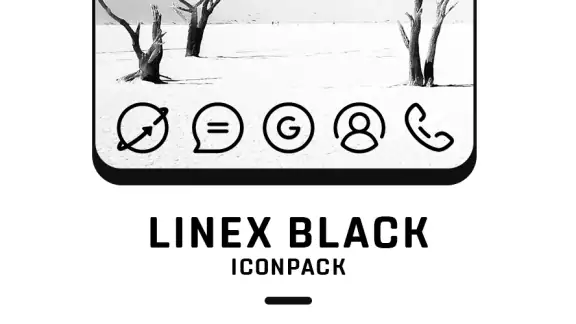
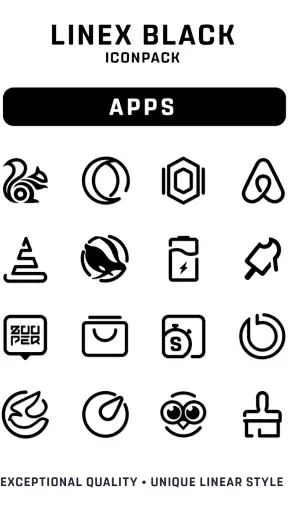
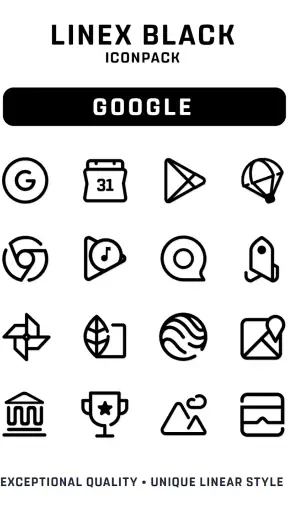
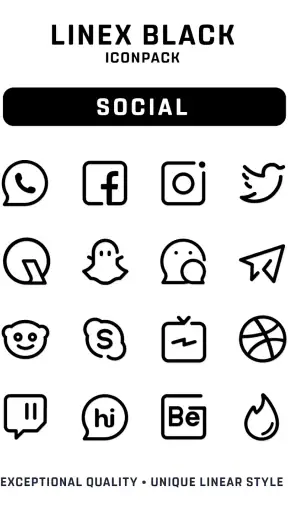
 分析: Mobexer
ホーム画面を黒基調で整えたいなら、LineX Black Icon Packはかなり気になる選択肢です。私が使って最初に感じたのは、単にアイコンを暗くするだけではなく、アプリ一覧全体の線の太さや余白までそろえやすいことでした。派手な壁紙やウィジェットを主役にしたい人より、画面を静かに見せたい人に向いています。
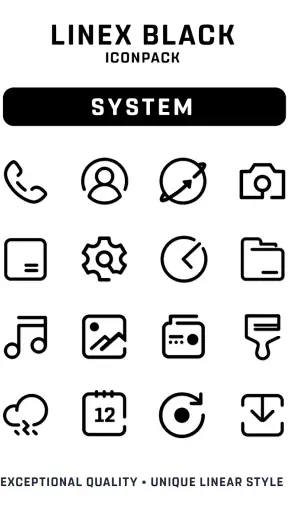
このアプリは、JustNewDesignsが手がけるカスタマイズ向けのアイコンアプリです。黒色のLineal Styleアイコンを5500以上収録しており、対応範囲の広さは個人制作系のアイコンパックとして魅力的です。価格は¥170で、対象年齢は3歳以上。Android 6.0以降で利用でき、掲載されている現行バージョンは7.9です。
まずはホーム画面を黒い線でそろえる
導入後の基本的な使い方は、対応するホームアプリやランチャーからアイコンパックを選ぶ流れです。ただし、ここで大事なのは、アイコンパックを入れただけで必ず画面全体が自動的に完成するわけではない点です。利用中のランチャーがカスタムアイコンに対応しているかを確認し、適用後にホーム画面を一度見直すと、仕上がりの差が分かりやすくなります。
私の場合は、最初からすべてのアプリを置き換えようとせず、毎日使うアプリだけをホーム画面に残して適用しました。電話、メッセージ、ブラウザー、地図、カメラのような頻繁に開くアプリを同じスタイルにすると、数分でも印象が大きく変わります。使用頻度の低いアプリはアプリドロワーに残しておけば、未対応アイコンがホーム画面に混ざる問題も抑えられます。
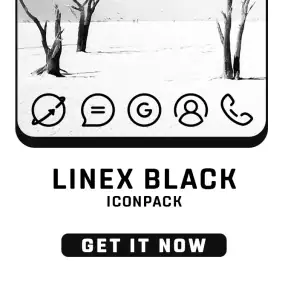
このパックのデザインは、輪郭を見せるタイプなので、背景との相性がとても重要です。完全な黒い壁紙に置くと黒い部分が沈み、線の見え方が弱くなることがあります。少し明るいグレー、濃紺、暗い写真のように、アイコンの線が浮く背景を選ぶほうが実用的でした。黒いアイコンだから黒い壁紙、という組み合わせが常に正解とは限りません。
壁紙を選ぶときは、細かい模様のある写真より、色の変化が少ないものがおすすめです。Lineal Styleのすっきりした輪郭は、背景が騒がしいと魅力が薄れます。私は暗い単色に近い壁紙と、ウィジェットを少なめにした配置の組み合わせが一番見やすいと感じました。アイコンを目立たせるというより、画面全体のノイズを減らす発想で使うとまとまりやすいです。
対応アプリと未対応アプリを混ぜるときの考え方
収録数が5500以上あるため、一般的なアプリを多く使う人でも対応アイコンを見つけやすい部類です。それでも、端末に入っているすべてのアプリが同じように変わるとは限りません。特に新しいアプリや地域限定のアプリ、メーカー独自のツールは、元のアイコンが残る場合があります。
ニュースルームの最新情報






ここで無理に全アプリを同じ見た目にしようとすると、かえってホーム画面の管理が面倒になります。未対応のものは二ページ目へ移す、フォルダーにまとめる、あるいは使用頻度が低ければアプリドロワーだけで使う、といった整理のほうが自然です。対応アイコンの完成度を保ちながら、例外を目立たせないことがポイントです。
私が便利だと思ったのは、ホーム画面を「毎日使うもの」と「探して開くもの」に分ける方法です。前者だけを黒い線のアイコンでそろえると、見た目と操作性を両立できます。すべてのアイコンを整列させることより、視線がよく通る場所を整えるほうが、実際の使い心地には影響します。
設定で先に確認したい部分
アイコンを適用する前に、使用中のランチャーでアイコンサイズ、ラベル表示、グリッドの間隔を確認しておくと失敗しにくいです。線画系のアイコンは、サイズを小さくしすぎると細部が見えにくくなり、逆に大きすぎると余白の美しさが失われます。私はラベルを残した状態から始め、文字とアイコンが重たく見える場合だけラベルを短くするか非表示にする方法を試しました。
ラベルを消すかどうかは、見た目だけで決めないほうがいいです。毎日使うアプリなら位置で覚えられますが、たまにしか使わないアプリでは、名前がないと探す時間が増えます。ホーム画面の一ページ目だけラベルを控えめにし、二ページ目やフォルダーでは表示するという分け方なら、デザインと実用性のバランスを取りやすいです。
ランチャー側にアイコンの形を統一する設定がある場合は、LineX Blackの線の雰囲気とぶつからないかを見てください。丸形や角丸のマスクを強くかけると、輪郭の個性が変わることがあります。元のアイコンを別の形に押し込む設定より、パックのデザインをそのまま表示できる設定のほうが、このアプリの良さを感じやすいです。
また、時計や天気などのウィジェットを置く場合は、ウィジェットの色を白、薄いグレー、または背景になじむ暗色にまとめると、アイコンだけが浮きません。カラフルなウィジェットを一つ置くと視線がそこへ集まるため、黒い線のアイコンを主役にしたい画面では数を絞るのが無難です。
毎日の操作を速くする配置の作り方
見た目を整えた後は、アイコンを飾りとして並べるのではなく、行動の順番に合わせて配置すると便利です。たとえば朝に天気、カレンダー、交通系アプリを使うなら、片手で届きやすい範囲にまとめます。仕事中によく開くメール、メモ、チャットを下側に置けば、端末を持ち替える回数を減らせます。
LineX Blackはアイコンの外観をそろえるアプリなので、操作手順そのものを自動化するタイプではありません。だからこそ、配置とショートカットを組み合わせる価値があります。対応するランチャーでアプリのショートカットをホーム画面に置けるなら、アプリを開いてから目的の画面を探す手間を減らせます。たとえば新規メモや特定の会話への入口を置くと、同じアイコンでも役割を分けて使えます。
ただし、ショートカット名が長い場合は、黒い線のアイコンと文字が密集して見えることがあります。名前を短くできる環境なら、用途が分かる短い名前に整えると画面がすっきりします。短縮しすぎて何の入口か分からなくなると逆効果なので、「買い物」「仕事」「家族」のように、開く目的がすぐ分かる表現が扱いやすいです。
フォルダーも便利ですが、何でも一つに詰め込むと、せっかくのアイコンデザインを確認できる場面が減ります。私はフォルダーをカテゴリ別に増やすより、使用頻度の低いものだけをまとめる使い方を勧めます。よく使うアプリは外に出し、探すことが前提のアプリだけをフォルダーに入れると、見た目と速度の両方を保てます。
暗い画面ならではの見え方と注意点
黒いアイコンは、明るいアイコンパックとは違う見え方になります。昼間の屋外では、画面の明るさや反射によって線が見えにくくなることがあります。室内でちょうどよく見える壁紙でも、日中はコントラスト不足になる場合があるため、外で一度確認しておくと安心です。
一方、夜に端末を使うときは、白いアイコンが並ぶ画面より落ち着いて見えます。読書や動画視聴の合間に少し操作するような場面では、ホーム画面の色が控えめなのは好印象でした。ただし、黒い画面が目に優しいと単純に考えるのは避けたほうがいいです。見やすさは壁紙、画面輝度、文字の大きさ、端末の表示品質にも左右されます。
視認性を優先する人は、黒いアイコンをすべての画面で使う必要はありません。ホーム画面だけに適用し、アプリドロワーでは標準アイコンを使う構成も考えられます。端末やランチャーによっては画面ごとに細かく分けられないため、適用範囲を変更できるかは導入前に確認しておくとよいでしょう。
カスタマイズの限界を先に理解しておく
このアプリは、端末メーカーの標準ホーム画面で必ず自由に使えるとは限りません。Androidのカスタマイズ環境は、メーカーやランチャーによって対応方法が異なります。アイコンパックを選ぶ項目が見当たらない場合は、対応ランチャーを使う必要が出てくることがありますが、その変更でホーム画面の操作感まで変わる点には注意が必要です。
ランチャーを変えると、ジェスチャー、アプリ一覧の開き方、検索位置、ウィジェットの扱いなども変わることがあります。アイコンの見た目だけを変えたい人にとっては、そこまで大きな変更を望まないかもしれません。私は、まず現在のホームアプリに適用項目があるかを確認し、なければデザイン変更のために操作方法を変える価値があるかを考えるのがよいと思います。
また、¥170で購入するタイプのアプリですが、アプリ内購入はアイテムごとに¥90から¥940まであります。追加のカスタマイズを検討する場合は、最初からすべてを買い足すのではなく、基本の黒いアイコンだけで目的を達成できるか試すのがおすすめです。私は、まず手持ちのアプリを置き換え、未対応アイコンがどれほど気になるかを確認してから追加要素を考える順番が無駄を抑えやすいと感じます。
この価格構成は、無料のアイコンパックを探している人には合わない可能性があります。広告や追加購入を避けたい人、標準テーマだけで十分な人なら、端末に最初から用意されたテーマのほうが手軽です。反対に、黒い線画という方向性をはっきり持っていて、ホーム画面を長く使うつもりなら、最初の購入費用は検討しやすい範囲だと思います。
対象年齢は3歳以上ですが、これはデザインの雰囲気や操作の簡単さを保証するものではありません。実際には、ランチャーの設定やアイコンの整理に少し手を入れる必要があります。カスタマイズに慣れていない人は、最初にホーム画面の配置を記録してから変更すると、元に戻したくなったときに迷いません。
どんな人に向き、どんな人には向かないか
このパックが特に合うのは、端末の画面をモノトーンで統一したい人、線画のシンプルな見た目が好きな人、壁紙やウィジェットを含めて自分で調整するのが苦にならない人です。収録数が多いので、複数の端末や多くのアプリを使う人にも試す価値があります。
反対に、標準ホーム画面を一度も触りたくない人には、導入後の設定が負担になるかもしれません。アイコンの色を明るくして見つけやすくしたい人、アプリごとのブランドカラーを楽しみたい人、未対応アイコンが混ざると強く気になる人にも、別のテーマや標準アイコンのほうが満足しやすいでしょう。
仕事用と私用で画面を分けたい人には、ページ単位の整理が役立ちます。仕事ページは黒い線画と必要なショートカットだけ、私用ページはウィジェットを多めにする、といった使い分けです。ただし、ランチャー側のページ切り替えやショートカット対応が前提になるため、アプリ単体の機能だけで同じ構成が完成するわけではありません。
私が使い続けるならこの構成にする
私なら、最初のページには毎日使うアプリを少数だけ置き、背景は黒に近い無地ではなく、線が見える濃いグレーにします。アイコンのラベルは、位置で迷わないものだけ非表示にし、たまにしか使わないアプリには名前を残します。これだけでも、見た目だけを優先して操作性を落とす状態を避けられます。
次に、二ページ目を用途別のフォルダーと検索用にします。ショートカットを置く場合は、同じアプリの入口を増やしすぎず、実際に何度も使う操作だけを選びます。ショートカットをたくさん並べると便利そうに見えますが、黒い線画の統一感が崩れ、どれを押すべきか迷うことがあります。数を絞ったほうが、毎日の反応は速くなります。
壁紙を頻繁に変える人は、変更のたびにアイコンの見え方を確認してください。写真の明るい部分に線が重なると、アイコンが消えたように見えることがあります。お気に入りの壁紙を数枚に絞り、どれでも見やすい配置を作っておくと、模様替えのたびにレイアウトをやり直す必要がありません。
アップデート後に新しいアプリを追加したときは、ホーム画面を一度見渡す習慣を作ると、未対応アイコンが増えたことに気づきやすくなります。対応していないものを無理に置き換えようとせず、フォルダーへ移すか、役割が近いアプリと同じ場所に置いて視線の流れを整える方法が現実的です。
総合的に見ると、LineX Black Icon Packは、インストールして終わるタイプではなく、ランチャー、壁紙、ラベル、ショートカットの組み合わせで完成度が変わるアプリです。黒い線画の方向性が好みに合えば、ホーム画面を落ち着いた作業スペースに変えられます。逆に、設定を触らず即座に全画面を整えたい人には、より自動化された標準テーマのほうが向いています。
JustNewDesignsのこのカスタマイズアプリは、価格だけでなく、毎日見る画面をどこまで自分で整えたいかで判断するのがよいでしょう。私は、アイコンを一括適用するより、使用頻度と視認性を基準に配置を作ることで、このパックの良さを実感できました。黒い見た目を目的ではなく、迷わず使うための画面設計として楽しめる人なら、購入候補に入れてよい一作です。
よくある質問
LineX Black Icon Packとはどのようなアプリですか?
LineX Black Icon Packは、Androidスマートフォンのアプリアイコンを、黒を基調としたミニマルでスタイリッシュなデザインに変更できるアイコンパックです。標準アイコンの雰囲気を大きく変えたい方や、ダークテーマのホーム画面を作りたい方に向いています。対応ランチャーを使えば、アイコンの一括適用や個別変更も比較的簡単に行えます。
LineX Black Icon Packはどのランチャーに対応していますか?
利用前に、現在使用しているホームアプリが対応しているか確認することをおすすめします。一般的なカスタマイズ対応ランチャーでは利用できる場合がありますが、端末メーカー標準のランチャーでは、アイコンパックを直接適用できないことがあります。非対応の場合は、対応ランチャーを別途インストールする必要があり、操作感やホーム画面の設定が変わる点にも注意が必要です。
すべてのアプリのアイコンを変更できますか?
収録されているアイコンの数や対象アプリは、パックのバージョンによって異なります。人気アプリには専用デザインが用意されていることが多い一方、使用しているアプリが未対応の場合は、元のアイコンが残る可能性があります。その場合、アプリ内のアイコンリクエスト機能やランチャーの個別変更機能を利用できるか確認しておくと安心です。
LineX Black Icon Packの適用方法は難しいですか?
基本的な適用手順は、対応ランチャーを設定した後、LineX Black Icon Packを開いて適用ボタンからランチャーを選ぶという流れです。ランチャーによっては、ホーム画面の設定メニューからアイコンパックを選択します。初回は設定項目が多く感じるかもしれませんが、壁紙やウィジェットを黒系で統一すると、アイコンのデザインをよりきれいに引き立てられます。
LineX Black Icon Packをダウンロードする前に確認すべき点は何ですか?
このアイコンパックは、スマートフォンの見た目を変更するためのアプリであり、端末の機能やアプリの性能を向上させるものではありません。購入またはダウンロード前に、対応OS、必要なランチャー、料金の有無、広告や追加機能の条件を確認してください。また、アイコン変更後に元のデザインへ戻す方法もランチャー側で確認しておくと、安心して試せます。
ダウンロード










