

IconBatt: Emoji Battery Style
0.0カスタマイズ2026年10月17日に更新

スクリーンショット
 分析: Mobexer
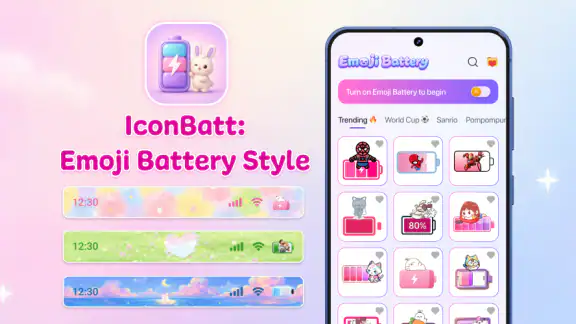
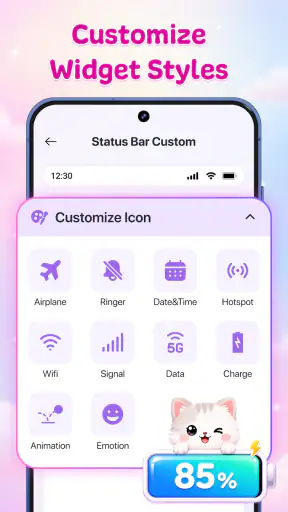
スマートフォンの画面を自分好みに整えるとき、壁紙やアプリアイコンだけでなく、毎日何度も目に入るステータスバーやバッテリー表示まで揃えたくなることがあります。IconBatt: Emoji Battery Styleは、絵文字を使ったバッテリー表示を軸に、ステータスバーやウィジェットアイコン、ノッチまわりの見た目を調整するカスタマイズアプリです。私は、派手なテーマに端末全体を置き換えるより、いつもの画面に小さな個性を加えたい人に向いた道具だと感じます。
ただし、これは新しいホーム画面や大規模なテーマ一式を用意するランチャーとは方向性が違います。見た目を変えたい場所がはっきりしている人には魅力がありますが、アプリ一覧や操作方法までまとめて変えたい人には、別のカスタマイズ手段のほうが合うでしょう。以下では、使い始める前の考え方から、設定を整えて日常で使うまでの流れに沿って、向き不向きを見ていきます。
いつもの画面に、どこまで手を入れたいか
画面全体を着せ替えるのではなく、毎日目にする一部分を整えたいとき、どこを変えるかを先に決めると選択がぶれにくくなります。私は特に、バッテリー表示のように何度も確認する場所から試すのがよいと思います。見た目の個性と残量の読み取りやすさを両立できるかを手がかりに、次に調整する範囲を考えていきます。
まずは変えたい場所を決める
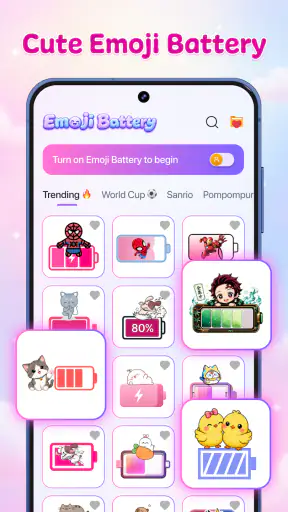
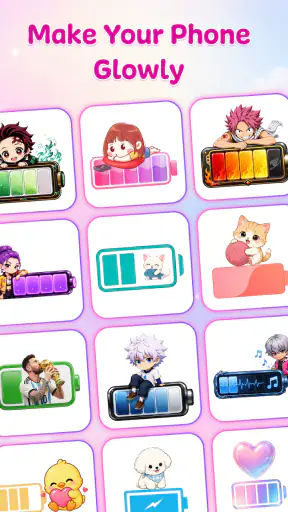
使い始める前に考えておきたいのは、「スマートフォンを全面的に着せ替えたい」のか、「バッテリーや画面上部だけを自分らしくしたい」のかという点です。IconBattは後者を検討している人にとって、目的を絞りやすいタイプのアプリです。絵文字を使ったバッテリー表示は、残量を数字や標準のアイコンで見るだけの画面に、軽い遊び心を加えられます。
私なら、まず普段よく使う画面で目に入る場所を確認します。通知を見たり、アプリを切り替えたりするたびに上部の表示を見る人なら、バッテリーやステータスバーの調整は小さくても印象に残りやすいものです。一方、ロック画面やホーム画面の壁紙だけを変えたい場合は、主な目的とアプリの得意分野が少しずれます。
このアプリはカスタマイズ用で、開発元はNova Xponential Powerです。無料で入手でき、コンテンツの対象年齢は3歳以上。端末側の条件としてAndroid 7.0以降が必要なので、インストール前に自分のOSを確認しておくと、試してから動作条件で困るのを避けやすくなります。
絵文字表示を選ぶときの考え方
絵文字を使った表示の良さは、標準のバッテリーアイコンよりも見た目にアクセントをつけられることです。ただ、個性を優先しすぎると、残量を一目で読み取りたいという本来の役目が弱くなることもあります。装飾を選ぶときは、かわいさだけでなく、残量をぱっと見で判断できるかを基準にするのがおすすめです。
ニュースルームの最新情報






たとえば、仕事中は落ち着いたホーム画面にして、個人用の端末では遊びのある雰囲気にするなど、使う場面に合わせて好みを考えると選びやすくなります。色や絵文字の細かな選択肢がどの程度あるかを前提にせず、まずアプリ内で実際に表示を確認し、自分の画面で読みやすいか判断するのが堅実です。
初回設定は見た目と実用性を一緒に確認
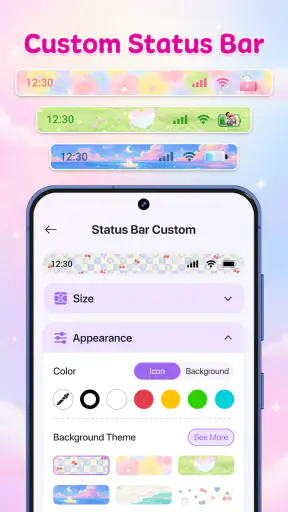
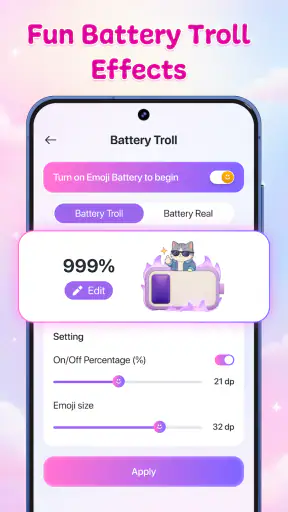
設定を進めるときは、変更項目を一度にたくさん触るより、バッテリー表示から始めて、次にステータスバー、ウィジェットアイコン、ノッチ周辺という順で確認するのが分かりやすい進め方です。対象を一つずつ変えれば、どの調整が画面の印象に効いたのか把握しやすく、気に入らないときも戻す場所を見失いにくくなります。
ここで大切なのは、設定画面の見た目だけで満足しないことです。設定後にホーム画面へ戻り、通知を開いたときや別のアプリを使っているときにも、表示が見やすいかを確かめてください。カスタマイズは、設定ページでは魅力的でも、日常の画面では目立ちすぎたり、ほかの表示と馴染まなかったりすることがあります。
画面全体のバランスを整える
バッテリー表示だけを変える場合でも、壁紙やアイコンの色との相性は意外に大切です。画面にすでに強い色や装飾が多いなら、バッテリー表示まで目立たせると視線が散るかもしれません。反対に、シンプルな壁紙や控えめなアイコンを使っているなら、絵文字のアクセントがちょうどよい差し色になることがあります。
私が勧めたいのは、最初から「全部を個性的にする」と決めないことです。まずバッテリー表示を変え、その状態で一日ほど使うつもりで画面を確認し、必要ならほかの要素にも手を入れる。この段階的な進め方なら、見た目の変化を楽しみつつ、情報の読み取りやすさを保ちやすくなります。
設定から普段使いへ移るとき
カスタマイズアプリは、設定を終えたあとに普段の操作へ自然につながるかが大事です。たとえば、朝に充電器を外して残量を確認し、外出中はステータスバーをちらりと見る。帰宅後にはウィジェットを使って必要な情報を確認する。こうした一日の流れの中で、表示が邪魔にならず、見たい情報を見つけやすいかを基準にすると、単なる見た目の変更で終わりません。
ウィジェットアイコンも調整対象に含まれるため、ホーム画面の雰囲気をそろえたい人には検討する価値があります。ただし、アイコンの見栄えとウィジェットの使いやすさは別々に確かめたいところです。見た目が整っても、普段の操作で必要な情報にすぐ届かなければ、実用面では好みに合わない可能性があります。
ノッチ周辺は端末の表示との相性を見る
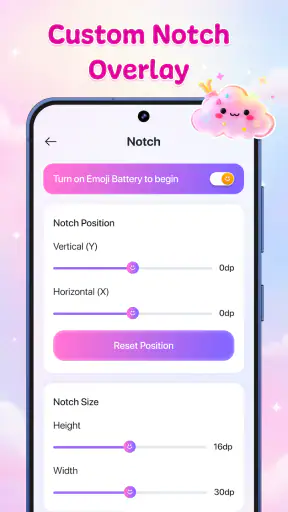
ノッチオーバーレイを使う場合は、端末の画面上部にある切り欠きや表示領域と、追加する見た目がどう重なるかを慎重に見てください。画面の形は端末によって異なるため、ある端末で自然に見える配置が、自分の端末でも同じように収まるとは限りません。設定後は、通知や時刻など、上部に表示される情報を隠していないか実際の画面で確かめるのが安心です。
この確認は、最初の一度だけでなく、壁紙や画面レイアウトを変えたあとにも役立ちます。ノッチ周辺の装飾は画面の統一感を高める一方、位置や見た目が合わないと違和感が出やすい部分です。うまく馴染まないときは、無理に使い続けず、ほかの表示要素だけをカスタマイズする選択もあります。
設定の受け渡しで確認したいこと
この種の調整では、アプリ内で設定した見た目と、ホーム画面やステータスバーに実際に表示される結果の間に、確認のひと手間が入ります。私は変更のたびに設定画面を離れ、普段の画面へ戻って確かめる流れをおすすめします。見た目が反映されたかだけでなく、別の画面へ移動しても違和感がないか、通知やバッテリー残量の把握を妨げないかも見ておきましょう。
特に、複数のカスタマイズ手段を併用している人は、どれが画面のどの部分を変えているのか整理すると混乱しにくくなります。ランチャーや壁紙アプリでホーム画面を変え、IconBattで上部やバッテリーの見た目を整える、といった役割分担は考えやすい方法です。ただし、同じ箇所に複数の変更を重ねると、意図しない見え方になることがあります。まず一つずつ適用して、結果を見てから次へ進むのが無難です。
毎日の場面で分かる使い心地
具体的には、出勤前にバッテリー残量を見て充電が必要か判断し、移動中は画面上部を短く確認するような場面が想像できます。絵文字の表示が好みに合えば、何度も目にする部分に小さな楽しさを加えられます。一方、数字や標準アイコンを最短で読み取りたい人にとっては、装飾が増えること自体が利点にならないかもしれません。
仕事用と私用の画面で雰囲気を変えたい人にも、部分ごとに手を入れられるのは扱いやすい考え方です。通知やアプリの配置まで変える大掛かりな変更に踏み切らず、まずバッテリーやステータスバーの印象を調整できます。反対に、端末全体を統一されたテーマへ一括で変えたい場合は、テーマ機能を中心にしたアプリのほうが作業をまとめやすいでしょう。
類似のカスタマイズ方法と比べる
壁紙変更アプリは背景の印象を変えるのが中心で、ランチャーはホーム画面やアプリの並び方まで調整するものが多くあります。それらと比べると、IconBattはバッテリーやステータスバー、ウィジェットアイコン、ノッチ周辺といった細部に関心がある人向けです。画面全体を作り直すのではなく、端末の標準的な使い方を残しながら、見える部分に個性を加えたいときに選びやすいでしょう。
ただし、細部に焦点を当てるからこそ、好みに合うかは表示結果に左右されます。端末の標準表示に満足している人や、見た目より情報の視認性を優先したい人なら、変更しないことも立派な選択です。カスタマイズを増やすほど画面が良くなるとは限らないので、変える理由がある部分だけ試すのが賢い使い方です。
合う人、別の方法を選びたい人
私がこのアプリを勧めたいのは、絵文字を使ったバッテリー表示に興味があり、ステータスバーやノッチ周辺も含めて画面の細部を整えたい人です。すでに壁紙やアプリアイコンの方向性が決まっていて、最後に残った表示部分を合わせたい場合にも検討しやすいでしょう。開発元のNova Xponential Powerが提供するアプリを試したい人にとって、無料で始められるのも気軽さにつながります。
一方、ホーム画面の構造や操作そのものを変えたい人、装飾よりも情報の読み取りを優先する人、ノッチ周辺の見た目に関心がない人は、別のランチャーや壁紙の調整だけで十分かもしれません。また、対象OSはAndroid 7.0以降です。対応条件を満たしていても、最終的には自分の端末上で表示を確認し、気になる部分を無理に使わない判断が大切です。
バージョンを踏まえた付き合い方
現在のバージョンは1.0.1で、アプリの提供は2026年9月4日に始まり、インストール数は10万回を超えています。これらの数字だけで使い心地を決めるのではなく、自分が必要とする表示を実際に調整できるか、日常で見やすいかを基準に選ぶのがよいと思います。アプリの更新後に見た目や操作が変わった場合は、普段使いの画面であらためて確認すると安心です。
私なら、最初はバッテリー表示だけを試し、気に入ったらステータスバーやウィジェットアイコンへ範囲を広げます。変更の前後を見比べるようにすれば、どの調整が本当に役立っているか判断できます。装飾を足すことが目的ではなく、自分の画面を見やすく、気持ちよく使うことが目的だと意識しておくと、設定を増やしすぎずに済みます。
総合すると、IconBatt: Emoji Battery Styleは、画面全体を置き換えるのではなく、バッテリーや上部表示に自分らしさを加えたい人に向いたカスタマイズアプリです。私は、まず一つの要素だけ変えて普段の操作で確かめる使い方が合っていると思います。見た目の楽しさと情報の読みやすさが両立するなら、毎日何度も見る画面にちょうどよい変化を加えてくれます。逆に、標準表示の分かりやすさや画面全体の一括変更を求めるなら、別の方法を選ぶほうが満足しやすいでしょう。
よくある質問
IconBatt: Emoji Battery Styleでは、バッテリー残量をどのように表示できますか?
IconBatt: Emoji Battery Styleは、バッテリー残量を絵文字やアイコンを使った見た目で確認できるアプリです。標準的な数字表示とは異なるスタイルを選ぶことで、ホーム画面やアプリ上の表示を自分の好みに合わせられます。ただし、実際に選べるデザインや表示方法は、端末やアプリのバージョンによって異なる場合があります。ダウンロード前に、ストアの説明とスクリーンショットで対応機能を確認してください。
このアプリを使うと、バッテリーの持ちがよくなりますか?
いいえ、絵文字やアイコンでバッテリー残量を表示しても、端末のバッテリー容量や消費電力そのものが改善するわけではありません。主な役割は、残量を見やすく、個性的に表示することです。バッテリーの減りが早い場合は、画面の明るさ、バックグラウンドで動くアプリ、位置情報などを確認しましょう。アプリの名称や紹介文だけで節電機能があると判断せず、掲載されている機能を確かめるのがおすすめです。
IconBatt: Emoji Battery Styleは、どの端末やOSで利用できますか?
利用できる端末やOSは、配信ストアの対応条件によって決まります。また、同じアプリでもAndroidとiOSでは利用できる機能や表示の仕組みが異なることがあります。ウィジェットやステータスバーなど、OSの制約を受ける機能は、端末の機種やOSのバージョンによって動作が変わる場合もあります。インストール前に、お使いの端末が対応機種として記載されているか、必要なOSバージョンを満たしているか確認してください。
アプリの設定や表示に特別な権限は必要ですか?
バッテリー残量の取得や、ホーム画面へのウィジェット追加などを行うため、アプリによっては関連する権限や端末設定へのアクセスを求めることがあります。要求される内容は、利用する機能やOSによって異なるため、表示された説明を読んでから許可するか判断しましょう。必要性が分からない権限を求められた場合は、無理に許可せず、ストアのプライバシー情報やアプリ内の説明を確認するのが安心です。
IconBatt: Emoji Battery Styleは無料で使えますか?広告やアプリ内課金はありますか?
料金体系は、配信地域やアプリの更新時期によって変更される可能性があります。無料でダウンロードできる場合でも、広告が表示されたり、追加のデザインや機能がアプリ内課金の対象になったりすることがあります。インストール前に、ストアの価格表示、広告の有無、アプリ内購入の記載を確認してください。課金がある場合は、購入内容と金額を確かめ、意図しない支払いを避けるために端末の購入確認設定も見直しておくとよいでしょう。
ダウンロード










