

HyperPDF - PDF Editor & Reader
3.1 ツール 2026年9月2日に更新
スクリーンショット
長所
- PDFの表示が軽快で、ページ移動や拡大縮小もスムーズ
- 複数のPDFをまとめて管理しやすい
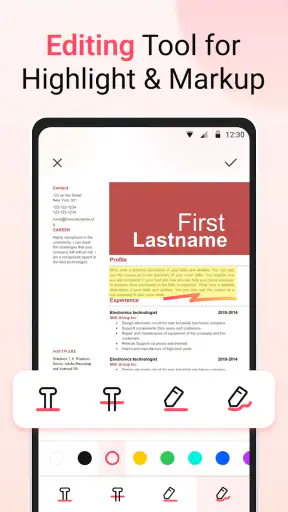
- 注釈やハイライトで重要箇所を整理できる
- 外出先でも書類をすぐ確認できるオフライン対応
- シンプルな画面で基本操作を覚えやすい
短所
- 高度な編集機能は有料プランが必要になる場合がある
- 大容量PDFでは読み込みに時間がかかることがある
- 端末によっては広告表示が操作の邪魔になる
- 複雑なレイアウトのPDFは編集結果が崩れる場合がある
- クラウド連携や共有機能の対応範囲が限られている
 分析者 Mobexer
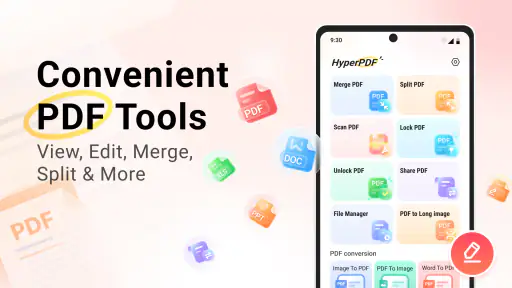
家の中でPDFを扱う場面は、思っているより多いものです。学校や仕事の書類を読むだけでなく、申込書を確認したり、紙の資料をスキャンしたり、保存前にパスワードを付けたりすることもあります。私がHyperPDFを試して感じたのは、こうした作業を一つのアプリに寄せたい人に向いた、実用寄りのPDFツールだということです。読むだけのビューアーではなく、表示、編集、変換、スキャン、パスワード保護までをまとめて扱える点が中心的な魅力です。
一方で、PDFを読むだけなら、端末に最初から入っているビューアーや、使い慣れたクラウドアプリのほうが手早い場合もあります。HyperPDFは、複数の作業を一つにまとめたい人ほど価値を感じやすいタイプです。家族で同じタブレットを使う家庭や、個人用と共有用の端末を使い分ける人は、便利さだけでなく、誰がどの書類を開くのかという境界も意識して使う必要があります。
家族で同じ端末を使うときに見えてくる使い勝手
読むだけで終わらないPDF作業を一つにまとめる
例えば、家族で使うタブレットに学校から配布されたPDFを保存し、保護者が内容を確認したあと、必要なページを編集して別の形に変換する、という流れを考えてみてください。通常なら、閲覧用、編集用、スキャン用と複数のアプリを行き来しがちです。HyperPDFなら、少なくともPDFを中心とする一連の作業を同じ場所で進めやすくなります。
私が便利だと感じたのは、単純な閲覧アプリとしてではなく、書類の受け取りから整理までを意識して作られているところです。メールやメッセージで受け取った書類を開き、内容を確認し、必要に応じて手を加え、別形式にして扱う。作業のたびに別アプリへ渡す回数を減らせるので、家庭内で端末を交代しながら使う場面でも説明が比較的簡単です。
ただし、共有端末で使う場合、アプリを入れたからといって家族ごとの書類が自動的に分かれると考えないほうが安全です。書類の保存場所やファイル名を自分で整理し、誰のものか分かるようにしておくことが大切です。子どもの学校書類、保護者の契約書、家の手続き書類を同じ一覧に置くと、目的のファイルを探しにくくなるだけでなく、見せたくない情報を誤って開く可能性もあります。
現実的な家庭内ワークフロー
私なら、共有端末で使うときは最初に保存場所を用途別に決めます。たとえば「学校」「家の手続き」「一時確認」のように分け、確認が終わった一時ファイルは残し続けません。HyperPDFの編集機能を使う場合も、元のPDFをすぐ上書きせず、まず複製を作ってから作業する運用が安心です。編集後に元へ戻したくなったとき、元ファイルが残っていれば迷わずやり直せます。
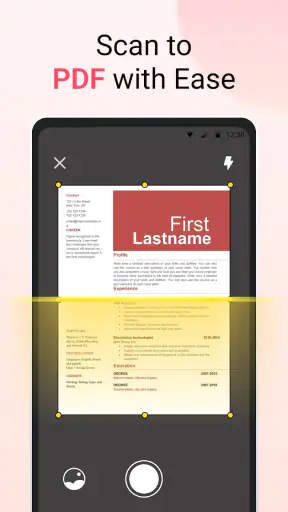
スキャン機能を使う場面では、紙の書類を取り込んだ直後にファイル名を変更するのがおすすめです。日付や内容を含めた名前にしておけば、家族が後から探すときにも分かりやすくなります。スキャンしただけで整理まで完了した気になりやすいのですが、実際には名前付けと保存場所の選択が使いやすさを左右します。ここを習慣にできる人なら、HyperPDFの多機能さを活かしやすいでしょう。
セットアップ時に決めておきたい境界
HyperPDFは無料で利用でき、年齢区分は三歳以上です。これは家庭の端末に導入しやすい条件ですが、年齢区分だけで、すべての書類を子どもに見せてよいと判断するものではありません。PDFの中身には住所、学校情報、契約内容、本人確認に関わる情報などが含まれることがあります。アプリの導入対象と、書類を開いてよい人の範囲は別々に考えるべきです。
共有端末に入れるなら、最初の段階で端末自体の利用者を意識してください。家族が同じ端末を順番に使うだけなのか、複数人が自由にファイルを追加するのかで、適した運用は変わります。前者ならフォルダー分けとファイル名のルールで対応しやすいですが、後者では重要書類を共有領域に置かないほうが無難です。HyperPDFに任せる部分と、端末や家庭のルールで管理する部分を切り分けることが重要です。
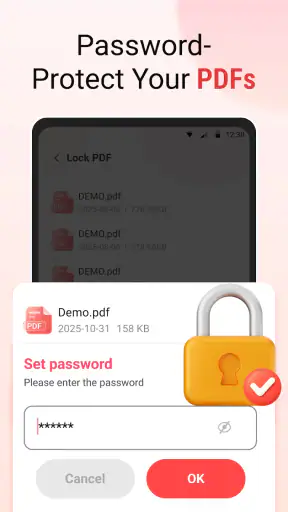
また、パスワード保護を使える点は、共有環境で特に役立ちます。保護者が保管する書類や、他人に見られたくないPDFをそのまま置くより、ひと手間かけて保護しておくほうが安心です。ただし、パスワードを設定した本人が忘れると、後で開けなくなる可能性があります。設定したパスワードを端末のメモ欄にそのまま残すのではなく、家族内で安全に管理する方法を先に決めておくべきです。
編集と変換を使うときの注意点
PDFの編集は便利ですが、編集できることと、元の文書が完全に同じ状態で保たれることは別です。文字の配置や画像の位置が重要な書類では、作業後にページ全体を見直してください。特に、家族に渡す申込書や提出用の資料なら、保存した後にページ順、文字の欠落、余白の崩れがないかを確認する習慣が必要です。
変換機能も、形式を変えれば必ず扱いやすくなるとは限りません。文字中心の資料なら再利用しやすくなる一方、複雑なレイアウトや画像を含むPDFでは見た目の確認が欠かせません。私は、変換後のファイルをすぐ提出するのではなく、まず閲覧してから共有する使い方を勧めます。変換は作業の終点ではなく、確認を挟む工程だと考えると失敗を減らせます。
家族間の受け渡しをスムーズにする工夫
家庭内でPDFを共有するときに起きやすいのが、「どれが最新版か分からない」という問題です。編集前と編集後のファイルが同じ場所に並ぶと、別の家族が古いほうを開いてしまいます。私はファイル名の末尾に「確認前」「記入済み」「提出用」のような状態を入れて区別する方法が分かりやすいと思います。HyperPDFの編集機能を使うほど、こうした名前付けの効果が大きくなります。
もう一つの実用的な方法は、作業を一人で完結させようとしないことです。保護者がスキャンし、別の家族が内容を確認し、最後に提出用として保存するなど、役割を分けると見落としを減らせます。ただし、共有端末では誰かが作業中のファイルを開いてしまうこともあるため、作業中のものと完成品を置く場所を分けるのが安全です。アプリの機能だけでなく、家庭内の受け渡し手順まで整えると、実用性がかなり上がります。
子どもが使う場合に考えたいこと
年齢区分が三歳以上なので、家庭で子どもが触れる可能性はあります。ただ、PDF編集や変換は、年齢よりも書類の内容と操作の目的で判断したほうがよいでしょう。子どもが読むだけなら問題が少ない資料でも、編集や削除を許すと、重要なファイルを変更してしまうことがあります。子ども用の資料を別の場所にまとめ、保護者の書類と一覧を分ける運用が現実的です。
子どもにスキャンを任せる場合は、紙の向きや端の切れを一緒に確認すると、単なる取り込み作業が書類整理の練習になります。反対に、本人確認書類や契約書のようなものは、操作を教える目的でも共有端末に置かないほうがよいでしょう。HyperPDFは道具として使えますが、誰に何を触らせるかを判断する機能の代わりにはなりません。
家族で使うときに大切なのは、アプリが子ども向けか大人向けかを一言で決めることではありません。読むだけ、スキャンする、編集する、保護するという作業ごとに、利用者を分けることです。この切り分けができる家庭なら、年齢区分を過信せずに、便利な部分だけを安全に使えます。
通常のPDFアプリと比べたときの立ち位置
PDFを開いて読むだけなら、端末標準のビューアーや、普段使っているオンラインストレージのアプリで十分なことがあります。そうした選択肢は操作に迷いにくく、すでにファイルが保存されている場所から直接開ける点が強みです。毎日数ページ読むだけの人にとって、編集やスキャンの機能はかえって画面を複雑に感じさせるかもしれません。
HyperPDFが向いているのは、閲覧に加えて、紙を取り込む、内容を編集する、形式を変える、保護して保存する、といった作業が続く人です。複数のアプリを使い分ける手間を減らしたいなら、まとめて扱えることに意味があります。逆に、会社や学校で特定のクラウドサービスを使い、そこからの共有や共同編集を最優先する人は、既存のサービスに対応した専用アプリのほうが流れに合う場合があります。
つまり、HyperPDFを選ぶ基準は「PDFを開けるか」ではなく、「PDFに関する複数の作業を一つの道具で済ませたいか」です。ここを曖昧にすると、多機能さを持て余します。私の感覚では、月に何度もスキャンや変換をする家庭には試す価値がありますが、閲覧だけが目的なら、より単純なアプリを選んでも不満は出にくいでしょう。
利用者の評価から読み取れること
HyperPDFは平均三・一という評価で、評価数はおよそ二千二百件、インストール数は一百万以上に達しています。多くの端末で試されている一方、評価が飛び抜けて高いタイプではありません。私はこの数字を、誰にでも同じように合う完成品というより、用途が合う人には便利だが、操作感や期待する機能によって印象が分かれやすいアプリだと受け止めました。
開発元はChavazoem Potenutmeで、現在のバージョンは一・九・〇・〇です。導入前には、端末で自分が必要とする作業を一つずつ想定しておくとよいでしょう。閲覧だけなのか、スキャンもするのか、編集後に変換するのか、保護したPDFを家族へ渡すのか。目的を決めてから使えば、多機能さが利点になります。目的がないまま入れると、メニューの多さだけが気になる可能性があります。
私が勧める使い始めの手順
最初は重要書類ではなく、失敗しても困らないPDFで表示と保存を試すのが安全です。その後、紙を一枚だけスキャンし、仕上がりを確認してから本番の書類へ進みます。編集や変換を使うときも、元ファイルを残した状態で複製を作り、変更後のページを見直してください。この順番なら、アプリの操作感を確かめながら、家庭の整理ルールも作れます。
次に、共有端末ならフォルダーとファイル名を決め、家族全員に同じルールを伝えます。保護が必要な書類だけパスワードを使い、すべてのPDFに無差別に設定する必要はありません。保護しすぎると、家族が必要なときに開けず、別の場所へコピーしてしまうこともあります。安全性と使いやすさの釣り合いを取ることが大切です。
HyperPDFは、家庭の書類を一か所で扱いたい人にとって、かなり現実的な候補です。無料で始めやすく、読むだけでなく、編集、変換、スキャン、パスワード保護まで視野に入れられます。特に、紙の書類をデジタル化して家族で確認する場面では、作業を分散させにくい点が助かります。
ただし、共有端末で使うなら、アプリに境界管理まで任せないことが重要です。保存場所、ファイル名、作業担当、パスワードの扱いを家庭内で決めて初めて、便利さが安定します。評価は平均三・一なので、誰にでも無条件で勧めるつもりはありません。PDFを読むだけの人、既存のクラウド環境で十分な人、共同編集を最優先する人には別の選択肢が合うでしょう。
それでも、家の中で増え続けるPDFを、閲覧用・編集用・スキャン用に分けずに扱いたいなら、私はHyperPDFを試す価値があると思います。家族で使うなら、機能より先に「誰がどの書類を扱うか」を決めること。その前提を守れる家庭では、単なるPDFリーダー以上の役割を持たせやすいアプリです。
よくある質問
HyperPDF - PDF Editor & Readerでは、PDFをどのように編集できますか?
HyperPDF - PDF Editor & Readerでは、PDFの閲覧だけでなく、テキストの追加、ハイライト、下線、取り消し線、手書きメモ、図形やスタンプの挿入など、基本的な編集や注釈機能を利用できます。契約書や資料へのコメントを残す用途に便利ですが、複雑なレイアウトの変更や本格的な文書作成には、専用のPDF編集ソフトのほうが適しています。
HyperPDFは無料で利用できますか?有料機能には何がありますか?
アプリは無料でダウンロードできる場合がありますが、利用できる機能や保存回数、広告表示などには制限が設けられている可能性があります。高度な編集、広告の削除、ファイル変換、クラウド連携、署名関連の機能などが有料プランの対象になることもあります。インストール前に、ストア上の料金表示とサブスクリプション条件を確認することをおすすめします。
HyperPDFでPDFに電子署名を追加できますか?
HyperPDFでは、PDF上に手書きの署名を描いたり、署名画像や注釈を配置したりできる可能性があります。書類をすばやく返送する用途には役立ちますが、すべての署名が法的な電子署名として認められるとは限りません。本人確認、証明書、監査記録などが必要な正式契約では、対応する電子契約サービスを利用し、相手側の要件も確認してください。
HyperPDFはオフラインでもPDFを読んだり編集したりできますか?
端末に保存したPDFであれば、インターネット接続がない環境でも閲覧や一部の注釈作業を行える場合があります。ただし、クラウドからのファイル取得、オンライン共有、同期、PDF変換、アカウント認証などは通信環境が必要になることがあります。出張や移動中に使う場合は、事前にファイルを端末へ保存し、重要な編集内容も別途バックアップしておくと安心です。
HyperPDFで扱うPDFや個人情報は安全に保護されますか?
PDFには契約書、身分証明書、請求書などの重要情報が含まれることがあるため、利用前にプライバシーポリシーやデータ処理に関する説明を確認してください。ファイルが端末内だけで処理されるのか、クラウドへアップロードされるのか、共有時にどのような権限が必要なのかを把握することが大切です。機密文書を扱う際は、強固な画面ロックと信頼できる保存先を使用してください。











