Wear OS by Google スマートウォッチ
3.3 通信 更新日 2026年7月17日
スクリーンショット
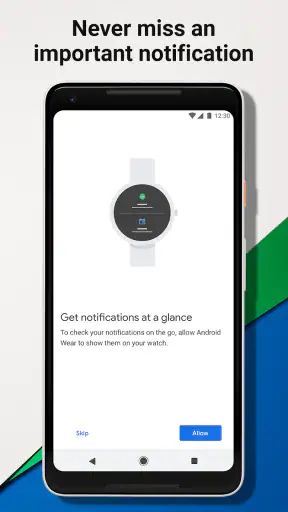
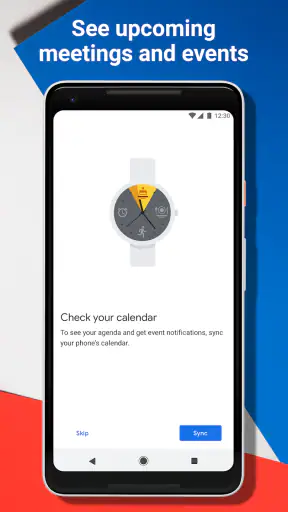
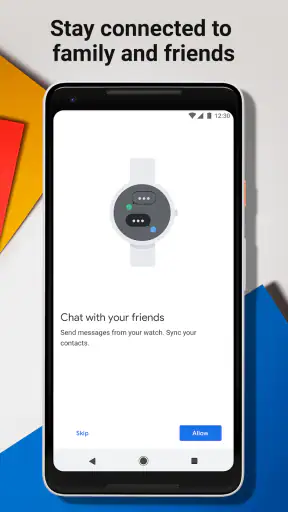
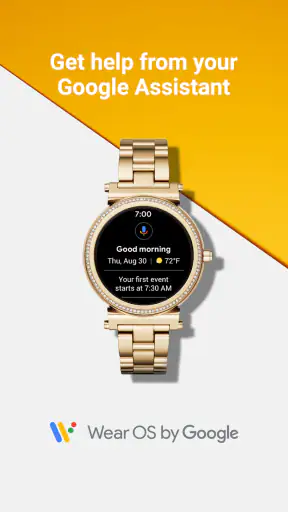
メリット
- 直感的なUIデザイン
- 豊富なアプリサポート
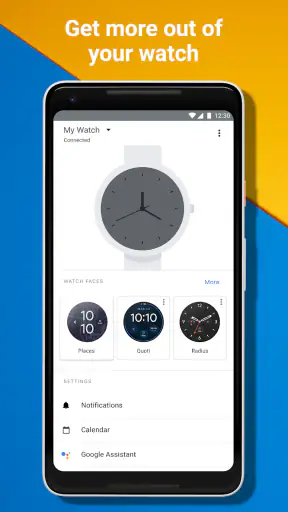
- カスタマイズ可能なウォッチフェイス
- 音声アシスタントの統合
- 健康トラッキング機能
デメリット
- バッテリー寿命が短い
- 一部のアプリで遅延
- 高価格帯
- iOSとの互換性が制限
- 初期設定が複雑
皆さん、こんにちは!今日はWear OS by Google スマートウォッチについてのレビューを書いてみたいと思います。このスマートウォッチ、最近かなり話題になっているので、実際に使ってみた感想をシェアしたいと思います。
スマートウォッチの第一印象
最初に手に取ったときの印象は、「おお、スタイリッシュ!」でした。Wear OSのデザインはシンプルでありながら高級感があり、どんなシチュエーションにもマッチするデザインです。ベルトの素材や文字盤のカスタマイズも豊富で、自分好みのスタイルに仕上げることができます。
操作性と機能性
このWear OSの特徴の一つは、操作性の良さです。タッチスクリーンが非常に反応が良く、スワイプやタップで直感的に操作できます。また、Googleアシスタントが搭載されているので、声での操作も可能です。例えば、「今日の天気は?」と尋ねると、すぐに答えてくれるんです。これは本当に便利な機能です。
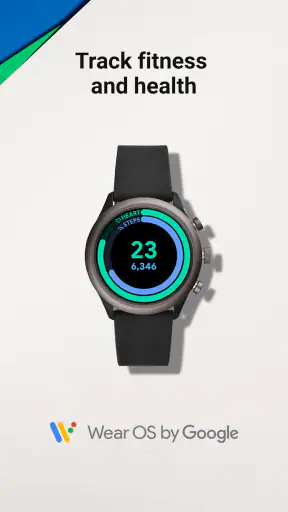
さらに、フィットネス追跡機能も優れています。心拍数やステップ数、カロリー消費量などを自動で記録してくれるので、健康管理がかなり楽になります。特に、ランニングやサイクリングをする人には大活躍間違いなしです。
バッテリーの持ちとアプリの互換性
ただ、バッテリーの持ちは少し気になるところです。通常の使用であれば1日持ちますが、GPSやフィットネス機能を多用すると、すぐに充電が必要になることもあります。これは人によっては少し不便に感じるかもしれません。
アプリの互換性も重要なポイントです。Google Playストアから多くのアプリをダウンロードできるのは魅力的ですが、全てのアプリがスムーズに動くわけではありません。しかし、主要なアプリは問題なく動作するので、日常的な使用には十分です。
総じて、Wear OS by Google スマートウォッチは、技術とスタイルを兼ね備えた優れたデバイスです。特に、Googleサービスを普段から利用している方には、親和性が高く、日々の生活をより快適にしてくれることでしょう。
よくある質問
Wear OS by Google スマートウォッチはどのような特徴がありますか?
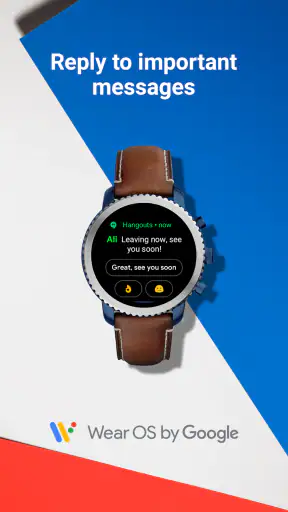
Wear OS by Google スマートウォッチは、Googleのスマートウォッチオペレーティングシステムで、多くの機能を備えています。通知を受け取る、フィットネストラッキング、音楽コントロール、Googleアシスタントの利用、アプリのインストールなど、多機能なスマートウォッチ体験を提供します。AndroidとiOSデバイスの両方に対応しており、幅広いユーザーが利用可能です。
Wear OS by Google スマートウォッチはどのデバイスと互換性がありますか?
Wear OS by Google スマートウォッチは、Android 6.0以降またはiOS 10.0以降を搭載したデバイスと互換性があります。Androidデバイスでの使用が推奨されていますが、iOSデバイスでも基本的な機能を利用することができます。デバイスによっては、一部の機能が制限される場合がありますので、互換性を確認することが重要です。
Wear OS by Google スマートウォッチのバッテリー寿命はどれくらいですか?
Wear OS by Google スマートウォッチのバッテリー寿命は、使用方法やモデルによって異なりますが、通常は1日から2日程度です。常にオンのディスプレイや頻繁な通知、GPS使用時にはバッテリー消耗が早くなる可能性があります。省エネモードを活用することで、バッテリーの持ちを改善することができます。
Wear OS by Google スマートウォッチでどのようなアプリが利用できますか?
Wear OS by Google スマートウォッチでは、Google Playストアから多様なアプリをダウンロードして利用することができます。フィットネス、健康管理、音楽、ナビゲーション、メッセージングなど、さまざまなカテゴリのアプリが提供されており、ユーザーは自分のライフスタイルに合わせたアプリを選ぶことができます。
Wear OS by Google スマートウォッチのセットアップ方法は?
Wear OS by Google スマートウォッチのセットアップは簡単です。まず、スマートフォンにWear OSアプリをダウンロードし、Bluetoothをオンにします。次に、スマートウォッチを起動し、表示される指示に従ってスマートフォンとペアリングします。ペアリングが完了すると、Googleアカウントにログインして、必要な設定を行います。