Internet Browser
3.6通信2026年10月17日に更新

スクリーンショット
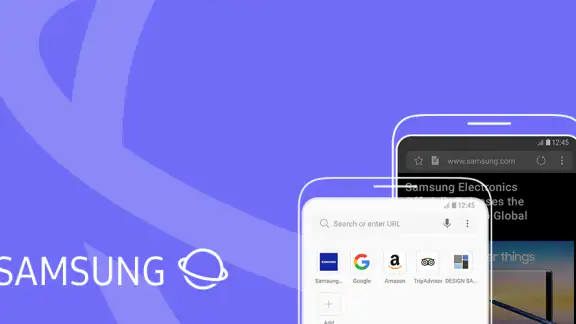
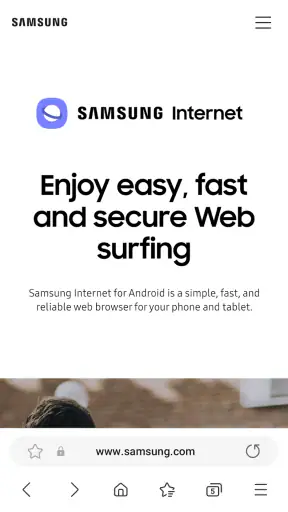
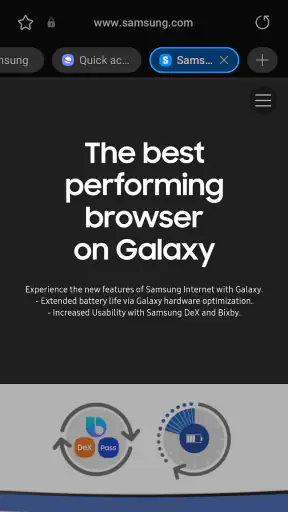
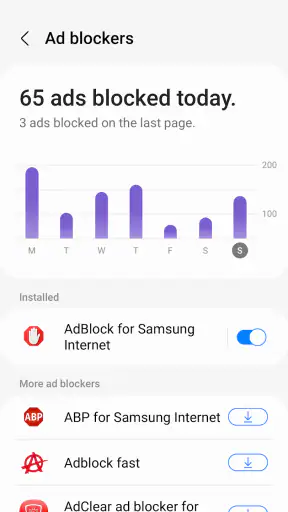
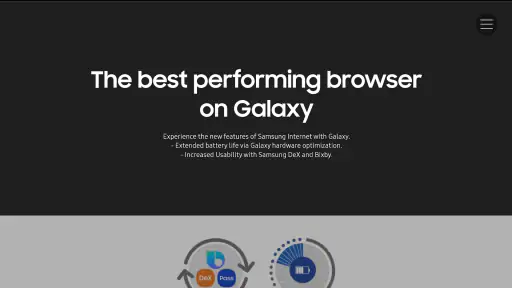
 分析: Mobexer
ブラウザを選ぶとき、私は表示の速さだけでなく、どんな場面で使いやすいか、設定を自分で確かめられるかも気にします。Samsung Electronics Co., Ltd.のInternet Browserは、Samsung端末で日常の検索やページ閲覧を手早く済ませたい人が、まず試しやすい通信アプリです。無料で使え、対象年齢は3歳以上。多機能さを求める前に、いつもの閲覧を無理なくこなせるかを見るのに向いています。
使いやすさと信頼感を確かめる
このアプリは2015年8月24日に公開され、平均評価は3.6、評価数は約590万件、レビュー数は約7,200件です。インストール数は10億を超えています。利用者の多さは選択肢としての身近さを示しますが、私ならそれだけで安全性を判断せず、設定画面で自分が使う項目を確認します。プライバシーの扱いは、印象ではなく、画面上で選べることと実際の利用目的を分けて考えたいところです。
日常の操作で感じる扱いやすさ
インターネットブラウザって、日々の生活に欠かせない存在ですよね。どのブラウザを選ぶかって、意外と重要なポイントだったりします。今回は、私が実際に使ってみたブラウザについて、ちょっとお話ししたいと思います。
Internet Browserを詳しく読む
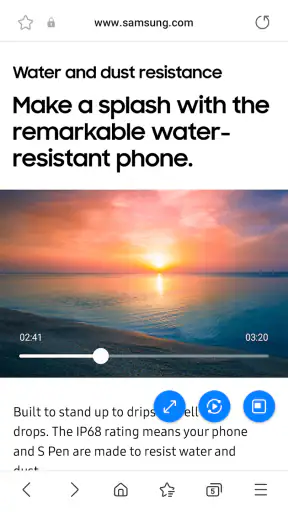
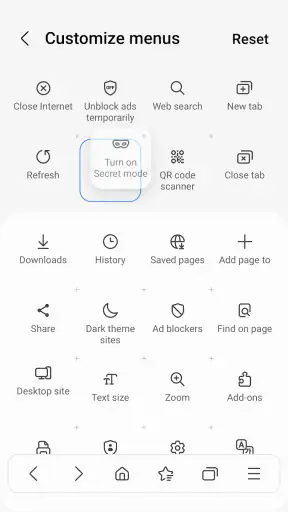
まず、ブラウザを開いた瞬間に気づくのは、その使いやすさです。このブラウザは、シンプルで直感的なインターフェースを持っていて、初心者でもすぐに馴染める感じでした。タブの切り替えやブックマークの追加がスムーズで、ストレスなく使えるのが良いですね。
速さの印象と、重いページでの見方
次に、スピードについてですが、ページの読み込みがとにかく速い!どんなに重いサイトでもストレスフリーで閲覧できるのは嬉しいポイントです。特に、動画サイトなんかではそのパフォーマンスの良さが際立ちます。バックグラウンドでのタブ管理も賢くて、端末のメモリを効率よく使ってくれます。
ただし、実際の読み込みや動画の快適さは、通信環境やサイト側の作り、端末の状態にも左右されます。私は「どんなページも必ず速い」と期待するより、通勤中に記事を開く、店で営業時間を確認する、といった短い用事で操作の流れが合うかを見るのが現実的だと思います。タブをたくさん残す人は、用事が済んだページを閉じておくと、後から目的のページを探しやすくなります。
追加機能は必要なものだけ選ぶ
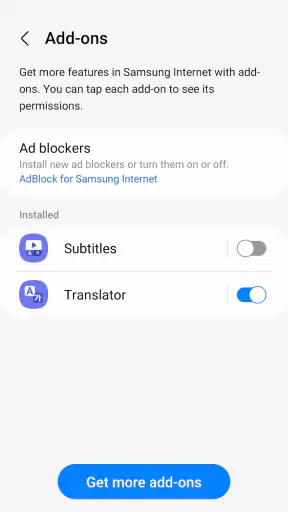
また、拡張機能の豊富さも見逃せません。自分の好みに合わせてカスタマイズできるのは、やっぱり大きな魅力です。広告ブロッカーやパスワードマネージャーなど、必要な機能を追加することで、さらに快適なブラウジングが可能になります。
ニュースルームの最新情報






一方、追加機能を入れるほど設定や管理の手間も増えます。私は、便利そうだからと一度に追加するより、困っていることを一つ決めてから必要性を見極める使い方を勧めます。拡張機能の利用可否や動作は、端末やアプリの状態によって異なることがあるため、導入後は実際の画面で確認しましょう。ページ表示が崩れたときは、追加した機能を一時的に見直すのも切り分けに役立ちます。
プライバシーを意識した使い分け
最近では、セキュリティとプライバシーも重要な要素ですよね。このブラウザは、その点でもしっかりとした対応をしています。トラッキング防止機能や、安全なブラウジングモードを備えているので、安心してインターネットを楽しむことができます。
個人情報を入力する買い物や、共有端末での検索では、私は送信前に入力先の名前とページの内容を見直し、ログイン状態を放置しないようにします。プライバシー関連の選択肢が表示されたら、意味を読んで自分に合うものを選ぶのが基本です。ブラウザの機能だけで、サイト側の取り扱いや通信環境まで一律に管理できるわけではありません。安心を求める場面ほど、設定と利用者自身の確認を組み合わせるのがよいでしょう。
ほかのブラウザと比べると
Samsungの端末で標準的な閲覧先を探しているなら、このアプリは候補にしやすいです。別のブラウザをすでに使い、ブックマークやログイン情報をまとめて管理している人は、乗り換え前に同期や移行の手順が自分の使い方に合うか確認してください。複数の端末で同じ環境を保つことが最優先なら、その連携を重視して選んだ別のブラウザのほうが便利な場合もあります。逆に、検索、ニュース、買い物の確認が中心で、複雑な設定を増やしたくない人には、まず普段の閲覧で試す価値があります。
たとえば朝、店へ向かう途中に営業時間を調べ、あとで商品ページを見比べるような使い方なら、タブを用途ごとに整理し、必要なページだけブックマークしておくと再訪しやすくなります。毎回同じ情報を探す人には、履歴やブックマークをどう扱うかも習慣に合わせて決めておくと便利です。共有端末を使う場合は、個人の検索やログイン情報を残さない運用を意識しましょう。
向いている人と慎重に選びたい人
私は、Samsung端末で気軽にウェブを見たい人、タブやブックマークを使った基本操作を重視する人に勧めやすいと感じます。一方、仕事用の複数端末で細かな同期を必須とする人や、拡張機能を中心に閲覧環境を組み立てたい人は、必要な機能が自分の端末で使えるか先に確かめるのが賢明です。インストール数だけで選ばず、いつも使うサイトと設定を実際に試して判断するのが失敗しにくい方法です。
総合的に見て、このインターネットブラウザは、日常使いにとても適していると思います。シンプルさとスピード、そしてカスタマイズ性が絶妙にバランスされていて、ぜひ一度試してみてほしいです。私自身、このブラウザを使い始めてから、ネットサーフィンがさらに楽しくなりました!
よくある質問
インターネットブラウザアプリは無料ですか?
はい、多くのインターネットブラウザアプリは無料でダウンロードできます。ただし、特定の機能や広告を除去するためにアプリ内購入がある場合があります。無料版で十分な場合も多いですが、プレミアム機能を活用したい場合は購入を検討してください。
インターネットブラウザアプリはどのようなプラットフォームで利用可能ですか?
ほとんどのインターネットブラウザアプリは、AndroidとiOSの両方で利用可能です。これにより、スマートフォンやタブレットでシームレスにブラウジングを楽しむことができます。特定のブラウザはデスクトップ版も提供しているので、デバイス間でブックマークや設定を同期できます。
インターネットブラウザアプリは安全ですか?
多くのインターネットブラウザアプリはセキュリティ対策が施されていますが、安全性はアプリによります。ユーザーレビューや評価を確認し、信頼性のあるアプリを選ぶことが重要です。また、定期的なアップデートにより、セキュリティが強化されることが多いです。
インターネットブラウザアプリで広告をブロックすることはできますか?
はい、いくつかのインターネットブラウザアプリは広告ブロッカー機能を内蔵しています。この機能を使用することで、ウェブページの読み込み速度を向上させ、広告による煩わしさを軽減できます。ただし、広告ブロックは一部のウェブサイトの機能に影響を与える可能性があります。
インターネットブラウザアプリでプライバシーモードは利用できますか?
ほとんどのインターネットブラウザアプリにはプライバシーモード(シークレットモード)が搭載されています。このモードを使用すると、閲覧履歴やクッキーが保存されず、プライバシーをよりしっかりと保護できます。ただし、完全な匿名性を保証するものではないため、注意が必要です。
ダウンロード