

DataBack - Photos Recovery
3.2 ツール 2026年9月2日に更新
スクリーンショット
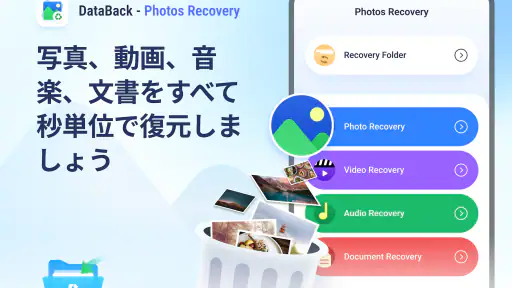
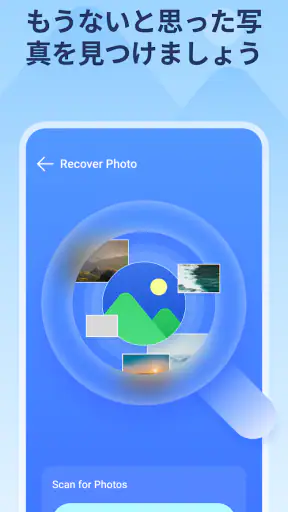
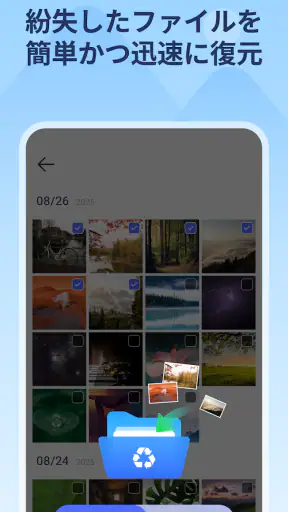
長所
- 削除した写真を端末内から手軽にスキャンできる
- 特別な技術知識がなくても操作しやすい
- 復元前にファイルを確認できる
- 画像形式に対応し、写真整理にも役立つ
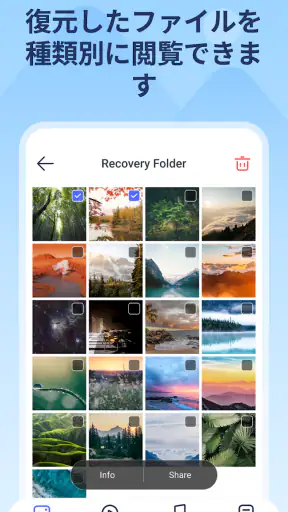
- 復元候補を一覧で確認でき、必要な写真を選びやすい
短所
- 上書きされたデータは復元できない場合がある
- 端末やAndroidのバージョンによって結果が異なる
- 復元した写真の画質が元より低下することがある
- 大量のデータをスキャンすると時間がかかる
- 復元先の空き容量を確保しておく必要がある
 分析者 Mobexer
家族で使うタブレットや、写真を撮る人が多いスマートフォンでは、「さっきまであった画像が見つからない」という小さな事故が意外と起こります。子どもが整理中に削除してしまったり、家族の誰かが動画を移動したつもりで見失ったりすると、まず試したくなるのが復元アプリです。DataBack - Photos Recoveryは、写真や動画、ファイルの復元を目的にした無料のツールアプリで、Lemuria Devが開発しています。私は、複雑な作業を避けて端末内を確認したい人向けの、入口として使いやすいアプリだと感じました。
ただし、名前から「どんな削除データでも必ず戻せる」と考えるのは危険です。復元は削除後の端末の使い方や保存場所に左右されますし、家族で共有する端末では、誰のデータを探しているのかを最初に整理しないと、見つかったファイルを別の人のものと取り違えることもあります。この記事では、家庭内での使い方を中心に、セットアップ時の注意、復元を試す順番、年齢や信頼の扱い、通常の代替手段との違いまで、実際に使う場面を想像しながら紹介します。
家族の端末で使うときに最初に確認したいこと
共有端末の「誰の写真か」を先に決める
DataBack - Photos Recoveryを共有スマートフォンで使うなら、いきなりスキャンを始めるより、まず端末の持ち主と探す対象を決めるのがおすすめです。たとえば、家族旅行の写真を探しているのか、子どもが撮った短い動画なのか、仕事用のPDFまで含めるのかで、確認すべき場所も復元後の整理方法も変わります。
復元アプリは、端末に残っているデータを広く確認することがあります。そのため、家族の画像が混在している端末では、見つかった画像を一枚ずつ確認する作業が必要になります。私は、探している人に横で見てもらいながら進める使い方が安全だと思います。本人がいない状態で、他の家族の個人的な写真まで開いてしまうのは避けたいところです。
特に、子ども用として使っている端末を大人が調べる場合は、復元の目的を先に説明しておくとトラブルになりにくいです。「消えた写真を探すために見る」と伝え、必要な範囲だけ確認する。これはアプリの機能というより、共有端末を扱ううえでの基本的な境界線です。
削除に気づいた直後ほど、端末への書き込みを減らす
写真を削除したことに気づいたら、新しい写真や動画を大量に撮る、動画を保存する、大きなアプリを追加する、といった操作はできるだけ控えたほうがよいです。新しいデータが保存されることで、削除されたデータがあった領域に別の情報が書き込まれる可能性があるためです。DataBackを試す前のこの判断が、復元結果に影響することがあります。
家庭でありがちな失敗は、誰かが「空き容量を増やそう」として、さらにファイル整理を始めてしまうことです。復元したい端末では、まず必要なデータを別の場所へ移すか、少なくとも不要な整理を一時停止してください。復元作業中に端末を普段どおり使い続けるより、探す対象を絞って短時間で確認するほうが、作業の意味を保ちやすいです。
私は、復元先を同じ端末の同じ場所にしないことも意識します。戻せたファイルを元の場所へ上書きするより、復元用に分けたフォルダーへ保存し、内容を確認してから家族の共有アルバムや別の保存先へ移すほうが整理しやすいからです。復元できたように見えるファイルが、実際には開けない場合もあるため、保存直後に画像や動画を再生して確認するのが大切です。
最初の設定では、便利さより確認範囲を優先する
DataBackは、写真、動画、ファイルを探すためのツールです。初回起動時は、端末内のデータを確認するための案内が表示されることがあります。ここで、画面を急いで進めるのではなく、何を確認するための操作なのかを家族と共有しておくと安心です。共有端末では、復元の作業が端末全体の確認につながる可能性を意識しておくべきです。
私なら、まず探している種類を写真に絞り、必要なら動画、最後にその他のファイルという順番で確認します。対象を広げすぎると、結果の一覧が見づらくなり、家族の別データまで混ざって判断しにくくなるからです。写真だけを探しているのに、文書やキャッシュのような別種類の項目まで一緒に眺めるのは、時間を使うわりにメリットが少ないことがあります。
また、端末の持ち主が複数いる場合は、作業前に画面のロック解除を誰が行うか、復元したファイルをどこへ置くかを決めておくとよいです。アカウントを家族で共有している端末では、復元後のファイルが自動的に別の人のクラウドやギャラリーへ混ざらないよう、保存場所を確認してから次へ進みます。
復元の前に、標準機能を確認する理由
削除した写真を探すとき、専用アプリを使う前に端末のゴミ箱や最近削除した項目を確認するのは、回り道ではありません。標準の写真アプリやファイル管理アプリに残っているなら、復元専用ツールより手順が少なく、元の情報を保ちやすい場合があります。家族の誰かが「削除した」と言っていても、実際には別のアルバムへ移動しただけということもあります。
私は、まずギャラリーの検索、アルバム、最近削除した項目、ファイル管理アプリのごみ箱を順番に見ます。それでも見つからないときにDataBackを使う流れが、家庭では分かりやすいです。アプリを使うこと自体が目的になると、どこから消えたのか、いつ消えたのかという手がかりを失いやすいからです。
クラウドやパソコンにバックアップしている家庭なら、そちらを先に確認する方法もあります。バックアップから戻す場合は、端末の内部を広く調べる必要がなく、家族の別データを見てしまうリスクも抑えられます。一方で、バックアップが古いと直近の写真が含まれないことがあります。そのときに端末側の復元を試す、という使い分けが現実的です。
日常の具体例:子どもが動画を消してしまった場合
たとえば、家族のタブレットで子どもの発表会を撮影し、容量を空けるために別の動画を削除したところ、必要な動画まで消えていたとします。この場面で私なら、まずタブレットの写真アプリにある最近削除した項目を確認し、次にファイル管理アプリやバックアップ先を確認します。それでも見つからなければ、端末の使用を最低限にしてDataBackで動画を探します。
このとき大事なのは、復元結果を子どもに見せる前に大人が一覧を整理することです。家族の共有端末には、別の人が撮った写真や、見せる相手を限定したい画像が含まれていることがあります。復元できたファイルをそのまま共有アルバムへ入れるのではなく、探していた動画だけを確認してから移す。この一手間が、家庭内のプライバシーを守ります。
動画は写真よりサイズが大きく、復元できても再生できないことがあります。ファイル名やサムネイルだけで判断せず、実際に冒頭から最後まで再生できるかを確認してください。重要な記録なら、復元後に別の保存先へコピーし、元の端末だけに置かないこともおすすめです。
復元結果を家族で整理する小さなルール
DataBackで見つかった項目を、すぐに「戻った」と決めつけないことが重要です。画像が表示されても、解像度が低い、途中で壊れている、別の画像と重複しているといったことがあります。私は、復元結果を一時保存用のフォルダーに集め、日付や内容を確認してから正式なアルバムへ移します。
家族で使うなら、ファイル名を変更する前に元の状態を残しておくのも有効です。撮影日が分からなくなった場合でも、元のファイル情報が手がかりになることがあります。整理を急いで名前や場所を変えると、あとで誰のデータか判断しにくくなるためです。
もう一つの実用的な方法は、復元担当を一人に決めることです。複数人が同じ端末で何度もスキャンや保存を行うと、重複ファイルが増え、どれが確認済みか分からなくなります。家族で相談し、探す人、確認する人、保存先を管理する人を分けるだけでも、作業はかなり落ち着きます。
年齢表示と、子どもが使う端末での考え方
このアプリのコンテンツ表示は3歳以上です。ただし、年齢表示が低めだからといって、子どもだけで復元作業を任せてよいとは限りません。復元アプリでは、端末内にある写真やファイルが結果として表示される可能性があるため、年齢よりも端末の共有範囲とデータの内容を基準に考えるべきです。
子どもが自分の写真を探すだけなら、大人が横で画面を確認しながら操作を任せる方法がよいでしょう。大人がすべて操作すると、子どもは何が起きたのか分からないままになります。一方で、家族全員のデータが入っている端末では、子どもに一覧を自由に見せるのは避け、必要な項目だけを大人が確認するほうが適切です。
信頼の面では、「消したものを勝手に見るためのアプリ」と受け取られない説明が必要です。復元する対象、見る人、保存先を事前に決め、目的が終わったら一時保存した不要なファイルを整理する。DataBackの使いやすさだけでなく、家庭内での合意があって初めて安心して使えるツールになります。
通常の復元方法と比べたときの立ち位置
写真を戻す方法には、標準ギャラリーのごみ箱、クラウドのバックアップ、パソコンへのコピー、そして復元専用アプリがあります。DataBackは、この中では「端末内を直接確認して、見つかる可能性のあるデータを探したい」ときの選択肢です。バックアップがあるなら、バックアップから戻すほうが手順も判断も簡単です。
逆に、バックアップを取っていなかった、標準のごみ箱にも残っていない、ファイルの場所が分からないという場合に、専用アプリを試す意味があります。無料で使えるため、費用をかけずに確認を始めたい人には向いています。ただし、無料であることと、復元が保証されることは別です。大切な写真ほど、復元前に端末を使い続けない、結果を確認する、別の場所へ保存するという基本が重要になります。
高度な復旧業者やパソコン向けの専門ソフトと比べると、DataBackは家庭のスマートフォンでまず試すための身近な選択肢です。端末が物理的に壊れている、電源が入らない、暗号化された領域に問題があるといった場合は、アプリだけで解決しようとせず、専門サービスやメーカーの相談窓口を検討したほうがよいでしょう。
使いやすさと、気になった制限
DataBackの良さは、写真や動画を失ったときに、専門知識が少ない人でも最初の確認を始めやすい点です。アプリの目的が明確なので、家族の誰かが困っている場面で「まずこれを試してみよう」と提案しやすいです。料金を気にせず導入できることも、家庭の一時的なトラブルには合っています。
一方で、復元結果の扱いには慎重さが必要です。見つかった項目が多いと、目的の写真を探すだけで時間がかかります。共有端末では、結果に家族の別データが含まれることも考え、作業者を決めてから確認してください。復元できないファイルや、開けないファイルが混ざる可能性もあるため、一覧に表示されたことだけで成功と判断しないことが大切です。
また、写真を日常的に大量撮影する人や、仕事の資料を端末だけで管理している人は、復元アプリに頼る前にバックアップの仕組みを整えるべきです。DataBackは失ったデータを探すための手段であって、継続的な保存計画の代わりではありません。家族写真なら共有アルバム、仕事のファイルならパソコンやクラウドなど、用途に合った保存先を別に持つほうが安心です。
対応環境と導入前に考えたいこと
対応するAndroidの最低環境は7.0です。比較的新しい端末だけでなく、少し前のAndroid端末でも候補にできますが、実際の使い勝手は端末の保存容量や状態にも左右されます。家族で古い端末を共有している場合は、空き容量を確認し、不要なアプリや動画を急いで削除するのではなく、必要なデータを別の場所へ移してから作業してください。
現在のバージョンは3.7.0です。アプリを使うときは、端末上で表示される案内を読み、スキャンや保存の対象を確認しながら進めるのが基本です。共有端末であれば、インストールや操作を行う人を決め、復元したファイルをどのアカウントやフォルダーで管理するかも先に話し合っておくと混乱しません。
無料で試せる点は魅力ですが、失うと困るデータを一つのアプリだけに任せるのはおすすめしません。復元できた写真は、確認後に別の保存先へコピーし、家族が必要なものだけを共有します。これなら、復元作業と普段の写真管理を分けられます。
利用者の評価から見える期待値
利用者の平均評価は3.2で、評価数はおよそ750件です。私はこの数字から、誰にとっても同じ結果になる万能な復元アプリとしてではなく、端末や削除状況によって満足度が変わるツールとして見るのが妥当だと思います。復元アプリでは、削除された時期、端末の使用状況、ファイルの種類などが結果に影響しやすく、期待値を高くしすぎると不満につながります。
一方で、インストール数は十万件を超えています。多くの人が、写真や動画を失ったときの初動として関心を持っているアプリだと分かります。評価だけで判断せず、自分の状況が「標準のごみ箱やバックアップで見つからず、端末上で復元を試したい」というケースに当てはまるかを考えると、使うべきか決めやすいです。
私なら家庭でこう使う
私が家族の端末で使うなら、最初に持ち主と探すファイルを決め、端末の使用を抑えます。次に標準の写真アプリ、ファイル管理アプリ、バックアップ先を確認し、それでも見つからなければDataBackで対象を絞って調べます。検索結果は一人で抱え込まず、持ち主に確認してもらい、必要なファイルだけを一時保存します。
復元できたものは、画像なら開いて内容を確認し、動画なら最後まで再生できるかを確認します。その後、別の保存先へコピーし、共有するものと個人で保管するものを分けます。子どもが使う端末では、大人が全体を確認し、子どもには必要な写真だけを見せるという分担にします。
この流れなら、アプリの機能に期待しすぎず、家庭内のプライバシーやアカウントの境界も守りやすくなります。逆に、端末が壊れている、非常に重要な仕事データを失った、復元結果を大量に精査する必要があるという場合は、最初からバックアップや専門的な復旧手段を優先します。
家庭用ツールとしての結論
DataBack - Photos Recoveryは、消えた写真や動画を自分のAndroid端末でまず確認したい家庭に向いた、無料の入口です。特に、標準のごみ箱やバックアップで見つからないデータを探したいとき、専門サービスへ進む前の一手として試しやすいでしょう。写真だけでなく動画やファイルも対象にできるため、家族の端末で起きるさまざまな紛失に対応しやすい点も便利です。
ただし、共有端末では、復元できるかどうかと同じくらい、誰のデータを見るのか、どこへ保存するのかが重要です。子どもが使う端末でも、年齢表示だけを理由に自由に使わせるのではなく、大人が範囲を確認しながら進めるのが安心です。復元結果をそのまま信じず、ファイルを開いて確認し、別の場所へ保存するところまでを一つの作業として考えてください。
失ったデータを取り戻す最後の保証ではなく、家庭で落ち着いて試せる復元チェック用のアプリとして見るなら、私は候補に入れてよいと思います。バックアップを普段から用意している人には補助的な存在ですが、バックアップがなく、今すぐ端末内を調べたい人には役立つ可能性があります。Lemuria Devのこのツールは、家族で相談しながら慎重に使うことで、単なるスキャンアプリ以上に実用的な選択肢になります。
よくある質問
DataBack - Photos Recoveryとはどのようなアプリですか?
DataBack - Photos Recoveryは、スマートフォン内から誤って削除した写真や、見つからなくなった画像ファイルの復元を試みるためのアプリです。端末の保存領域をスキャンし、復元可能なファイルを一覧で確認してから保存できるタイプのツールです。ただし、すべての写真を必ず戻せるわけではなく、削除後の使用状況や端末の状態によって結果は大きく異なります。
削除した写真は必ず復元できますか?
必ず復元できるとは限りません。写真を削除した後に新しい写真を撮影したり、アプリをインストールしたり、大容量ファイルを保存したりすると、削除データが上書きされる可能性があります。DataBack - Photos Recoveryでスキャンしても、破損した画像や完全に消去されたファイルは表示されない場合があります。重要な写真ほど、削除に気づいた時点で端末の利用を控えることが大切です。
DataBack - Photos Recoveryの利用にroot化や特別な権限は必要ですか?
必要な権限や復元できる範囲は、利用する端末、Androidのバージョン、保存場所によって異なります。通常は写真やメディアファイル、ストレージへのアクセス許可を求められるため、内容を確認してから許可してください。root化が必要かどうかは環境によって変わる可能性があります。不要に高度な権限を与えたり、端末のroot化を急いだりしないよう注意しましょう。
復元した写真はどこに保存されますか?また、元の画質を保てますか?
復元した画像の保存先は、アプリ内で指定できるフォルダーや端末の内部ストレージ、外部ストレージなどになる場合があります。保存前に表示される設定や案内を確認し、復元先には十分な空き容量を確保してください。元の画質を保てるかは、検出されたデータの状態によって異なります。サムネイルだけが復元され、解像度や一部の情報が失われるケースもあります。
DataBack - Photos Recoveryを使う際の安全面や料金について確認すべきことは何ですか?
写真復元アプリでは、ストレージやメディアへのアクセス権限を求められることがあるため、インストール前に公式ストアの説明、開発元、プライバシーポリシー、レビューを確認することをおすすめします。また、無料版ではスキャン機能や復元枚数に制限があり、広告表示や追加課金が設定されている場合があります。支払い画面や定期購入の条件を確認し、不要な権限やサービスは有効にしないでください。











