

セブン-イレブン マルチコピー
4.4 ツール 2026年9月2日に更新
スクリーンショット
長所
- 写真・書類を店頭ですぐ印刷でき、急な用事にも便利
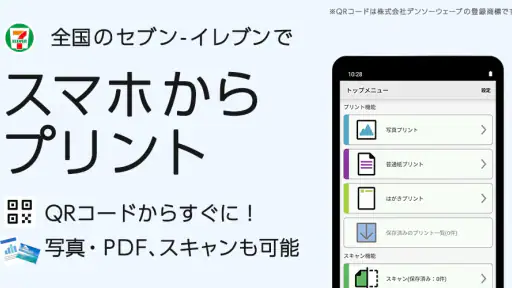
- スマホ内の画像や文書を簡単に送信してプリントできる
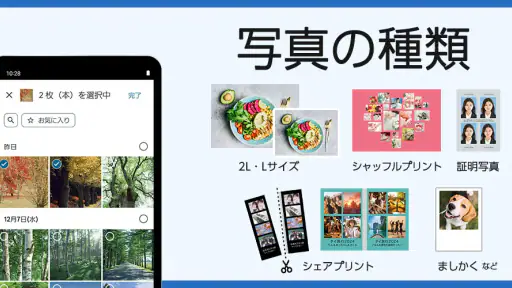
- 普通紙、写真用紙など用途に応じた出力に対応
- 全国のセブン-イレブンで利用しやすい
- 会員登録なしで必要なときだけ使える
短所
- 店舗や時間帯によってはマルチコピー機が混雑する
- 大容量ファイルや高画質画像は送信に時間がかかる
- 印刷設定を間違えると料金が無駄になる場合がある
- 一部の特殊なファイル形式には対応していない
- 利用には対応する通信環境とスマートフォンが必要
 分析者 Mobexer
外出先で急に書類を紙にしたくなったとき、私はまず「コンビニで済ませられないか」と考えます。自宅のプリンターを使う方法は、用紙やインクの状態を気にする必要があり、外出中には現実的ではありません。そんな場面で使いやすいのが、スマートフォンとセブン-イレブンのマルチコピー機をつなぐセブン-イレブン マルチコピーです。
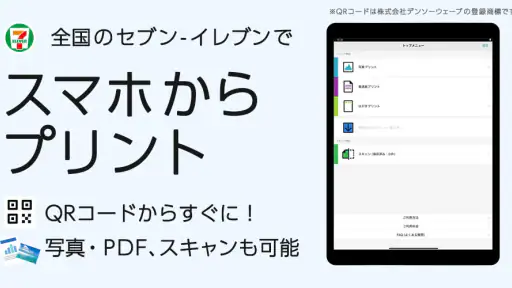
このアプリは、スマートフォンに保存した写真や文書を店内のマルチコピー機でプリントしたり、コピー機で読み取った原稿をスマートフォンへ保存したりするための無料ツールです。単に画像を送るだけではなく、「スマートフォンにあるものを紙へ出す」「紙にあるものをスマートフォンへ戻す」という両方向の作業を、コンビニという身近な場所で完結させられる点が便利だと感じました。
私は、提出書類、身分証の控え、旅行中に撮った写真、家族から預かった紙の保存など、用途を変えながら試しました。もちろん、何でも自動で終わるアプリではありません。スマートフォン側の準備、店頭での操作、用紙や仕上がりの確認という手順があり、そこで少し戸惑うこともあります。それでも、プリンターを持っていない人にとっては、必要な瞬間だけ使える実用性が大きな魅力です。
スマートフォンのファイルを店頭で紙にするまで
まず確認したいのは、印刷したいデータの状態
使い始める前に、印刷したい写真や文書がスマートフォンの中で開ける状態になっているかを確認しておくと、店頭での操作がかなり楽になります。メールやクラウド上にしかないファイルをその場で探すより、必要なデータをあらかじめ端末へ保存しておくほうが、画面を行き来せずに済みます。
写真なら、印刷したい画像を先に選んでおくのがおすすめです。似た写真が多いと、マルチコピー機の前で迷って後ろの人を待たせてしまいます。文書の場合も、ファイル名を見て内容が判断できるようにしておくと安心です。私は、提出用と控え用のファイルを分けておくことで、誤ったデータを選ぶミスを避けられました。
ここで大切なのは、アプリを開けば自動的にすべてのファイルが見つかると考えないことです。スマートフォン内の保存場所やファイル形式によって、選択までの流れが変わることがあります。印刷直前に必要な書類をダウンロードするより、家や移動中に一度開いておくほうが、通信環境に左右されにくい使い方です。
店頭ではスマートフォンと機械の役割を分けて考える
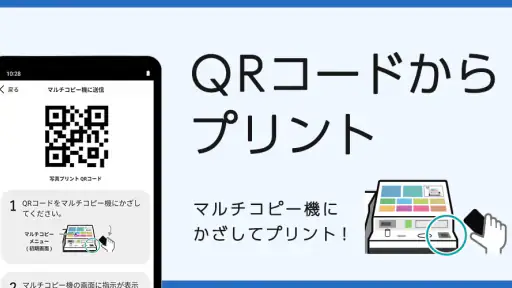
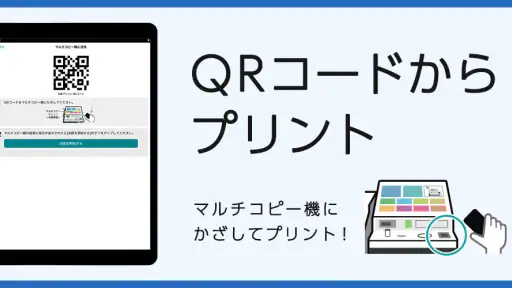
このサービスの流れは、スマートフォンだけで印刷が完了する仕組みではありません。アプリで対象データを扱い、店内のマルチコピー機で出力操作を進めます。つまり、スマートフォン側の準備と、機械側の選択を順番に引き継ぐ必要があります。
私は最初、アプリでデータを選んだ時点で終わったような気分になりました。しかし実際には、店頭でコピー機の画面を確認し、印刷に進む操作が残っています。この「スマートフォンから機械へ渡す」場面を意識しておくと、アプリの画面だけを見て立ち止まることがありません。
店内で作業するときは、スマートフォンの画面をスリープさせないようにし、必要な情報をすぐ表示できる状態にしておくとスムーズです。混雑している時間帯なら、先にアプリ側の準備を終わらせてから機械を使うほうが、操作時間を短くできます。これは地味ですが、実際の使い勝手を左右するポイントです。
写真と文書では、完成後の確認ポイントが違う
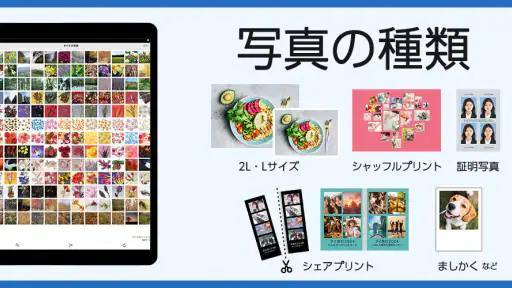
写真をプリントするときは、画面で見た構図と紙になったときの見え方が同じとは限りません。スマートフォンで縦長に見えている写真を、どの向きやサイズで出すかによって、余白や切れ方が気になります。大切な写真を一枚だけ出す場合は、いきなり複数枚を処理するより、画面上の設定を落ち着いて確認するほうが安全です。
文書では、文字の小ささとページの区切りが重要です。スマートフォンで読める文書でも、紙にすると細かく感じることがあります。提出先へ渡す書類なら、印刷後に文字が欠けていないか、ページ順が合っているか、端が切れていないかをその場で確認してください。
私が便利だと思ったのは、急ぎの書類を自宅の環境に依存せず出力できることです。たとえば、出先で応募書類の控えが必要になったり、学校や職場へ提出する資料を紙で用意し忘れたりした場合、スマートフォンにファイルがあれば対応できます。プリンターを買って設置するほどではないけれど、年に何度か紙が必要になる人には合っています。
スキャンは紙の情報をスマートフォンへ戻す作業
反対に、マルチコピー機のスキャン機能を使えば、紙の原稿をスマートフォンへ保存できます。私は、手元にある申込書やメモを後で確認できるようにしたいときに、この方向の使い方が役立つと感じました。紙を持ち歩き続ける代わりに、必要な情報を端末で管理できるからです。
この場合の出発点は紙なので、原稿の向きや置き方を丁寧に確認することが大切です。原稿に折れや汚れがあると、読み取った画像にも影響します。複数ページを扱うなら、読み取る順番を先に決めておくと、スマートフォンへ保存した後の整理が楽になります。
スキャン後は、保存されたデータを一度開いて、文字が読めるか、ページが抜けていないかを確認するのがおすすめです。読み取りが終わったという表示だけで安心すると、帰宅後に必要なページが欠けていることに気づく場合があります。特に、後から原稿を手放す予定があるときは、店を出る前の確認が重要です。
実際の利用場面では「急ぎ」と「確実さ」のバランスを見る
例えば、私は外出先で紙の申請書を受け取り、その控えをスマートフォンに残したい場面を想定しました。最初に原稿を整え、コピー機でスキャンし、スマートフォンへ保存します。その後、保存されたデータを開いて内容を確認すれば、紙をなくしたときにも見返せます。ここでは、単なるコピーよりも「紙をデジタルの控えに変える」ことが目的になります。
逆に、スマートフォンにあるPDFを紙で提出したい場合は、ファイルを端末へ準備し、アプリを使って店頭の機械へ渡し、印刷物を確認する流れです。提出直前に行うなら、ファイル名、ページ数、向き、必要部数を先に決めておくと、焦りによる選択ミスを減らせます。
便利さの中心は、印刷とスキャンを同じ生活動線の中で使えることです。家で紙を整理してから別の場所へ移動するのではなく、コンビニへ立ち寄ったついでに、紙からスマートフォン、スマートフォンから紙へと作業を切り替えられます。
このアプリが向いている人、別の方法がよい人
このツールは、セブン-イレブンを利用しやすく、自宅にプリンターがない人に特に向いています。仕事や学校の書類をたまに印刷する人、旅行写真を少量だけ紙にしたい人、紙の原稿を端末へ保存したい人なら、専用機器を用意せずに済む点が大きな利点です。
一方で、大量の資料を頻繁に印刷する人には、家庭用プリンターや職場の複合機のほうが効率的です。毎回店頭へ行く必要があり、ファイルを選び、機械を操作し、出力結果を確認する手間が発生するためです。色や紙質を細かく調整したい人、印刷前に何度も試したい人にも、専用プリンターのほうが自由度は高いでしょう。
写真の仕上がりを作品として追求する場合も、写真店や高品質なプリントサービスが適しています。このアプリの魅力は、専門的な仕上がりより、必要なデータを身近な場所で紙にできることです。用途をそこに絞れば、期待外れになりにくいと思います。
評価、対応環境、開発元から見た安心感
セブン-イレブン マルチコピーはツールカテゴリーのアプリで、FUJIFILM Business Innovation Corp.が開発しています。無料で使えるため、必要なときだけ導入しやすく、試してから自分の生活に合うか判断できます。対象年齢は3歳以上で、現在のバージョンは1.5.15です。
ストアでは平均4.4の評価があり、評価数はおよそ1万1千件、レビュー数はおよそ1,500件に達しています。インストール数も500万を超えており、少なくとも一部の利用者だけが試す特殊な道具ではなく、日常の印刷やスキャンに使われているアプリだと感じます。
対応する最低OSは10です。古い端末を使っている場合は、インストール前に自分の環境を確認しておくと安心です。アプリそのものが無料でも、実際の利用では店頭のマルチコピー機で行う印刷やスキャンの操作が必要になります。無料アプリだから店頭作業も完全に無条件で済む、と考えないほうがよいでしょう。
操作でつまずきやすいところと、私なりの対策
一番の摩擦は、スマートフォンとコピー機の間で操作が分かれることです。アプリだけ見ていると、次に何をすればよいか分かりにくくなることがあります。私は、店頭へ向かう前に印刷対象を決め、コピー機の前では画面の案内を一つずつ読むようにしています。急いで複数のボタンを押すより、このほうが結果的に早く終わります。
次に注意したいのは、データ選択のミスです。似た名前の文書や、編集前と編集後の写真があると、目的と違うものを出力しやすくなります。ファイル名を整理し、不要な候補を一時的に別の場所へ移しておくと、選択画面が見やすくなります。
スキャンでは、保存後の確認を省かないことが大切です。特に、原稿の端に重要な文字がある場合や、複数ページを扱う場合は、画像全体が入っているかを見てください。紙をその場で処分したいときほど、確認を後回しにしないほうが安全です。
また、混雑した店内で長く操作するのが苦手な人は、利用する時間を選ぶ価値があります。これはアプリの機能というより、店頭機器を使うサービス全体の性質です。自宅で準備できることを済ませておけば、コピー機の前で行う作業を必要最小限にできます。
一般的な代替手段と比べたときの立ち位置
スマートフォンから印刷する方法としては、自宅のWi-Fiプリンター、職場や学校の複合機、写真店、他のコンビニ向けサービスなどがあります。その中で、このアプリはセブン-イレブンのマルチコピー機を使う人にとって、入口を分かりやすくする役割を持っています。
自宅プリンターとの違いは、機器の維持管理が不要なことです。インク切れや紙切れを自分で解決する必要がなく、必要なときだけ店頭で作業できます。ただし、家から出られない状況では使えず、印刷のたびに店舗へ移動する手間があります。
職場や学校の複合機と比べると、個人のスマートフォンから必要なものを扱いやすい点が魅力です。一方、機密性の高い書類を扱う場合は、周囲の人がいる店頭で作業すること自体を慎重に考えるべきです。内容を見られたくない書類なら、管理された環境で印刷できる方法を選ぶほうが安心です。
他のコンビニ向けアプリとの比較では、普段どの店舗を使うかが判断基準になります。セブン-イレブンへ行く機会が多いなら、このアプリを選ぶ理由は明確です。反対に、近所に別のコンビニしかないなら、対応するサービスを使ったほうが移動の負担を減らせます。
私が実際におすすめしたい使い方
私なら、まず「今日中に紙が必要」「紙をなくす前にスマートフォンへ残したい」という場面で使います。たとえば、外出先で受け取った書類をスキャンして控えを作り、その後にスマートフォン内の別の資料を印刷する、といった往復利用です。入力と出力を同じ場所で切り替えられるため、複数の用事をまとめやすくなります。
旅行中にも相性があります。スマートフォンで撮った写真を少しだけ紙にしたいとき、自宅へ戻ってから整理するより、滞在中に必要な分だけ出力できます。また、紙の案内や予約情報をスキャンして保存しておけば、原稿を持ち歩く量を減らせます。ただし、重要な情報を扱う場合は、保存後の確認と端末の管理を忘れないでください。
家族や友人に勧めるなら、「アプリを入れれば店頭で何も考えずに終わる」とは説明しません。先にファイルを整理し、機械の前でスマートフォンとコピー機の操作を引き継ぐサービスだと伝えます。そのうえで、プリンターを持っていない人が急に紙を必要としたときには、とても頼りになると話します。
使う前に決めておくと、結果が安定すること
印刷前に、何をどの形で受け取りたいのかを決めておくことが重要です。写真なのか文書なのか、提出用なのか自分用なのか、紙で残すのかスマートフォンへ保存するのかによって、確認すべき点が変わります。目的が曖昧なまま店頭へ行くと、設定をやり直す可能性が高くなります。
私は、次の三つをメモしてから使うと迷いにくいと感じました。
- 扱うデータの名前と、印刷またはスキャンする順番
- 必要な枚数やページ範囲
- 出力後または保存後に確認する箇所
この準備は特別な知識を必要としませんが、店頭での失敗を減らします。特に、提出期限が迫っているときは、操作方法を調べながらデータを探すより、先に作業を分解しておくほうが落ち着いて進められます。
総合的な感想
セブン-イレブン マルチコピーは、スマートフォンとセブン-イレブンのマルチコピー機の間にある面倒を、日常的に使える形へまとめたツールです。写真や文書を紙にするだけでなく、紙の原稿をスマートフォンへ保存できるため、印刷専用のアプリより利用場面を広げやすいと感じました。
私が評価したいのは、プリンターを所有していない人でも、必要なときに作業を始められる点です。無料で導入でき、セブン-イレブンを普段から利用する人なら、いざというときの選択肢として準備しておけます。高い専門性を求める道具ではなく、急な書類対応や少量の写真印刷を現実的に片づけるためのアプリです。
ただし、店頭へ行くこと、スマートフォンと機械の両方を操作すること、完成物を自分で確認することは避けられません。大量印刷、細かな品質調整、機密書類の扱いでは、別の方法が適しています。そこを理解したうえで使えば、無理に万能アプリとして期待せず、必要な仕事を確実に終わらせる道具として活用できます。
私は、セブン-イレブンが生活圏にあり、年に数回でも紙の書類や写真に困る人にはおすすめします。特に、外出先で「今すぐ紙が必要」になったときや、紙の原稿を持ち帰らずに控えを作りたいときに、その価値がはっきりします。準備、受け渡し、結果確認の三段階を意識すれば、セブン-イレブン マルチコピーは、日常の小さな印刷問題を手早く解決してくれる実用的なツールです。
よくある質問
セブン-イレブン マルチコピーとは、どのようなアプリですか?
セブン-イレブン マルチコピーは、セブン-イレブン店内に設置されているマルチコピー機で、写真や文書を印刷する際に便利なアプリです。スマートフォン内の画像やPDFなどを事前に登録し、店舗のコピー機へ送信できます。対応するサービスやファイル形式、利用方法は内容によって異なるため、印刷前にアプリ内の案内を確認しておくと安心です。
セブン-イレブン マルチコピーで印刷できるファイルや写真の種類は何ですか?
一般的には、スマートフォンで撮影した写真、端末に保存した画像、PDFなどの文書を印刷する用途に利用できます。ただし、対応しているファイル形式、用紙サイズ、カラー設定、両面印刷の可否などは、選択するサービスやマルチコピー機の機種によって異なる場合があります。大切な資料を印刷する前に、プレビュー画面と対応条件を必ず確認してください。
アプリを使えば、自宅や外出先から印刷を完全に済ませられますか?
このアプリは、スマートフォンから印刷データを準備して店舗のマルチコピー機で出力するためのものです。そのため、自宅や外出先でデータを登録できても、実際の印刷は対応するセブン-イレブン店舗へ行ってコピー機を操作する必要があります。登録後に発行される情報や操作手順を確認し、店舗では画面の指示に従って印刷を完了させてください。
セブン-イレブン マルチコピーの利用には料金がかかりますか?
アプリ自体は無料で利用できる場合がありますが、写真や文書の印刷には別途料金が発生します。料金は、白黒かカラーか、用紙サイズ、普通紙か写真用紙か、片面か両面かなどによって変わります。また、利用するサービスによって支払い方法や料金体系が異なる可能性もあるため、確定前にコピー機の画面で金額を確認することをおすすめします。
利用時に個人情報やアップロードしたデータが漏れる心配はありませんか?
写真や文書をアプリや印刷サービスへ登録する際は、個人情報や機密資料の取り扱いに注意が必要です。パスワード、身分証明書、仕事の書類などを印刷する場合は、送信先や保存期間、削除方法を確認してください。印刷後はコピー機に原稿や出力物を置き忘れないことも重要です。アプリは最新版を使用し、不要になった登録データは案内に従って削除しましょう。











