

翻訳 - 音声、カメラ、すべての言語の翻訳者. 音声翻訳
3.5 ツール 2026年9月2日に更新
スクリーンショット
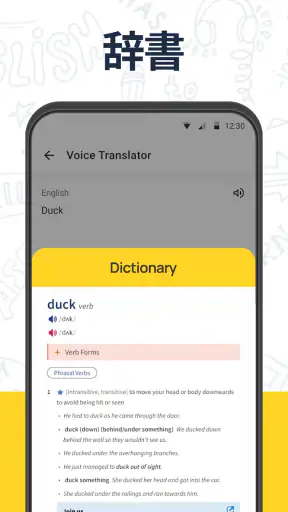
長所
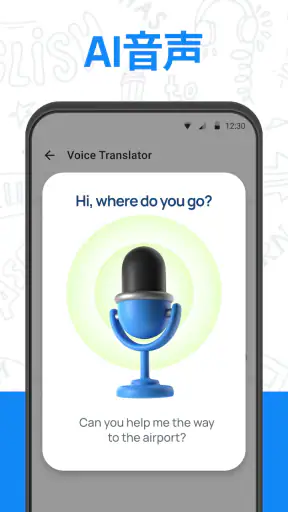
- 音声入力に対応し、キーボード入力なしで素早く翻訳できる
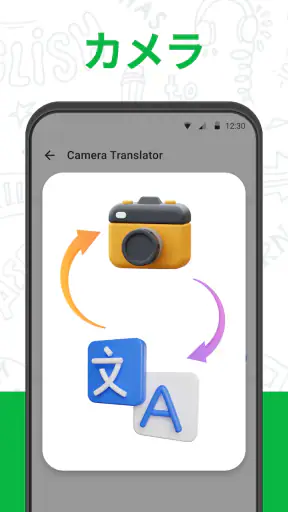
- カメラ翻訳で看板やメニューの内容をその場で確認できる
- 多言語に対応しており、海外旅行や学習にも使いやすい
- 短いフレーズの翻訳なら操作がシンプルで結果を確認しやすい
- 翻訳結果をコピーして他のアプリへ共有できる場合がある
短所
- 音声認識は周囲の騒音や話し方によって精度が変わる
- 複雑な文章では文脈やニュアンスが不自然になることがある
- カメラ翻訳は文字の小ささや画像の質に左右されやすい
- 一部の機能や言語ではインターネット接続が必要になる
- 無料版では広告表示や機能制限が気になる場合がある
 分析者 Mobexer
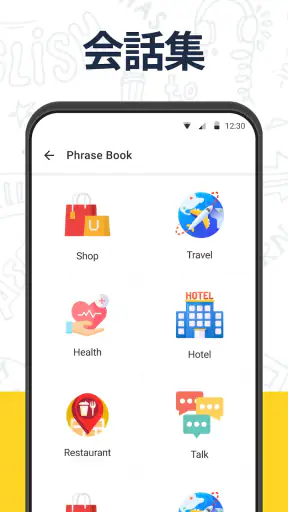
旅行先や仕事中に、知らない言葉をすぐ確認したい。そんな場面で試してみたのが、翻訳 - 音声、カメラ、すべての言語の翻訳者. 音声翻訳です。名前の通り、音声、カメラ、テキスト、ドキュメントを扱う翻訳アプリで、日常の短いやり取りから看板の読み取りまで、ひとつのアプリにまとめたい人向けです。
私が最初に感じた魅力は、入力方法をその場で選びやすいことでした。キーボードで文章を打てる状況ならテキスト、話しかけるほうが早いなら音声、紙や画面に表示された文章ならカメラというように、相手や場所に合わせて使い分けられます。単なる単語検索より、現実の会話に寄り添った作りです。
使い始めて見えた翻訳アプリとしての立ち位置
このアプリはツールカテゴリーに入る無料アプリで、開発元はYing Zhong international Limitedです。対象年齢は3歳以上で、Androidでは8.0以降に対応しています。公開日は2023年6月5日、現在のバージョンは2.2.0です。ストア上では平均3.5の評価があり、評価数はおよそ5,100件、レビュー数は39件、インストール数は100万を超えています。
数字だけを見ると、すでに一定の利用者がいる一方で、誰にでも無条件に合う定番アプリとまでは言い切れません。私の印象では、翻訳精度を専門的に検証したい人よりも、まず意味をつかみたい人に向いています。旅行中の案内、飲食店のメニュー、短いメッセージの確認など、完璧な文書作成ではなく「今、何と書いてあるのか」を知る用途で使いやすいタイプです。
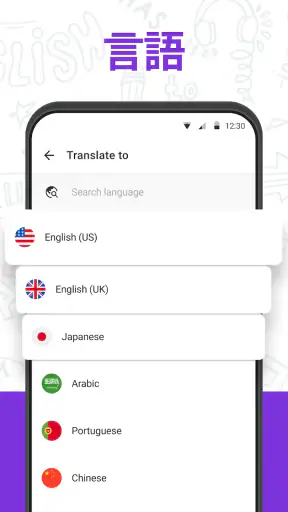
対応言語の広さも特徴です。100以上の言語を扱える設計なので、英語や中国語のような身近な言語だけでなく、対応アプリを探しにくい言語を試したい人にも候補になります。ただし、対応言語が多いことと、すべての言語で同じ品質の訳文が出ることは別です。私は重要な契約、医療、在留手続きのように誤訳の影響が大きい場面では、これだけに任せない使い方を勧めます。
普段使っている検索サービスの翻訳機能と比べると、こちらは音声とカメラを前面に出している点が便利です。ブラウザーで文章を検索して貼り付ける方法は、長い文章の確認や比較には向いていますが、目の前の看板を読みたいときにはひと手間かかります。一方、このアプリは状況に応じて入力方法を変えられるため、スマートフォンを翻訳専用の道具として使いたい人には分かりやすい選択肢です。
音声入力は短いやり取りで力を発揮する
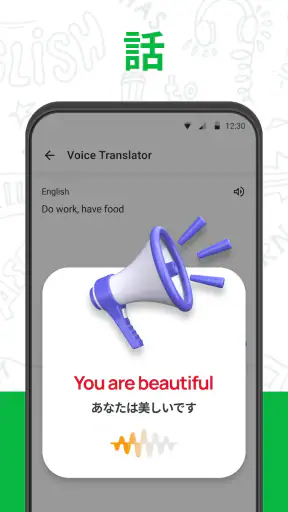
音声翻訳を使うときは、長く複雑な話を一度に話すより、短い文に区切るほうが現実的です。たとえばホテルで「チェックインしたいです」「朝食は何時ですか」と分けて話せば、相手に見せる内容も整理しやすくなります。これはアプリの特別な機能というより、音声翻訳全般に共通するコツですが、このアプリを実用的に使ううえでかなり重要です。
周囲が騒がしい場所では、音声入力に頼りすぎないほうが安心です。駅、空港、繁華街では別の会話やアナウンスが入りやすく、聞き取りの段階でつまずく可能性があります。そういうときは、入力欄に短く打ち込むか、看板やメニューをカメラで確認するほうが落ち着いて使えます。音声が便利だからといって、常に最短ルートになるわけではありません。
カメラ翻訳は「読む」より「確認する」使い方が合う
カメラ翻訳は、外国語の看板、商品ラベル、メニュー、案内表示をその場で理解したいときに役立ちます。私なら、まず全体を撮って大意をつかみ、重要な一文だけを近づけてもう一度確認します。最初から小さな文字を一枚に詰め込むと、文字認識と翻訳の両方で不安定になりやすいからです。
この使い方には、少し意外な利点があります。カメラ翻訳を単なる読み取り機能としてではなく、現地での判断材料を絞るために使えることです。メニュー全体を翻訳して迷うより、アレルギー表示、辛さ、営業時間、返品条件など、自分に関係する部分を順番に確認したほうが誤解を減らせます。
ただし、写真の文字が湾曲している、反射している、手書きである、背景と文字の色が近いといった場合は、結果をそのまま信じないほうがよいです。カメラ翻訳は便利ですが、画像内の文字を正しく拾えて初めて翻訳が始まります。撮影し直す、端末を傾ける、対象部分だけに寄るという小さな工夫が、結果を大きく左右します。
ドキュメント翻訳を使うときの現実的な考え方
テキストだけでなくドキュメントも翻訳できるため、メールの添付資料や保存した案内文を確認したい人にも使い道があります。私はまず全文を流し読みするために使い、その後で日付、金額、条件、固有名詞などを原文と照らし合わせる方法がよいと思います。翻訳文を読むだけで終わらせず、判断に必要な箇所を原文でも確認するのが安全です。
特に契約書や申請書では、自然な日本語に見えることがかえって危険です。助詞ひとつ、否定表現ひとつで意味が変わることがあります。アプリは内容を理解する補助にはなりますが、法的な意味を保証する専門家の代わりではありません。ここは、一般的な翻訳サービスや専門翻訳を使うほうがよい場面です。
安心して使うために確認したいこと
権限とデータの扱いは、画面で確認してから進めたい
音声やカメラを使う以上、端末のマイクやカメラへのアクセスを求められる場面があります。私は最初からすべてを許可するのではなく、必要な機能を使うタイミングで、端末に表示される許可内容を読んで判断するのがよいと思います。カメラを使わない日なら、カメラへのアクセスを許可しないままテキスト翻訳を試すという選択もできます。
ここで大切なのは、アプリが便利そうだからという理由だけで、表示された確認画面を急いで通過しないことです。マイクを使うときは周囲の会話が入り込まない場所を選び、カメラを使うときはパスポート、住所、注文番号、社内資料などを必要以上に写さないようにします。翻訳アプリの問題というより、入力する情報を自分で選ぶ習慣が安心につながります。
アカウントを作るか、どの情報を保存するか、翻訳履歴を残すかといった選択肢が画面に表示された場合は、内容を確認してから決めるのがおすすめです。私は、使い終わった翻訳を長く残す必要がない場面では、履歴や入力内容を見直して、不要なものを端末から消すようにします。アプリの機能だけでなく、端末側の設定も一緒に確認すると、自分で管理できる範囲が広がります。
無料で始められるが、購入画面は落ち着いて見る
基本料金は無料ですが、アプリ内購入はアイテムごとにおよそ1,660円から6,000円まであります。無料で試せることと、すべての機能を無条件に使い続けられることは同じではありません。私は、翻訳を始める前に購入画面が表示されたら、何が有料なのか、単発なのか、継続するものなのかを確認します。
旅行前に慌ててインストールすると、空港や現地で説明を読まずに進めてしまいがちです。自宅のWi-Fi環境で、音声、カメラ、テキストの各入力を試し、購入が必要になる場面を把握しておくと安心です。無料で足りるかを先に見極めれば、必要以上に支払うリスクを減らせます。
また、端末を家族や子どもと共有している場合は、購入確認の設定も見直したいところです。対象年齢が3歳以上でも、翻訳結果の内容や購入操作まで子ども向けという意味ではありません。使う人を決め、購入時に確認が入る状態にしておくと、意図しない操作を防ぎやすくなります。
私ならこう使う、日常の具体的な流れ
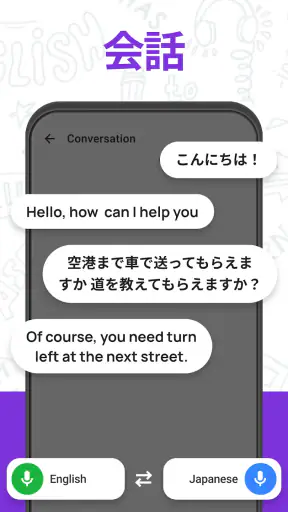
たとえば海外旅行中に、レストランの入口で外国語の案内を見つけたとします。私はまずカメラで営業時間や入店条件だけを読み取り、席に着いたらメニューの気になる料理名を個別に確認します。店員に質問したいときは、日本語で短い文を作って音声またはテキストで翻訳し、画面を見せます。
この順番にすると、最初からメニュー全体を処理して情報に埋もれることを避けられます。さらに、アレルギーや宗教上の制限がある場合は、翻訳結果だけで判断せず、店員に原材料を確認するための短い質問を作る補助として使います。翻訳アプリに決定を任せるのではなく、会話のきっかけを作らせるのが安全な使い方です。
仕事では、海外から届いた短い連絡を大意確認する用途が向いています。件名や要点をテキストで確認し、必要ならドキュメント全体を読みます。ただし、そのまま返信文を作る場合は、翻訳結果を一度自分の言葉に戻してから送るほうが自然です。直訳をそのまま返すと、丁寧さや責任の範囲が変わることがあります。
向いている人と、別の方法を選ぶべき人
このアプリを勧めやすいのは、旅行や日常生活で複数の言語を手早く確認したい人です。特に、文字入力が面倒な人、看板や紙の文章を見ながら翻訳したい人、対応言語の多さを重視する人には試す価値があります。無料で始められるため、まず自分の端末で使い勝手を確かめられる点もよいところです。
反対に、翻訳文の表現を細かく整えたい人には、別の選択肢が合う場合があります。長文の編集、専門用語の統一、文体の調整、過去の文章との比較を重視するなら、入力と編集に強い翻訳サービスや辞書のほうが扱いやすいでしょう。会話の補助としては便利でも、プロの翻訳作業を置き換えるアプリとして考えると期待が大きすぎます。
オフラインでの利用を最優先する人も、出発前に実際の操作を確認してください。通信環境が不安定な場所で使う予定なら、必要な言語や入力方法がその状況で使えるかを事前に試しておくのが現実的です。現地で初めて頼るのではなく、翻訳したい定型文をメモしておくと、アプリが使いにくい場面にも対応できます。
私の結論は「便利さと確認をセットにするなら候補」
このアプリの価値は、音声・カメラ・テキスト・ドキュメントを場面ごとに切り替えられる手軽さにあります。翻訳したい対象が目の前にあるとき、別のアプリへ移動して写真を保存し、文章を貼り付けるという流れを減らせるのは助かります。100以上の言語に対応する点も、旅行先や交流相手が多様な人には実用的です。
一方で、翻訳結果を絶対視しない姿勢は必要です。写真の撮り方、音声の区切り方、文章の専門性によって結果の信頼度は変わります。私は「意味の入口を作るアプリ」として使うなら好印象ですが、契約、医療、金銭、重要な手続きの最終判断を任せる使い方は避けます。
無料で試せるので、まず自分がよく使う一言、身近な看板、保存済みの短い文書で操作感を確認してみるのがよいでしょう。購入画面、マイクやカメラの許可、入力する情報の内容を自分で確認できる人なら、日常の翻訳補助として役立つ可能性があります。逆に、完全な精度や専門的な文章品質を求めるなら、用途に特化した別サービスを選ぶほうが納得しやすいです。
私なら旅行用の予備ツールとして入れておき、重要な場面では原文確認や人への聞き直しと組み合わせます。使う場面を選び、画面に表示される選択肢を急がず確認する。その二つを守れるなら、翻訳 - 音声、カメラ、すべての言語の翻訳者. 音声翻訳は、スマートフォンで素早く意味をつかみたい人にとって、現実的な候補だと思います。
よくある質問
「翻訳 - 音声、カメラ、すべての言語の翻訳者」はどのようなアプリですか?
このアプリは、入力した文章だけでなく、音声やカメラで読み取った文字も翻訳できる多機能な翻訳アプリです。旅行先での会話、メニューや看板の確認、短い文章の翻訳など、さまざまな場面で利用できます。複数の言語に対応しているため、海外旅行や語学学習、日常的なコミュニケーションをサポートするツールとして役立ちます。
音声翻訳は正確に利用できますか?
音声翻訳では、話した内容を認識して別の言語へ変換できますが、結果の正確さは発音、周囲の騒音、話す速度、文章の長さによって変わります。短く明確な文で話すと認識されやすくなります。専門用語、方言、固有名詞、複雑な表現では誤訳が起こる可能性があるため、重要な契約や医療、法律に関する内容は必ず人による確認を行ってください。
カメラ翻訳はどのように使いますか?
カメラ翻訳を使う場合は、アプリにカメラへのアクセスを許可し、看板、メニュー、書類など翻訳したい文字を画面に収めます。文字が鮮明で、十分な明るさがあり、正面から撮影されているほど読み取りやすくなります。小さすぎる文字、手書き文字、反射のある画面、複雑なレイアウトでは認識や翻訳が不正確になることがあります。
利用にはインターネット接続が必要ですか?
翻訳機能の多くは、文章の解析や音声認識のためにインターネット接続を必要とする場合があります。通信環境が不安定な場所や海外旅行中にモバイルデータ通信を使う際は、翻訳が遅れたり利用できなかったりする可能性があります。対応言語やオフライン機能の有無は、アプリ内の案内や最新のストア情報を確認し、必要に応じてWi-Fi環境で使用することをおすすめします。
無料で使えますか?課金や広告について知りたいです。
基本機能を無料で試せる場合でも、音声翻訳、カメラ翻訳、対応言語の拡張、広告の削除などの一部機能が有料プランに設定されていることがあります。ダウンロード前後に、料金、無料トライアルの期間、更新日、自動更新の条件を必ず確認してください。無料トライアル終了後に課金されるサービスでは、不要になった場合、更新日前にストアの設定から解約する必要があります。











