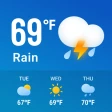
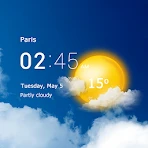
ライブ天気
3.9天気更新日:2026年10月7日
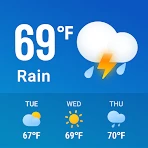
スクリーンショット
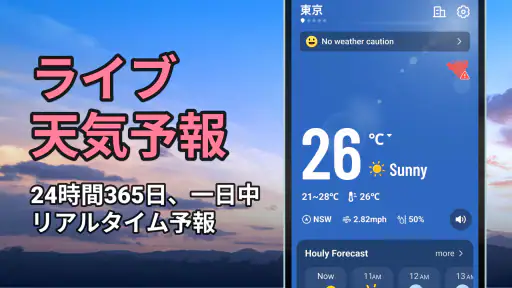
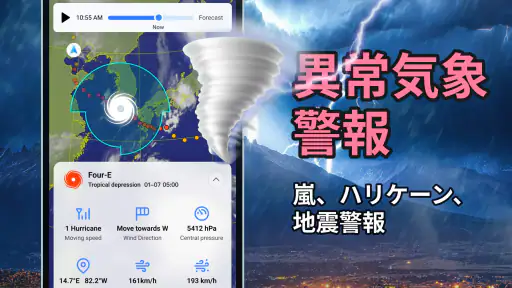
メリット
- 現在地の天気をすばやく確認でき、外出前の予定を立てやすい
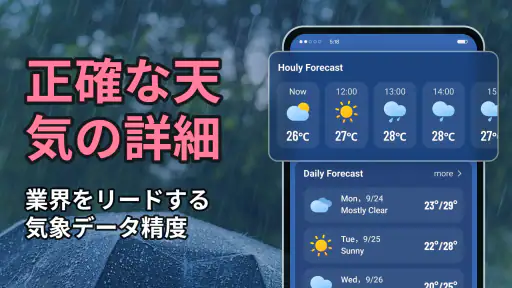
- 気温や降水確率など、日常で役立つ情報をまとめて見られる
- 天気の変化を把握しやすく、服装選びの参考になる
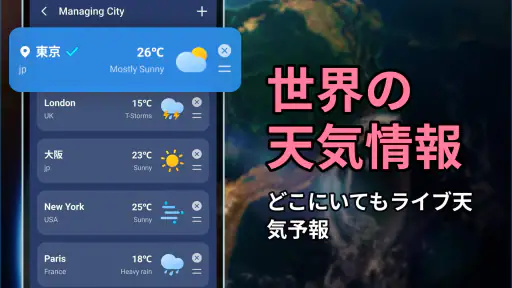
- 複数の地域を登録でき、離れた場所の天気も確認しやすい
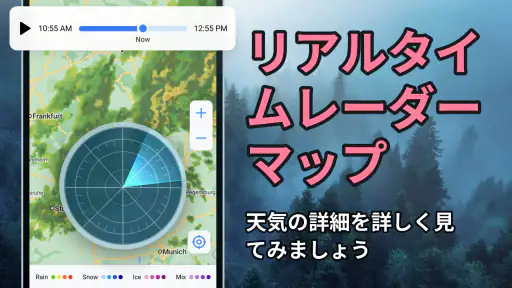
- 視覚的な表示で、天気の状況を直感的につかみやすい
デメリット
- 位置情報を使う場合は、プライバシー設定の確認が必要
- 天気予報は更新状況や地域によって実際と異なることがある
- 情報や画面の表示が多く、慣れるまで少し時間がかかる場合がある
- 通信環境が不安定だと、最新の予報を取得しにくい
- 広告が表示される場合、閲覧の妨げに感じることがある
 分析者 Mobexer
出かける前に空模様を確かめたいとき、天気アプリは手早く使えて、情報をつかみやすいことが大切です。ライブ天気は、リアルタイムの天気情報を届ける天気アプリ。私は、まず現在の天気を見て、外出の判断に役立てたい人に向いたシンプルな選択肢として注目しました。初めて使う場合も、難しく考えず、アプリを開いて天気を確認するところから始められます。
天気アプリを選ぶときは、情報の見やすさだけでなく、毎日の確認に無理なくなじむかも気になりますよね。ライブ天気は無料で利用を始められ、5M回を超えるインストール実績があります。評価は平均3.9で、評価数はおよそ1万9,000件。使い心地の受け止め方には個人差があるものの、広く利用されているアプリのひとつです。ここでは、初回起動から天気を確認するまでの流れを中心に、どんな人に合いそうかを私の目線で紹介します。
天気を確認する前に知っておきたいこと
ライブ天気で期待できる使い方
このアプリの軸は、リアルタイムの天気情報を確認することです。朝の通勤や通学前、買い物に出る前、帰宅時間の予定を考えるときなど、空模様を知っておきたい場面で役立ちます。複雑な使い方を覚えてからでないと意味がないアプリというより、まず開いて必要な情報を見つけることが出発点になるタイプです。
ライブ天気に関連する記事
私なら、初日は細かな設定を追いかけず、画面を開いて表示内容をひと通り見るところから始めます。天気情報は、その日の行動を決めるための材料です。表示を見たら、傘を持つか、外出の時間を調整するかなど、自分の予定に結びつけると使う目的がはっきりします。アプリの情報だけで予定を決めるのではなく、必要に応じて空の様子やほかの情報も合わせて判断するのが安心です。
アプリ名の「ライブ天気」は、天気をリアルタイムで知りたい人に内容が伝わりやすい名前です。ストアでの短い紹介も「ライブ天気」と端的で、何をするアプリなのかをつかみやすくなっています。天気アプリを初めて入れる人にとっても、まずは現在の天気を確認するという目的から迷わず試しやすいでしょう。
インストール後の最初の準備
開発元はWINDWAVE LIMITEDで、アプリのリリース日は2025年2月6日、現在のバージョンは1.3.25です。利用できるOSの最低条件は7.0。年齢区分は3歳以上となっています。こうした基本情報は、インストール前に端末との相性や対象年齢を確認したいときの目安になります。
初回起動では、まず画面に出てくる案内を落ち着いて読み、表示される内容に沿って進めるのがおすすめです。位置情報などの設定画面が現れた場合は、説明を確かめてから、自分の使い方に合う選択をしてください。設定を急いで決める必要はありません。まずはアプリを開き、どの情報が見られるのかを確認してから、必要な項目を整えると安心です。
速報






最初の目標は、すべての機能を把握することではなく、天気を確認する習慣をひとつ作ることです。たとえば朝にアプリを開くと決めておけば、使い始めのハードルを下げられます。表示の意味がすぐにわからないときは、画面上の説明を読みながら少しずつ確認しましょう。最初から完璧に使いこなそうとせず、まず一度、天気を見るところまで進めれば十分です。
最初の「確認できた」を作る
初回におすすめしたいのは、アプリを開いて現在の天気情報を確認し、その内容を直近の予定に当てはめてみることです。たとえば、これから外出するなら、表示を見て持ち物や服装を考える。予定がなければ、窓の外の空と見比べてみる。こうした小さな使い方でも、アプリを入れた目的を実感しやすくなります。
リアルタイムの情報を活用する際は、確認するタイミングも大切です。朝に見た内容を夕方までそのまま当てにするのではなく、天候が気になる時間の前にもう一度開くと、予定に合わせて確認しやすくなります。私は、出発前に一度見るという使い方が、初めての人にもわかりやすいと思います。毎回の操作を複雑にせず、必要なときに開く習慣をつけるのがコツです。
初めての成功体験は、表示された天気を自分の予定に結びつけることです。アプリを眺めて終わりにせず、「今から出るなら何を準備しよう」とひと呼吸考えるだけで、天気情報が実生活に近づきます。操作に慣れていない段階では、まずこの流れを何度か繰り返すのがよさそうです。
表示内容で迷ったときの考え方
天気アプリを使い始めた人が戸惑いやすいのは、画面に情報が並んでいて、どこから見ればよいかわからなくなることです。そんなときは、いきなり細かな項目を全部理解しようとせず、今知りたいことをひとつ決めてください。「出かける時間の天気を確認したい」と目的を絞れば、見るべき内容も整理しやすくなります。
もうひとつの迷いどころは、表示された天気と実際の空模様が異なるように感じる場面です。天候は変化するため、確認した時刻や場所によって受け止め方が変わることがあります。気になるときは、少し時間を置いて再確認したり、窓の外の様子と合わせて判断したりしましょう。ひとつの情報に頼り切るのではなく、判断の参考として使うのが現実的です。
また、初回の設定を後から変えたくなることもあります。設定項目が見つからない場合は、画面上のメニューや案内を落ち着いて確認してください。操作がわからないからといって、すぐにアプリを使うのをやめる必要はありません。まずは現在の画面で天気が見られるかを確かめ、設定の見直しは必要になった段階で行えば大丈夫です。
無料で始め、使い方に合わせて考える
ライブ天気は無料で利用を始められます。一方で、アプリ内購入があり、価格帯はアイテムあたり500円から8,400円です。最初に天気を確認するだけなら、まず無料で使い始め、自分にとって必要な使い方かどうかを見極めるとよいでしょう。購入画面が表示されたときは、内容と金額を確認し、納得できる場合にだけ進むのが基本です。
アプリ内購入があると聞くと、最初から支払いが必要なのではと気になる人もいるかもしれません。そうした場合は、購入に関する表示をよく読み、無料で利用できる範囲と購入対象を自分で確認してください。意図しない操作を避けるためにも、画面のボタンを急いで押さず、内容を理解してから選ぶことが大切です。天気を確認する習慣を試す段階では、まず基本的な使い方に集中すればよいでしょう。
アプリの平均評価は3.9で、レビューは30件あります。評価は利用環境や期待する機能によって変わるものなので、数字だけで使い心地を決めつけるより、自分が必要としている「天気を手軽に確認できるか」を基準に試すのがおすすめです。たくさんの人が使っているアプリでも、画面の好みや操作感は人それぞれ。実際に開いて、自分の生活に合うかを確かめるのがいちばん納得できます。
慣れてきたら確認の習慣を整える
最初の確認ができたら、次は使うタイミングを生活の中に組み込んでみましょう。朝食のあとに見る、家を出る前に開くなど、すでにある習慣と結びつけると忘れにくくなります。天気を知りたい予定がある日は、その時間の前にも確認する。こうした使い方なら、アプリを入れたまま放置するのではなく、必要な場面で役立てやすくなります。
毎日使うことを無理に目標にする必要はありません。天気が気になる日だけ開く使い方でも、アプリを入れた意味はあります。旅行や屋外の予定があるとき、服装や持ち物を考えるときなど、必要性を感じた場面で呼び出せば十分です。自分の生活に合う頻度を見つけることが、長く使ううえでのポイントになります。
画面を見ていて気になる点があれば、その都度ひとつずつ確認しましょう。一度に設定を変更したり、すべての情報を覚えようとしたりすると、かえって疲れてしまいます。最初に覚えるのは、アプリを開く、天気を見る、予定に照らして考えるという流れだけで大丈夫。慣れてから、自分に必要な操作や設定を探すほうが自然です。
ライブ天気が向いている人
リアルタイムの天気情報を手早く確認したい人、まずは無料で天気アプリを試したい人には、ライブ天気を候補に入れる価値があります。インストール数は5Mを超えており、多くの利用者に選ばれてきたアプリです。天気の確認を日常のルーティンにしたい人や、外出前に空模様をチェックする習慣を作りたい人にも、試し始めやすいでしょう。
反対に、アプリを選ぶときに特定の機能や画面構成を重視する人は、実際に起動して自分の目的に合うかを見てから判断するのがおすすめです。天気アプリに求めるものは人によって違います。基本となる確認の流れが使いやすいか、表示が自分にとって読み取りやすいかを基準にすれば、必要以上に迷わず選べます。
検索で「ライブ天気 アプリ」「天気情報 リアルタイム」「無料 天気アプリ」と調べている人にとっても、まず試す目的が明確なのは魅力です。天気を確認したい場所や予定に合わせてアプリを開き、使い勝手を見ていく。基本の使い方から始められるので、天気アプリに慣れていない人も構えずに取り組めます。
使い始めるなら、まず一度開いてみる
ライブ天気は、リアルタイムの天気情報を確認したい人向けの天気アプリです。無料で始められるため、まず画面を見て、必要なときに使えるかを試しやすいのがポイント。初めての人は、細かな設定に迷うより、アプリを開いて天気を確認し、直近の予定に役立てるところから進めてみてください。
私なら、外出前に一度確認するところから使い始めます。表示内容を見て、持ち物や行動を考える。その短い流れが自分に合えば、日々の天気チェックにも自然につながるはずです。アプリ内購入を検討するときは、表示された内容と金額を確認してから判断しましょう。自分のペースで試せる点も含め、ライブ天気は天気情報を手軽に確かめたい人が、まず使い勝手を見てみるのに向いたアプリです。
よくある質問
ライブ天気では、どのような情報を確認できますか?
ライブ天気では、現在の気温や天候に加え、時間ごと・日ごとの予報などを確認できます。地域によっては、降水確率、風、湿度、体感温度といった情報も表示されます。利用できる項目や表示方法は、アプリのバージョンや設定、選択した地域によって異なる場合があります。外出や旅行の予定を立てる際は、予報の対象地域と更新時刻もあわせて確認しましょう。
現在地の天気を表示するには、位置情報の許可が必要ですか?
現在地に合わせた天気を表示するには、通常、端末の位置情報へのアクセスを許可する必要があります。位置情報を許可しなくても、都市名や郵便番号などで地域を手動登録できる場合があります。許可する範囲は端末の設定から変更できるため、常時の利用が気になる場合は、使用中のみ許可する設定や手動検索を検討してください。位置情報の扱いは、アプリのプライバシーポリシーも確認しましょう。
ライブ天気は無料で使えますか?広告や有料機能はありますか?
料金体系は、配信地域やアプリのバージョンによって変わる可能性があるため、ダウンロード前にストアの価格表示とアプリ内の案内を確認してください。無料で利用できる場合でも、広告が表示されたり、追加機能をアプリ内購入で提供していたりすることがあります。購入画面では料金、課金周期、自動更新の有無をよく確かめ、不要な課金を避けるために端末の購入設定も確認しておくと安心です。
天気予報はどの程度正確で、どれくらいの頻度で更新されますか?
天気予報の精度や更新間隔は、地域、予報期間、提供元の気象データなどによって異なります。特に、急な雨や局地的な天候は短時間で変わることがあるため、アプリの表示だけで判断せず、更新時刻を確認してください。大雨や台風など安全に関わる情報については、公的な気象機関や自治体の発表もあわせて確認するのがおすすめです。
ライブ天気を使うために、通信環境や特別な端末設定は必要ですか?
最新の天気情報を取得するには、基本的にインターネット接続が必要です。通信できない場所では、直近に読み込んだ情報が表示されても、最新の予報に更新されないことがあります。また、通知やウィジェットを利用する場合は、それぞれの機能を端末側で有効にする必要がある場合があります。対応するAndroid・iOSのバージョン、通知権限、電池節約設定について、ストア掲載情報とアプリ内設定を確認してから利用しましょう。