

ARecover
0.0 ツール 2026年9月2日に更新

スクリーンショット
長所
- 削除した写真や動画を端末内から簡単に探せる
- root化なしで使えるため、初心者でも試しやすい
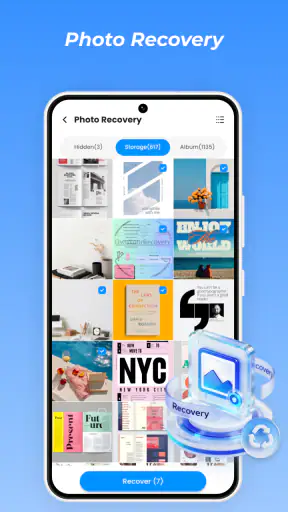
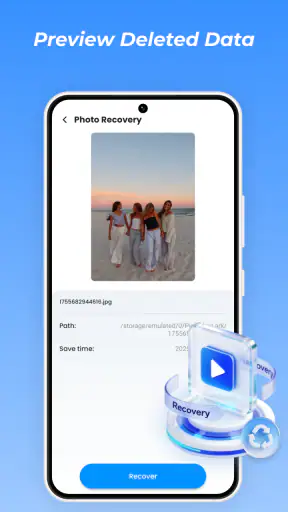
- 復元前にファイルをプレビューできる
- 操作画面がシンプルで、スキャンをすぐ開始できる
- 復元対象を選択でき、不要なデータを除外しやすい
短所
- 上書きされたデータや古いファイルは復元できない場合がある
- 無料版では復元できる容量や機能に制限があることがある
- スキャン結果に無関係なキャッシュが混ざる場合がある
- 大容量ストレージの解析には時間がかかる
- 復元先の空き容量を事前に確保しておく必要がある
 分析者 Mobexer
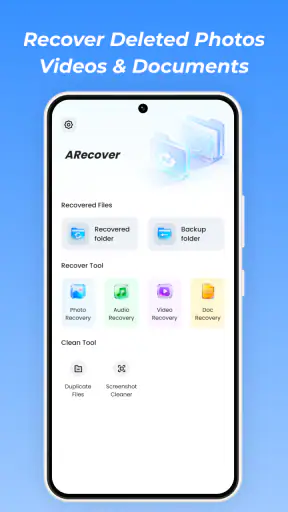
うっかり消してしまった写真や動画を、できれば自分で取り戻したい。そんな場面で試す候補になるのが、Android向けツールアプリのARecoverです。私はこのアプリを、端末内から削除済みの写真、ビデオ、音声、ドキュメントを探して復元するための、まず試しやすい無料アプリとして見ました。
ただし、復元アプリは「入れれば必ず戻る」種類のものではありません。削除後に端末を使い続けたか、データが上書きされていないか、もともとどこに保存されていたかで結果は変わります。ここを理解したうえで使うなら、ARecoverは難しい操作を避けたい人にとって検討しやすい存在です。逆に、重要な仕事の書類や唯一の思い出を確実に救いたい人は、最初からバックアップや専門的な復旧手段を優先したほうが安心です。
削除データを探すアプリとしての立ち位置
最初に確認したいARecoverの基本
ARecoverはCS PROFESSIONAL INVESTMENTが開発したツールで、料金は無料です。対象年齢は3歳以上と案内されており、Android 8.0以上で利用できます。公開日は2026年6月30日、現在のバージョンは1.0.1です。インストール数は1万件以上で、まだ大規模な定番アプリというより、必要な人が目的を絞って試す段階のアプリだと感じます。
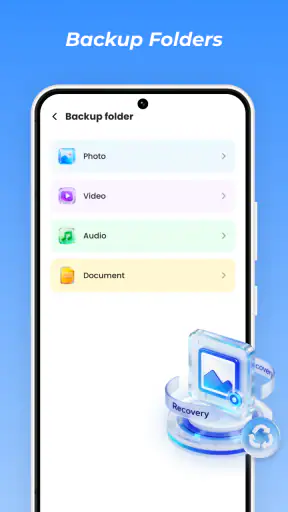
対応対象として示されているのは、写真、ビデオ、音声、ドキュメントです。この幅は便利ですが、ファイルの種類が広いからといって、すべての形式や保存場所で同じように復元できるわけではありません。端末の内部ストレージ、SDカード、アプリ専用領域、オンラインストレージでは扱いが異なります。使う前に「何を消したのか」「どこにあったのか」を思い出しておくと、無駄な検索を減らせます。
私なら、削除に気づいた時点で端末の操作をできるだけ止めます。新しい写真を撮る、動画を保存する、大きなアプリを更新する、といった行動は、削除された場所に別のデータを書き込む可能性があるためです。ARecoverを入れること自体も端末への書き込みになりますが、気づいた後に何も考えず長時間使い続けるより、目的を決めて早めに確認するほうが現実的です。
日常で役立つ具体的な場面
たとえば、旅行中に撮った写真を整理していて、似た画像をまとめて選択したつもりが、必要な一枚まで消してしまったとします。まず端末のゴミ箱や最近削除した項目を確認し、そこに見つからなければARecoverで検索する、という順番が自然です。いきなり復元操作を繰り返すのではなく、対象を一枚に絞り、プレビューで内容を確かめてから保存するのが安全です。
音声ファイルにも同じ考え方が使えます。会議の録音や自分用のメモを誤って削除した場合、ファイル名を覚えていなくても、種類や保存時期を手がかりに探せる可能性があります。ただ、録音アプリが独自の形式で保存していた場合は、見つかっても普段使うプレーヤーで開けないことがあります。復元できたかどうかだけでなく、実際に再生できるかまで確認してください。
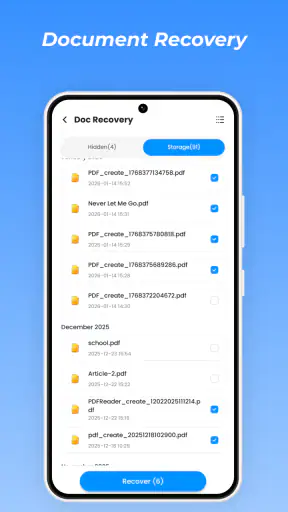
ドキュメントを探すときは、復元後の扱いにも注意が必要です。大事な書類が戻ったように見えても、文字化けしていたり、一部だけ壊れていたりすることがあります。元のファイルを消したまま復元結果だけを信じるのではなく、開く、内容を確認する、別の場所へコピーする、という三段階で確認するのがおすすめです。
通常のゴミ箱機能との違い
Android端末や写真管理アプリには、一定期間だけ削除ファイルを保管するゴミ箱機能が用意されていることがあります。そこに残っているなら、ARecoverより先に標準機能を使うほうが簡単で、元の状態に近い形で戻せる可能性も高いです。クラウド写真サービスを使っている人は、オンライン側のゴミ箱や同期済み端末も確認してください。
ARecoverを使う意味が出てくるのは、通常のゴミ箱からも消えている場合や、どこに残っているか分からないファイルを端末内で探したい場合です。ただし、クラウド上のデータを直接戻すアプリとして期待するのは適切ではありません。オンラインサービスのアカウントにあるファイルなら、そのサービス自身の復元手順を使うべきです。
パソコン用の復旧ソフトと比べると、スマートフォンだけで試せる手軽さがARecoverの魅力です。一方で、パソコン向けツールは保存媒体を細かく指定できたり、より高度な検索を行えたりする場合があります。端末の重要データを本気で救う場面では、無料アプリだけに任せず、端末をこれ以上使わない判断も必要になります。
信頼性を考えるときの見方
復元アプリでは、復元能力だけでなく、端末内の個人的なファイルを扱うことへの慎重さも重要です。写真、録音、書類には、顔、住所、仕事の情報、他人との会話などが含まれることがあります。私は、インストール前にストア画面で求められる権限、データの取り扱い、プライバシー関連の説明を自分で確認するようにしています。
ここで大切なのは、アプリ名やインストール数だけで安全性を決めないことです。1万件以上使われていることは存在を判断する材料にはなりますが、個人データの扱いを保証するものではありません。ARecoverを使うなら、必要な操作だけを許可し、用途が終わったら権限設定を見直すという姿勢が現実的です。
また、復元対象を選ぶ画面で、必要以上に広い範囲を検索する必要があるかも考えてください。写真だけを戻したいのに音声や書類まで対象にするなら、検索結果の確認が大変になり、意図しないファイルを開く機会も増えます。探す範囲を小さく始めることが、プライバシーと作業時間の両方を守るコツです。
操作時に自分で管理しておきたいこと
復元アプリを使うとき、私は「見つける場所」と「保存する場所」を分けます。元の場所へそのまま戻すより、まず別のフォルダーや外部ストレージに保存し、ファイルが正常か確認するほうが安全です。元の場所に戻す操作を先にすると、同名ファイルとの混同や、復元結果の確認不足につながります。
ファイル名が変わっていたり、似た画像が大量に表示されたりする場合もあります。そのときは、サムネイルだけで判断せず、作成時期、容量、拡張子を照らし合わせてください。特に写真は、同じ場面の連続撮影が多いと、目的の一枚を見落としやすくなります。小さなプレビューを何度も開くより、候補を少数に絞って順番に確認するほうが効率的です。
復元したファイルを保存した直後に、元のデータをさらに整理するのも避けたほうがよいです。まず別の端末や安全な保存先へコピーし、開けることを確認してから不要な候補を削除します。この手順は少し面倒ですが、復元できたと思ったファイルを再び失うリスクを減らせます。
データに敏感な場面での注意
家族写真のような私的なデータなら、検索後に表示された一覧を周囲の人に見られない環境で操作してください。仕事の資料なら、復元したファイルを個人用の共有フォルダーへ置かないことも大切です。アプリを使う前に、端末の画面ロック、通知の表示、バックアップ先を確認しておくと、復元作業中の不用意な露出を抑えられます。
アカウントを作るよう求められた場合は、復元に本当に必要かを考えてください。復元作業だけのために、普段使いのメールアドレスや他サービスと同じパスワードを使うのは避けたいところです。アカウント情報を入力する画面が出たら、利用目的、削除方法、ログアウトの手段を確認してから進めるのが無難です。
復元結果を誰かに送る必要がある場合も、先に内容を確認してください。写真の位置情報や文書の作成者情報など、ファイル本体以外の情報が残っていることがあります。ARecoverで戻せたことと、そのまま共有してよいことは別問題です。必要なら共有前にメタデータを確認し、送る相手と方法を限定してください。
うまくいかないときの判断基準
検索しても目的のファイルが出ない場合、何度も同じ操作を繰り返すより、保存場所を見直すほうが有効です。ゴミ箱、別の写真アプリ、メッセージアプリの添付ファイル、クラウド同期先など、元データの経路を一つずつ確認します。削除したのがアプリ内データなら、ARecoverではなく、そのアプリの履歴やバックアップが手がかりになることもあります。
表示されたファイルが開けない場合は、復元処理が完全ではない可能性があります。別のアプリで開く、拡張子を勝手に変更せずファイル情報を確認する、元のアプリで読み込む、といった順に試してください。それでも重要なデータが使えないなら、端末を使い続けるほど状態が変わる可能性があるため、専門業者やパソコン向けの手段を検討する段階です。
反対に、消した直後で、対象が少なく、失敗しても大きな損失がないなら、ARecoverを試す価値はあります。無料で始められるため、費用をかけずに自分で確認したい人には向いています。ただし、無料であることを理由に、仕事の原本や法的に重要な資料の唯一の復旧方法として扱うのはおすすめしません。
どんな人に向いているか
このアプリが合うのは、Android端末で削除した写真や動画をまず自分で探したい人、標準のゴミ箱を確認した後に追加の手段を試したい人です。操作に詳しくなくても、対象を絞り、結果を確認しながら進める姿勢があれば使いやすいでしょう。無料なので、復元できるか分からない段階で試す入口としても選びやすいです。
一方、iPhoneを使っている人、クラウド上のファイルを戻したい人、端末が故障して起動しない人には、目的が合わない可能性があります。また、削除から時間が経ち、その後に大量の写真や動画を保存した端末では、復元の見込みを過度に期待しないほうがよいです。絶対に失いたくないデータなら、復元アプリを探す前に定期的なバックアップを整えるべきです。
私の結論と安全な使い始め方
私の評価では、ARecoverは「削除してしまったファイルを、Android端末だけで一度確認してみたい」という人向けの実用的な候補です。写真だけでなく、ビデオ、音声、ドキュメントまで対象にできる点は、用途を限定しすぎない便利さがあります。無料で試せることも、最初の一歩としては好印象です。
ただし、復元アプリの価値は、検索画面があることではなく、必要なファイルを正常な状態で取り出せるかで決まります。ARecoverを信頼するにしても、端末の権限やデータの扱いを確認し、必要な範囲だけで使い、復元後のファイルを自分で開いて検証することが欠かせません。大切なデータほど、復元を試す前に端末の使用を止め、戻った後はすぐ別の場所へ保管するのが私のおすすめです。
まず標準のゴミ箱やクラウドの履歴を確認し、それで見つからないときにARecoverを使う。この順番なら、余計な検索や権限許可を減らせます。結果が出なければ、同じ方法に固執せず、専門的な復旧手段へ切り替える判断もしてください。手軽さを活かしつつ、万能ツールとは考えない。その距離感で使うなら、ARecoverは削除データを探すための現実的な無料ツールだと思います。
よくある質問
ARecoverとはどのようなアプリですか?
ARecoverは、端末内に保存された写真、動画、連絡先、メッセージなどのデータを確認し、削除・紛失したファイルの復元をサポートする目的で利用されるアプリです。実際に使う際は、復元できるデータの種類や対応端末、Androidのバージョンによって結果が異なります。インストール前に公式説明を確認し、重要なデータは別の場所にもバックアップしておくことをおすすめします。
ARecoverで本当に削除したファイルを復元できますか?
復元できるかどうかは、ファイルが削除されてからの期間、端末の使用状況、上書きの有無、保存場所などに大きく左右されます。削除後すぐであれば見つかる可能性がありますが、新しい写真やアプリを大量に保存すると復元が難しくなる場合があります。すべてのデータを必ず復元できるアプリではないため、過度な期待は避けてください。
ARecoverの利用にルート化や特別な権限は必要ですか?
機能によっては、写真や動画、ファイル、連絡先などへアクセスするための権限を求められることがあります。また、端末の状態や復元対象によっては、より高度なスキャン機能を利用するためにルート権限が必要となる場合があります。許可を求められた際は内容を確認し、必要性が分からない権限は安易に許可しないよう注意しましょう。
ARecoverは無料で使えますか?課金は発生しますか?
ARecoverの料金体系は、提供されているバージョンや地域、利用する機能によって異なる可能性があります。基本的なスキャンは無料でも、復元、詳細検索、広告削除、追加ツールなどが有料の場合があります。ダウンロード前後にアプリ内課金、無料トライアルの期間、解約方法を確認し、意図しない定期購入が発生しないよう注意してください。
ARecoverを使う前に注意すべきプライバシーや安全面はありますか?
データ復元アプリは端末内の写真、動画、文書、連絡先など、非常に個人的な情報へアクセスすることがあります。使用前に開発元、プライバシーポリシー、要求される権限、データの保存先や送信の有無を確認してください。復元したファイルの保存先も意識し、公式ストア以外から入手した不明なAPKや、過剰な権限を要求する類似アプリは避けるのが安全です。











