

ArtPic: 写真動画エディター
3.5アート&デザイン2026年10月17日に更新

スクリーンショット




 分析: Mobexer
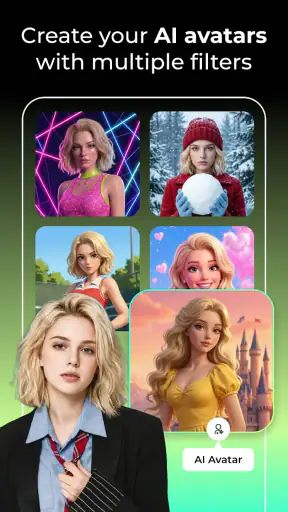
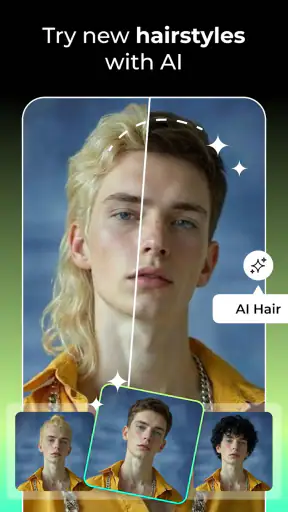
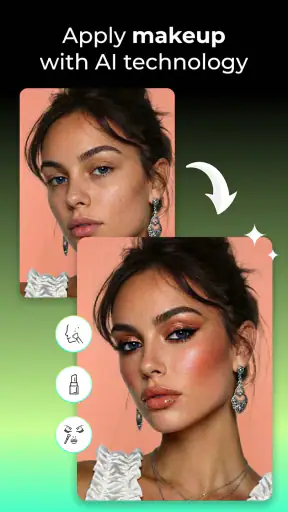
写真や動画を使って顔の印象を大きく変えたい人にとって、ArtPicはかなり目を引く選択肢です。私はこのアート&デザイン系アプリを実際に触ってみて、単なる色味調整よりも、顔交換、髪型やメイクの編集、アバター化、カートゥーン風の加工を気軽に試せる点に面白さを感じました。友人にすすめるなら、完成度を一枚ずつ追い込む人より、短時間で雰囲気の違う画像を何パターンも作りたい人向けだと伝えます。
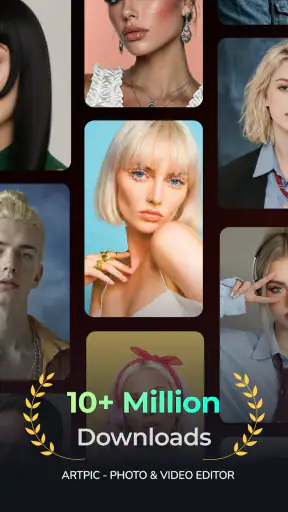
ArtPicはAdoreApps Mediaが開発する無料アプリで、Androidでは7.0以降に対応しています。アプリ内には¥440から¥19,400までのアイテムがあり、基本的な入口は無料でも、使い方によっては追加購入を意識する場面があります。対象年齢は12歳以上で、平均評価は3.5、評価数はおよそ2万6千件です。利用規模は1,000万回以上のインストールに達しており、顔加工アプリとして試す人が多いことはうかがえます。
ArtPicを使って感じた処理の速さと操作の流れ
私はArtPicの処理の速さを、単純なフィルターのように一律ではなく、写真の顔の写り方や加工内容で変わるものとして見ています。ここでは、待ち時間を減らしながら試作を比べる手順と、写真から動画へ進むときの判断の仕方を取り上げます。
最初の一枚を作るまでのテンポ
このアプリの魅力は、細かな編集項目を最初から覚え込まなくても、写真を選んで変化を試しやすいところです。顔交換やヘア、メイク、アバター、カートゥーン系の方向へ進めるため、普通の写真編集アプリにある明るさやトリミングだけでは物足りない人でも、触り始めてすぐに目的を見つけやすいでしょう。
ただし、顔を認識して変換するタイプの処理は、単純なフィルターより負荷が高くなりやすいです。私が使うなら、まず低解像度の確認用画像で雰囲気を見て、気に入った加工だけを仕上げ用の写真に適用します。この順番にすると、候補を何度も重い処理へ送らずに済み、編集の待ち時間に悩まされにくくなります。
速度を重視する人には、写真の選び方も重要です。顔が小さすぎる集合写真や、横顔、強い逆光の写真では、変換結果を確認するまでの時間だけでなく、仕上がりの判断にも余計な手間がかかります。正面に近く、顔がはっきり写った一枚から始めると、ArtPicの変化を早く見極められます。
日常で役立つ具体的な使い方
たとえば、友人との集まりのあとに撮った写真を、そのまま共有する代わりに一人ずつ違うスタイルへ変えてみる使い方があります。自分の顔を別の髪型やメイクの印象に寄せたり、全員をイラスト風にしたりすれば、同じ写真でも会話のきっかけになります。私はこの用途なら、自然な補正を目指すより、変化が分かりやすい加工を選ぶほうがアプリの個性を活かせると思います。
ニュースルームの最新情報






もう一つ便利なのは、プロフィール画像の候補を作ることです。通常の自撮り、アバター風、カートゥーン風というように方向性を分ければ、SNSやメッセージアプリで使う画像を比較しやすくなります。ただし、顔交換や大きなメイク変更を使った画像は、本人確認が必要な場面には向きません。遊び用の画像と、本人らしさを残す画像を最初から分けておくのが安全です。
重い処理を続けるときの考え方
顔交換、髪型変更、メイク編集、アバター化を一度に何枚も試すと、通常の明るさ調整だけを行うアプリより端末への負担が大きくなります。特に、元画像が大きい場合や、動画を扱う場合は、プレビューと書き出しの両方で待ち時間が伸びる可能性があります。私は連続編集をするとき、候補を先に数枚へ絞り、完成版だけを保存する流れにします。
ここでの現実的なコツは、同じ写真に効果を重ね続けないことです。顔交換をした画像へさらに別の顔加工を重ねると、見た目の変化が大きくなりすぎるだけでなく、どの処理が好みに合ったのか分かりにくくなります。元画像を残し、加工ごとに別の候補として比較すると、やり直しも簡単です。
動画を試す場合は、静止画よりも結果を確認する時間が長くなりやすい点を考えておくべきです。短い素材で先に仕上がりの方向を確認し、納得してから本番の動画へ進むほうが効率的です。毎回長い動画を最初から処理する使い方は、手軽さを期待する人には合わないでしょう。
安定性と失敗からの戻りやすさ
私がこのアプリを評価するとき、加工の派手さだけでなく、失敗したときに立て直しやすいかを重視します。ArtPicでは、最初から完璧な結果を狙うより、加工前の写真を手元に残しておくことが大切です。そうすれば、顔の位置が合わない、表情が不自然、髪や輪郭の境目が気になるといった場合でも、別の効果へすぐ切り替えられます。
顔加工は、写真の条件によって印象が変わりやすい分野です。前髪が顔にかかっている写真、複数人の顔が近接している写真、極端な表情の写真では、期待した変換にならないことがあります。これはArtPicだけの問題というより、顔を基準に処理するアプリ全般の難しさです。結果が不安定に見えたら、まず効果を変える前に素材を変えるのが有効です。
作業中に思ったような結果が出ないときは、同じ設定を何度も繰り返すより、写真を一度閉じて別の素材で試すほうが判断しやすくなります。加工アプリでは、処理の失敗と素材との相性の悪さを混同しがちです。正面写真、明るい屋内写真、背景が整理された写真を順番に使えば、アプリの得意な条件を見つけやすくなります。
端末の条件と保存前に気をつけたいこと
対応OSはAndroid 7.0以降なので、比較的古い端末でも対象になり得ます。ただし、OSが対応していることと、顔変換や動画編集を快適に処理できることは別です。古い端末や空き容量の少ない端末では、アプリの起動、画像の読み込み、変換結果の確認、保存までのどこかで負担を感じる可能性があります。
私は、使い始める前に不要なアプリや大きな動画を整理し、端末を充電しながら長時間の連続加工を避けます。これはArtPicに限らず、画像を読み込んで変換するアプリを安定して使うための基本ですが、顔加工では一回の処理が軽いとは限らないため、特に意識したいところです。
また、写真と動画を扱う以上、素材の管理も重要です。家族や友人が写った画像を使うなら、本人に見せる予定があるか、共有してよい内容かを考えてから加工します。顔交換は面白い反面、加工後の画像だけが独り歩きすると誤解を招くことがあります。公開用と自分だけで楽しむ用を分けて保存するのが、実用上のよい習慣です。
通常の写真編集アプリとの違い
明るさ、コントラスト、切り抜き、色味の調整を中心に使いたいなら、一般的な写真編集アプリのほうが細かく管理しやすい場合があります。自然な補正や印刷向けの調整では、顔を大胆に変換するArtPicより、手動編集に強いアプリが向いています。
一方で、ArtPicは「写真をきれいに整える」より、「自分や友人の見た目を別の方向へ変えて遊ぶ」ことに重点があります。髪型やメイクの印象を試したい人、顔交換を使ったユーモラスな画像を作りたい人、アバターやカートゥーン風の表現を一つの場所で試したい人には、通常の編集アプリより目的に近いでしょう。
専門的なデザイン制作をしたい人には、レイヤーやマスク、細かな輪郭修正を扱えるアプリのほうが適しています。ArtPicは、編集者が一部分を何度も手直しするための道具というより、AIを使って短時間で方向性を変え、気に入った結果を選ぶ道具です。この違いを理解して使うと、できることと期待すべきことのずれが少なくなります。
課金と無料で試すときの判断
無料で始められる点は、まず雰囲気を確かめたい人にとって親切です。いきなり購入を前提にせず、自分が使いたい顔交換、ヘア、メイク、アバター、カートゥーン系の加工を試し、実際に保存したい結果が作れるかを見てから判断できます。
ただし、アプリ内購入は¥440から¥19,400までのアイテムがあるため、購入画面では内容と金額を落ち着いて確認したいところです。私は、数回遊ぶだけなら無料範囲で十分か、継続的に特定の加工を使いたいのかを分けて考えます。高価なアイテムを買う前に、同じ目的を別の加工で実現できるか試すのがおすすめです。
課金をする場合でも、作りたい画像の用途を決めてからのほうが後悔しにくいです。プロフィール画像を一枚作りたいのか、友人向けの画像を何度も作りたいのか、動画加工まで必要なのかで、価値の感じ方は変わります。派手な効果を眺めるだけで満足できる人と、毎回同じ品質で仕上げたい人では、必要な使い方が異なります。
誰に向いていて、誰には合わないか
ArtPicが特に合うのは、写真を素材にして気軽に別人風の表現を試したい人です。美容院へ行く前に髪型の雰囲気を考えたい人、普段と違うメイクの印象を見たい人、友人との写真をイラスト風に変えて楽しみたい人には、試す価値があります。結果を作品として厳密に管理するより、複数の候補から面白い一枚を選ぶタイプの人ほど楽しめます。
反対に、肌の質感を自然に保ったまま細部だけを修正したい人、仕事用の写真を正確に整えたい人、動画を大量に処理したい人には慎重な判断が必要です。顔交換や強い変換を中心にした体験は、自然さや一貫性を最優先する用途とは方向が違います。端末の性能や空き容量に不安がある人も、まず短い素材と少ない枚数で試すべきです。
使い始めに実践したい三つの工夫
最初は正面に近い人物写真を一枚だけ選び、顔交換、ヘア、メイク、カートゥーン風の順に目的を分けて試します。一度に多くの効果を重ねないことで、どの変換が自分の好みに合うか判断しやすくなります。
元画像、試作、完成版を別々に残します。顔加工では、あとから自然な結果へ戻したくなることがあります。元画像を上書きしなければ、別の効果を試すたびに最初から探し直す必要がありません。
動画は短い素材で方向性を確かめてから本番へ進みます。静止画で気に入った効果でも、動きのある素材では印象が変わることがあります。処理時間と保存容量を抑えながら、完成イメージを先に確認できます。
現行版を使う人への総合的な判断
現行バージョンは1.0.43で、ArtPicは顔を変える楽しさを中心にした、分かりやすいアプリです。速度については、単純なフィルターのような軽さを期待するより、素材の条件と処理内容によって待ち時間が変わるものとして使うのが現実的です。特に動画や複数枚の連続加工では、候補を絞ってから仕上げる運用が向いています。
安定性を高める鍵は、アプリだけに任せず、正面性の高い写真を選び、元画像を残し、端末の空き容量を確保することです。変換結果に違和感があった場合も、設定を無理に重ねるのではなく、別の写真や別の表現へ切り替えるほうが、短時間で納得できる結果に近づきます。
平均評価が3.5であることからも、誰にでも同じ満足感を与えるタイプとは考えにくいです。顔加工の自然さ、処理の速さ、無料範囲の広さのどれを最優先するかで評価は変わります。それでも、写真をアバターやカートゥーン風へ変えたり、髪やメイクの方向性を遊びながら比べたりしたいなら、無料で触り始められる点は魅力です。
私の結論は、ArtPicを「本格的な写真修正ソフト」ではなく、顔と動画を使って印象を大胆に変えるための創作アプリとして選ぶならおすすめ、というものです。自然な補正や細密なデザイン作業を求める人には別の選択肢が合いますが、友人との写真、SNS用の候補、遊び心のあるアバター作りを手早く試したい人なら、まず無料で自分の端末と写真との相性を確かめてみる価値があります。
よくある質問
ArtPic: 写真動画エディターでは、どのような編集ができますか?
ArtPic: 写真動画エディターでは、写真のトリミング、色調補正、フィルター適用、文字入れ、スタンプやフレームの追加など、基本的な画像編集をまとめて行えます。さらに、複数の写真を使ったコラージュ作成や、音楽・エフェクトを組み合わせた短い動画編集にも対応しています。SNS投稿用の画像やストーリー向けコンテンツを手軽に作りたい人に向いた構成です。
ArtPic: 写真動画エディターは初心者でも簡単に使えますか?
編集画面は機能ごとに項目が整理されており、写真を選んだ後にフィルター、調整、テキスト、装飾などを順番に試せるため、画像編集に慣れていない人でも操作しやすい印象です。複雑な専門用語や細かな設定は比較的少なく、短時間で見栄えを整えられます。一方で、高度なレイヤー編集や本格的な映像制作を求める場合は、専用アプリのほうが適しています。
ArtPicで作成した写真や動画をSNSに投稿できますか?
ArtPicで編集したコンテンツは、端末に保存したり、対応している共有機能を利用してSNSやメッセージアプリへ送ったりできます。Instagram、TikTok、Facebookなどへ投稿する前に、縦横比や画質を確認しておくと、表示崩れを防ぎやすくなります。なお、保存形式、出力解像度、動画の長さ、透かしの有無などは、利用する機能やアプリのバージョンによって異なる場合があります。
ArtPic: 写真動画エディターは無料で利用できますか?
基本的な編集機能は無料で試せる場合がありますが、すべてのフィルター、テンプレート、装飾素材、動画向け機能を利用するには、広告の視聴やアプリ内課金、サブスクリプションが必要になることがあります。ダウンロード前後に料金表示と無料トライアルの条件を確認し、自動更新の有無にも注意してください。特に継続課金は、不要になった場合にストア側から解約する必要があります。
ArtPicを利用する際、写真や個人情報の安全性で注意することはありますか?
写真編集アプリを利用する際は、端末内の写真や動画へのアクセス許可を求められることがあります。必要な範囲だけを許可し、利用後に端末の設定から権限を見直すと安心です。また、顔写真や位置情報を含む画像をオンライン機能へ送信する場合は、プライバシーポリシーやデータの保存・利用方法を確認してください。公開前には、画像に個人情報や不要なメタデータが含まれていないかも確認するとよいでしょう。
ダウンロード










