

EasyRecover - Photo Restore
3.5 ツール 2026年9月2日に更新

スクリーンショット
長所
- 削除した写真を手軽な操作でスキャンできる
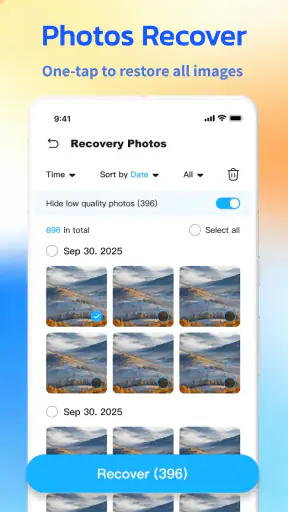
- 復元前にサムネイルで写真を確認できる
- 複雑な設定が少なく初心者でも使いやすい
- 復元対象を選んで必要な写真だけ保存できる
- 対応端末ではバックアップなしの写真も探せる
短所
- すべての削除写真を復元できるとは限らない
- 端末の使用状況によって検出結果に差が出る
- 高画質の写真は復元後に品質が落ちる場合がある
- スキャンに時間がかかりバッテリーを消費しやすい
- 広告表示や追加機能の利用に制限がある場合がある
 分析者 Mobexer
うっかり削除した写真や動画を取り戻したいとき、まず試す候補としてEasyRecover - Photo Restoreは分かりやすい選択肢です。私はこのツールを、複雑な設定を避けながら復元作業を始めたい人向けのアプリとして見ました。FH.Studioが開発する無料のAndroid向けツールで、対応OSはAndroid 8.0以降。対象年齢は3歳以上です。
ただし、名前から「どんな削除ファイルでも必ず戻せる」と期待すると、少し違う印象になるはずです。復元アプリの結果は、削除してからどれくらい時間が経ったか、端末の保存領域がどれだけ使われたか、ファイルがどの場所にあったかで変わります。私の結論を先に言えば、失ったデータに気づいた直後に、手軽な確認手段として使うアプリです。専門的な復旧サービスの代わりというより、最初の一手に向いています。
削除直後の確認を素早く始められるのが強み
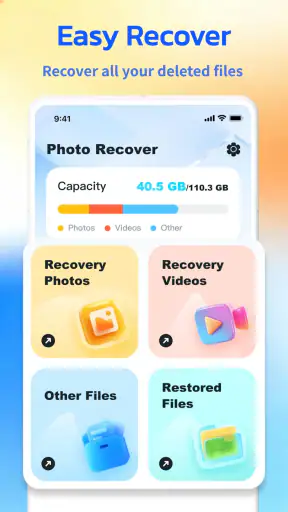
このアプリの良さは、目的がはっきりしていることです。写真、動画、ファイルを復元したい人が、別の管理機能を探し回る必要がありません。アプリを開いたら、まず復元したい種類を意識して操作できるため、スマートフォンの操作に慣れていない人でも進めやすい構成だと感じました。
たとえば、家族とのメッセージに添付する写真を整理している途中で、必要な一枚まで削除してしまった場面を考えてみてください。すぐに気づいたなら、撮影し直したり、相手に再送を頼んだりする前に、このアプリで端末内を確認する価値があります。何度も設定画面を行き来するタイプではないので、焦っているときにも使いやすい部類です。
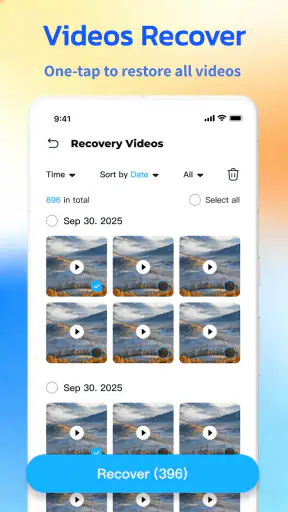
写真だけでなく動画や一般的なファイルも対象にしている点も実用的です。画像の復元アプリは多く見つかりますが、書類や保存ファイルまで同じ目的で確認したい人には、用途を一つにまとめられる方が便利です。仕事の資料を誤って消した場合も、まず端末内に残っている可能性を調べる入口として役立ちます。
現在のバージョンは1.1.4で、ストア上では「削除した写真、動画、ファイルを簡単に復元」という方向性が示されています。実際に使う側から見ると、この簡潔さは長所です。復元アプリに必要なのは、派手な機能の多さよりも、対象を選び、結果を見て、必要なものだけを扱える流れだからです。
復元を試す前にやっておきたい準備
最も大切なのは、削除に気づいたあと端末をできるだけ使わないことです。新しい写真を撮ったり、大きな動画を保存したり、アプリを大量に更新したりすると、削除されたデータがあった領域に新しい情報が書き込まれる可能性があります。復元を試す前に、不要な操作を止めるだけでも判断の精度を上げられます。
私は、復元したいものが写真なのか動画なのかファイルなのかを先に整理しておくことを勧めます。探す対象を絞れば、一覧の中で似た名前や小さなサムネイルに迷いにくくなります。特に動画はファイルサイズが大きくなりやすいため、見つかった候補をすべて戻すのではなく、必要なものを選ぶ意識が重要です。
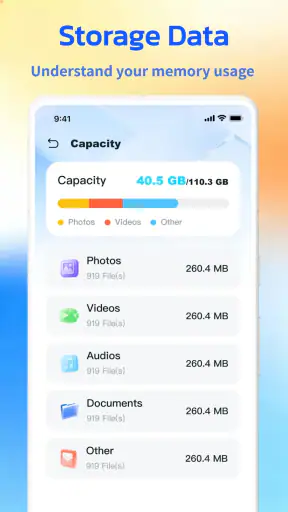
もう一つの実用的なコツは、復元先の空き容量を確認しておくことです。戻したいデータが見つかっても、端末の空きが少なければ保存時に困ります。不要なキャッシュや重複ファイルを先に整理するのではなく、まず復元候補を確認し、その後に安全な範囲で空きを作る方がよいでしょう。削除データを上書きするような大きな整理作業を先に始めるのは避けたいところです。
見つかったファイルを選ぶときの現実的な見方
復元候補が表示されたとき、ファイル名だけで判断しない方が安全です。写真ならサムネイル、動画なら内容を想像できるプレビュー、ファイルなら拡張子や作成場所を確認し、同じような候補を一つずつ見比べてください。削除した覚えのあるファイルと似たものが複数出る場合、急いで一括操作をするより、必要なものだけを選ぶ方が後処理を減らせます。
復元できたかどうかは、一覧に戻っただけではなく、実際にファイルを開いて確認することが大切です。写真が表示できるか、動画が最後まで再生できるか、書類が対応アプリで開くかを見てください。名前が戻っていても内容が壊れているケースはあり得るため、重要なデータほど別の場所にもコピーしておくと安心です。
復元後の保存場所をすぐ確認するのもおすすめです。ギャラリーに表示される写真だけを探していると、ファイルとして戻ったデータを見落とすことがあります。写真、動画、ファイルを同じ感覚で扱わず、ギャラリー、ファイル管理アプリ、対応する閲覧アプリをそれぞれ確認すると、復元結果を正しく判断しやすくなります。
便利さの裏側にある限界と注意点
EasyRecover - Photo Restoreを評価するとき、復元率のような数字だけで考えるのは適切ではありません。削除されたファイルの状態は端末ごとに異なり、保存領域の仕組みや削除後の使用状況にも左右されます。このアプリを入れれば、古いデータや完全に上書きされたデータまで必ず復元できる、という使い方は避けるべきです。
削除から時間が経っている場合や、端末を長く使い続けている場合は、候補が見つかっても一部だけだったり、開けない状態だったりする可能性があります。大切な仕事の資料、家族の唯一の写真、法的に必要なファイルなど、失敗が許されないデータなら、アプリだけに頼らず、バックアップや専門の復旧手段も同時に考えた方がよいです。
また、復元アプリを使う前に、端末標準のゴミ箱や最近削除した項目を確認する習慣も大切です。ギャラリーやファイル管理機能に一時保管されているなら、そこから戻す方が簡単で、元の状態を保ちやすいことがあります。EasyRecoverは、そうした場所で見つからないときの追加確認として使うと、役割が明確になります。
クラウドのバックアップを普段から使っている人にとっては、復元アプリが最善とは限りません。Googleフォトなどの同期先、メッセージアプリの再ダウンロード、パソコンへのコピーが残っているなら、元のバックアップから戻す方が確実です。逆に、バックアップを設定していない端末や、端末内だけに保存していたファイルを誤って消した場合には、このアプリを試す意味があります。
無料で使える点は始めやすさにつながっています。EasyRecoverは無料アプリなので、費用をかけずに最初の確認をしたい人に向いています。一方で、復元を試すこと自体に時間がかかる場合や、候補の確認を手作業で行う必要がある場合もあります。無料だからといって、重要なデータのバックアップ作成まで後回しにするのはおすすめしません。
どんな人に合い、誰には向かないか
このアプリが特に合うのは、削除直後の写真や動画を急いで確認したい人、端末の操作に詳しくない人、複数のファイル種類を一つのツールで調べたい人です。家族のスマートフォンを手伝う場面にも使いやすいでしょう。操作の目的が明確なので、専門用語を一つずつ理解しなくても作業を始めやすいからです。
反対に、何年も前に消したデータを確実に取り戻したい人、端末が壊れて起動しない人、暗号化された領域や外部記憶装置の深い復旧を求めている人には、期待が合わない可能性があります。その場合は、バックアップの確認や専門サービスの方が適しています。アプリを試すこと自体はできますが、時間を使う前にデータの重要度を考えるべきです。
仕事で使う人は、個人の写真を戻すとき以上に慎重になってください。復元したファイルを個人用フォルダーに置いたままにすると、後で場所が分からなくなることがあります。戻した直後にファイル名を整理し、別の安全な保存先へコピーし、元データとして使えるか開いて確認する。この三段階を自分の手順として決めておくと、復元後の混乱を抑えられます。
子どもが使う端末に入れる場合は、対象年齢が3歳以上であることから年齢面のハードルは低めです。ただし、削除や復元は保存データに関わる操作なので、大人が一緒に確認した方が安全です。必要な写真を誤って選んだり、復元後のファイルをさらに移動したりしないよう、目的を決めてから使わせるのがよいでしょう。
評価と利用規模から見える立ち位置
ストアでは平均評価が3.5で、評価数はおよそ千六百件、インストール数は十万以上に達しています。一定数の利用者に試されている一方、誰が使っても同じ結果になるタイプのアプリではありません。復元という性質上、端末の状態や削除後の行動が結果を大きく左右するため、評価を見るときも「自分の状況に近いか」を考える必要があります。
私は、この評価を高すぎるとも低すぎるとも単純には判断しません。すぐ戻せた人には便利でも、時間が経ったデータを探して見つからなかった人には不満が残るでしょう。アプリの使いやすさと、復元できるデータの状態は別の問題です。導入を決めるなら、評価だけでなく、削除直後か、バックアップがないか、端末を使い続けていないかを先に確認してください。
日常で使うなら「まず確認、次に保護」が正解
私なら、削除に気づいた時点で端末操作を止め、標準のゴミ箱やバックアップを確認し、それでも見つからなければEasyRecoverを使います。復元作業を始める前に、必要なファイルの種類と名前を思い出し、空き容量を確認します。候補が表示されたら、サムネイルや拡張子だけで決めず、戻した後に実際に開けるかまで確認します。
この順番には理由があります。標準機能やバックアップから戻せるなら、元の整理状態を保ちやすく、復元候補を大量に探す必要もありません。アプリを使う場合でも、削除後の端末利用を減らしておけば、見つかる可能性を自分で下げずに済みます。復元アプリを入れる行為そのものが端末への書き込みになることも考え、できるだけ早く判断するのがポイントです。
さらに、戻せたファイルをそのまま放置しないでください。復元できた写真や動画は、別の保存先へコピーし、必要ならファイル名に内容を加えて整理します。大切なものを一度戻せたからといって、同じ事故が起きないわけではありません。復元後にバックアップの習慣を作るところまでが、アプリを有効に使った本当の終点だと思います。
比較対象としては、端末標準の最近削除した項目、クラウドバックアップ、パソコンのバックアップ、そして専門のデータ復旧サービスがあります。EasyRecoverは、その中で「今すぐ端末内を調べたい」という場面に位置します。標準機能より広く確認したいときには便利ですが、バックアップの確実性や専門サービスの対応力を置き換えるものではありません。
開発元のFH.Studioが提供するこのツールは、複雑な復旧作業を身近にする入口として価値があります。写真だけでなく動画やファイルを扱えるため、用途を限定しすぎずに使える点も好印象でした。ただし、結果を保証する道具ではなく、データの状態を見極めながら使う実用ツールとして理解するのが正しいです。
最終的に、私はEasyRecover - Photo Restoreを「削除直後の軽いトラブルに備えて試す無料アプリ」としておすすめします。費用をかけずに始められ、操作の目的も分かりやすく、写真・動画・ファイルをまとめて確認できます。一方で、古いデータや壊れた端末の復旧を任せるアプリではありません。大切なデータほど、標準のゴミ箱、バックアップ、専門的な手段を優先してください。
普段からバックアップを取っていて、削除したファイルが最近のものなら、まず導入を検討してよいでしょう。逆に、完全な復旧保証を求める人や、失敗が許されないデータを扱う人は別の方法を選ぶべきです。私の評価は、手軽な最初の確認手段としては便利だが、バックアップの代わりにはならないというものです。
よくある質問
EasyRecover - Photo Restoreはどのようなアプリですか?
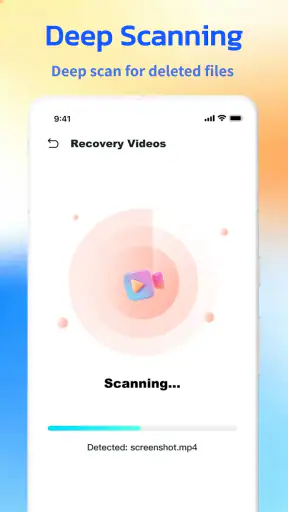
EasyRecover - Photo Restoreは、スマートフォン内から削除または見つけにくくなった写真を探し、復元を試みるためのアプリです。端末のストレージをスキャンして復元可能な画像を一覧表示し、必要な写真を選択して保存する仕組みが一般的です。ただし、すべての写真を必ず復元できるわけではなく、削除後の使用状況や端末の状態によって結果は変わります。
削除した写真は必ず復元できますか?
いいえ、削除した写真が必ず復元できるとは限りません。削除後に新しい写真を撮影したり、アプリをインストールしたり、ファイルを保存したりすると、元データが上書きされる可能性があります。また、端末やAndroidの仕様、暗号化、ゴミ箱の有無によっても復元結果は異なります。大切な写真を削除した場合は、できるだけ早くスキャンを実行することが重要です。
EasyRecover - Photo Restoreの利用にroot化は必要ですか?
基本的なスキャンや最近削除した画像の確認では、root化せずに利用できる場合があります。ただし、端末の深い領域まで調べる高度な復元機能を使う場合、root権限を求められる可能性があります。root化には保証の無効化、セキュリティ低下、端末が正常に起動しなくなるリスクがあるため、内容を十分に理解していない場合は無理に実行しないことをおすすめします。
写真の復元にはどのくらい時間がかかりますか?
スキャン時間は、端末のストレージ容量、保存されているファイル数、選択したスキャン方法、端末の性能によって変わります。最近削除した写真だけを確認する場合は比較的短時間で終わることがありますが、ストレージ全体を調べる場合は長くかかることがあります。スキャン中はアプリを終了せず、十分なバッテリーと空き容量を確保しておくと安心です。
復元した写真はどこに保存され、個人情報は安全ですか?
復元した写真は、アプリ内で指定する保存先や端末のギャラリー、専用フォルダーなどに保存されることがあります。利用前に、写真やストレージへのアクセス権限がなぜ必要なのか、プライバシーポリシーやデータ取り扱いの説明を確認してください。個人的な写真を扱うため、信頼できる公式ストアから入手し、不自然な権限要求や外部サイトへのアップロードを求める機能には注意が必要です。











