

アニメスケッチを描く
0.0アート&デザイン2026年10月17日に更新
スクリーンショット
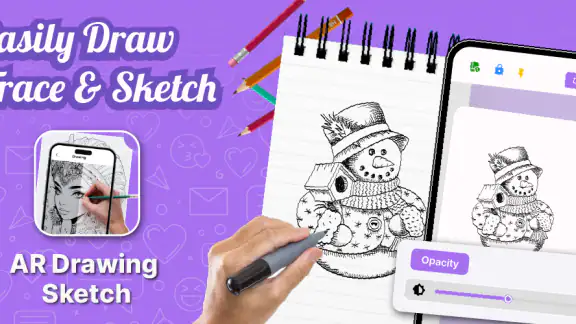
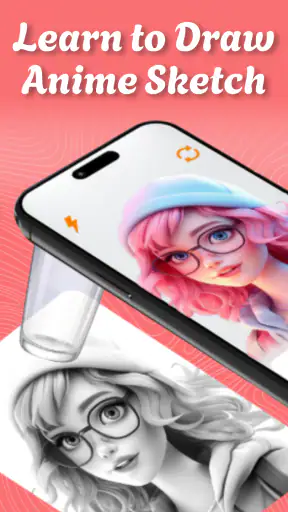
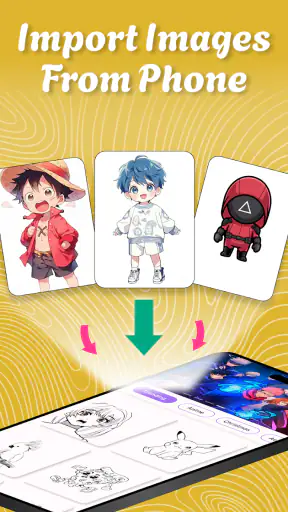
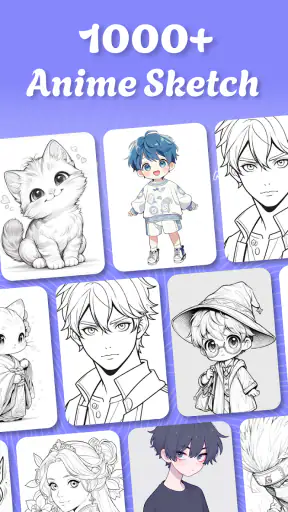
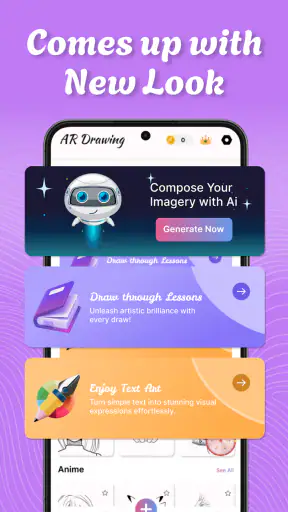
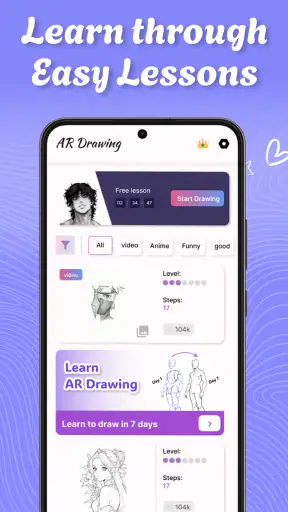
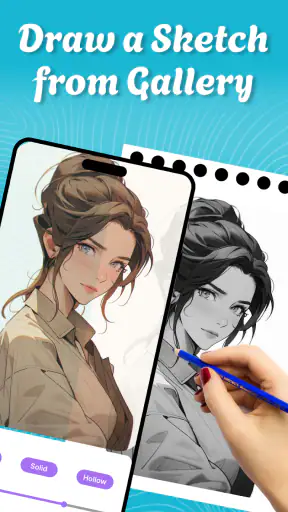
 分析: Mobexer
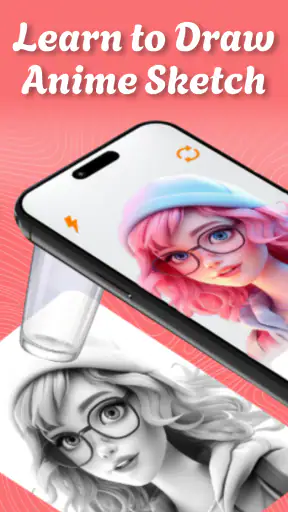
スマートフォンで見つけた写真を、ただ保存するだけでなく、自分の手でアニメ風のスケッチに変えてみたい人に向いているのが、アート&デザイン分野の「アニメスケッチを描く」です。私は実際に触ってみて、完成度の高い作品を一気に作るプロ向けソフトというより、写真を見ながら線を追い、絵を描く楽しさへ入りやすくしてくれるアプリだと感じました。
ストア上ではAR Drawing Sketchとして紹介されており、写真をもとに創作したい人を意識した設計です。開発元はCardsで、無料で始められる一方、アプリ内購入はアイテムごとに幅があります。まず試してから自分に合うか判断しやすいタイプですが、購入画面に進む前に、無料でどこまで使えるかを落ち着いて確認するのがおすすめです。
写真から線を起こす体験は、通信環境で印象が変わる
このアプリの魅力は、白紙にいきなり描き始めるのではなく、写真や参考画像を出発点にできるところです。人物、動物、キャラクター、身近な小物など、すでに形があるものを見ながら作業できるため、絵が苦手な私でも最初の一歩を決めやすく感じました。特にアニメ風の輪郭を練習したい人には、線の流れを観察するきっかけになります。
ただし、画像を選んだり、素材や画面を切り替えたりする場面では、通信状態が体験に影響する可能性があります。私は外出先で使うなら、駅のホームや移動中より、接続が安定した場所で先に準備しておきたいと思いました。描画そのものに集中したいのに、読み込み待ちが挟まると、線を引くリズムが途切れてしまうからです。
ここで大切なのは、通信が必要な機能と、端末上で行う作業を自分の中で分けて考えることです。アプリが表示している画面を見ながら、画像の選択、描画、保存のどこで接続が関わるのかを一度確認しておくと、外出時の戸惑いが減ります。私は新しい作品を始める前に、使いたい画像を決め、画面が正常に開くことを確認してから描き始める流れにしています。
短い空き時間より、途切れにくい集中時間に向く
数分だけ暇をつぶすアプリというより、机やカフェでスマートフォンを固定して使うほうが良さを感じやすいです。片手で持ったまま進めると、画面が動いたり、細い線を引く手元が安定しなかったりします。スマートフォン用のスタンドがあれば、両手を使えるので、線をなぞる作業がかなり楽になります。
私は最初に全体の輪郭を急いで完成させようとせず、顔の向きや目の位置など、作品の印象を決める部分から確認する使い方を勧めます。細部を先に描くと、あとで全体のバランスが崩れたときに修正が増えるためです。通信が安定しているときでも、作業を小さな段階に分けるほうが失敗から戻りやすくなります。
ニュースルームの最新情報






外出先で使うなら、画像と電池を先に整える
旅行中に撮った写真をその場でアニメ風に描きたい、という使い方は楽しそうですが、実際には画面の明るさ、電池残量、周囲の光も気になります。屋外では写真の見え方が変わり、細い線や淡い部分を判断しづらくなります。私は、撮影した写真をすぐ加工するより、落ち着いた場所で見直してから題材を選ぶほうが、結果的に作業が早いと感じました。
移動中に接続が不安定になった場合は、何度も操作を繰り返すより、いったん現在の画面を確認してから再試行するのが安全です。連続してタップすると、読み込みが遅れているだけなのに別の操作まで重なり、意図しない画面へ進むことがあります。描画アプリでは、焦らないこと自体が実用的なテクニックです。
描き始める前に知っておきたい使い方と向き不向き
アニメスケッチを描く目的で使うなら、最初から作品を発表するための完成品を目指すより、練習用の一枚を作る感覚が合っています。たとえば、好きな写真を選び、最初は輪郭だけ、次に髪や服の大きな形、最後に目や装飾という順番で進めます。この順番なら、途中で通信が不安定になった場合でも、どこまで終わったかを把握しやすくなります。
写真をそのまま絵に変換する自動加工アプリと比べると、このアプリは自分で線を意識する時間が長いタイプです。完成までの速さを優先するなら、フィルターや自動変換に強い別のアプリのほうが便利でしょう。一方で、手を動かして描く感覚や、元画像から少しずつ自分の表現へ変えていく過程を楽しみたい人には、こちらのほうが満足しやすいと思います。
本格的なイラスト制作ソフトと比べた場合も、目的を取り違えないことが重要です。多くのレイヤー、細かなブラシ設定、複雑な色調整を中心に選ぶ人には、専門的な描画アプリのほうが向いています。こちらは、写真を参考にしてアニメ風のスケッチを始めたい人が、操作に迷いすぎず創作へ入るための選択肢として見ると納得できます。
日常で役立つ具体的な使い方
たとえば、休日に撮ったペットの写真を題材にして、顔の輪郭と耳の形だけをアニメ風に描く方法があります。全部を細かく仕上げなくても、特徴的な部分を残せば、自分らしいスケッチになります。写真をそのまま再現するのではなく、どの線を残し、どの部分を省くかを考えられるため、単なるトレースより観察の練習になります。
もう一つは、旅行先で撮影した建物や街角を、背景練習の素材として使う方法です。人物だけに使うと線の練習が偏りがちですが、窓、看板、屋根の形などを簡略化すると、アニメ背景の考え方にもつながります。通信を節約したいときは、題材を一度にたくさん探すのではなく、使う写真を少数に絞ってから作業へ進むと、画面の切り替えを減らせます。
私は、完成した作品をすぐ共有するより、同じ写真から線の太さや省略の仕方を変えた複数の下書きを作る使い方にも価値を感じます。最初の一枚でうまく描けなくても、二枚目では顔の傾きや構図の問題が見えやすくなります。こうした比較は、完成画像だけを自動生成するアプリでは得にくい学びです。
失敗したときに慌てないための作業手順
描いている途中で画面が固まったように見えたら、まず線が反映されているか、画面が読み込み中なのかを確認します。通信の問題なのか、端末の一時的な負荷なのかを切り分けるため、すぐにアプリを閉じるより、少し待って現在の状態を見たほうがよい場合があります。特に大切な作品なら、一区切りごとに保存や書き出しに関わる操作を確認する習慣をつけたいです。
アプリを再起動する必要が出た場合に備えて、長い線を一気に描くより、輪郭、顔、服というように工程を分けておくと精神的にも楽です。途中の状態が完全に戻るとは限らないため、重要な作品は一度に仕上げようとせず、作業の区切りを意識してください。これはアニメスケッチを描くアプリに限らず、通信を使う可能性がある創作ツール全般で役立つ考え方です。
失敗を減らすもう一つの方法は、最初に小さな試作品を作ることです。使いたい画像をいきなり本番用に決めず、簡単な題材で画面の流れ、描きやすさ、保存までの手順を確認します。これなら、外出先で初めて使う場合でも、通信が必要になりそうな場面を把握できます。私はこの確認をしてから本命の写真へ進むほうが、やり直しの負担が少ないと感じました。
通信量を気にする人が取り入れたい工夫
通信量を抑えたい場合は、アプリを使う時間帯と場所を選ぶのが基本です。自宅や安定したWi-Fi環境で画像選びや画面の準備を済ませ、外では線を引く作業に集中するという分け方が現実的です。ただし、どの機能が接続なしで利用できるかを決めつけず、実際の画面で確認しながら使う必要があります。
作品を作るたびに大量の画像を読み込むより、題材を整理してから一枚ずつ試すほうが、通信だけでなく時間も節約できます。写真の明るさや構図を事前に見直しておけば、アプリ内で何度も戻って選び直す場面も減ります。私は、人物の顔が小さすぎる写真や背景が複雑すぎる写真を避けることで、描画のやり直しも少なくなりました。
アプリ内購入についても、通信環境と同じく、勢いで進めないことが大切です。無料で始められますが、購入額はアイテムごとに異なり、三十円から一万九百円まであります。子どもが使う場合は、年齢に合った端末設定と購入確認を家族が先に整えておくと安心です。対象年齢は三歳以上ですが、年齢表示だけで操作を任せるのではなく、画像選びや購入画面の扱いは大人が見守るほうがよいでしょう。
端末との相性と、始める前の確認
対応する最低OSは七以上なので、比較的古い端末でも候補にしやすいアプリです。ただし、OSが対応していることと、描画がいつでも快適であることは別です。画面サイズが小さい端末では細部を確認しづらく、通信と処理が重なる場面では待ち時間が気になることもあります。インストール前に空き容量や電池状態を確認し、最初は短い作品で操作感を見るのが無難です。
現在のバージョンは二点ゼロゼロで、アプリの環境は更新によって変わる可能性があります。以前と同じ画面になるとは限らないため、久しぶりに使う場合は、画像の選択や保存の位置を一度確認してから本番に入るのがおすすめです。特に、通信が不安定な場所で更新直後の操作を試すより、安定した環境で新しい画面を把握しておくほうが安心できます。
インストール数は百万人を超えており、写真を使ったアニメ風スケッチに関心を持つ人が試しやすい規模のアプリです。ただ、利用者が多いことだけで自分に合うとは限りません。私は、手軽な入口としては評価できますが、作品を細部まで管理したい人には、専門的な制作環境を併用する判断も必要だと思います。
こんな人なら楽しみやすく、別の道具が向く人
このアプリを勧めたいのは、絵を始めたいけれど白紙を見ると手が止まる人、写真をアニメ風に描き直してみたい人、短い練習を積みながら自分の線を見つけたい人です。完成度よりも、題材を見て線を選ぶ過程を楽しめるなら、無料で始められる点も大きな利点になります。
反対に、通信が不安定な場所で長時間使うことが前提の人、細かなレイヤー管理や高度な色塗りを最初から求める人、写真を自動で一瞬に加工したい人には、別の種類のアプリのほうが合います。こちらを選ぶなら、手作業の練習と写真からの発想を目的にするのが自然です。ネットワーク環境を自分で整えられない場合は、使いたい場所で実際に動作を確かめてから、作品制作を任せるとよいでしょう。
私の結論は、アニメスケッチを描くための入り口としては十分に面白く、特に写真を起点に描く練習をしたい人に向いている、というものです。接続が安定した場所で題材を準備し、工程を分け、購入画面を慎重に確認する。この三つを意識すれば、通信による不安ややり直しを減らしながら楽しめます。気軽な自動加工を求める人には別の選択肢がありますが、自分の手で写真を線へ変えていきたいなら、Cardsのこのアプリは試す価値があります。
よくある質問
アニメスケッチを描くとは、どのようなアプリですか?
「アニメスケッチを描く」は、アニメやマンガ風のキャラクターを描く練習に役立つお絵描きアプリです。顔の輪郭、目、髪型、ポーズなどを段階的に確認しながら、初心者でもイラスト制作を始められます。紙と鉛筆を使う感覚に近い練習をしたい人や、キャラクター作画の基本を身につけたい人に向いています。
絵を描いた経験がない初心者でも使えますか?
はい、初心者でも使いやすい構成になっています。複雑な専門知識を最初から求められるタイプではなく、基本的な形や線の引き方を参考にしながら練習できます。まずは簡単な顔や目の描き方から始め、慣れてきたら髪、服、全身ポーズへ進むと、無理なくアニメ風イラストの描画力を高められます。
アニメスケッチを描くは無料で利用できますか?
基本的な機能や練習内容は無料で試せる場合がありますが、利用できる教材、広告表示、追加コンテンツなどは、端末やアプリのバージョンによって異なる可能性があります。ダウンロード前にストアの説明欄とアプリ内課金の表示を確認してください。継続利用を考えている場合は、料金や自動更新の条件も事前に確認すると安心です。
完成したイラストを保存したり、共有したりできますか?
描いた作品の保存や共有に対応しているかどうかは、アプリのバージョンや使用している端末によって異なる場合があります。保存機能がある場合でも、画像形式、保存先、広告視聴の有無などに制限が設けられていることがあります。大切な作品は、アプリ内だけでなく端末のギャラリーなどにもバックアップしておくと安全です。
利用時にインターネット接続は必要ですか?
基本的な描画や一部の練習機能は、端末に保存された内容であればオフラインでも利用できる可能性があります。ただし、教材の読み込み、広告表示、作品の共有、追加コンテンツの取得などにはインターネット接続が必要になる場合があります。外出先で使う予定がある人は、事前に必要なページや素材を確認しておくことをおすすめします。
ダウンロード










