

Lightbox draw - トレーシングペーパー
4.0アート&デザイン2026年10月17日に更新
スクリーンショット
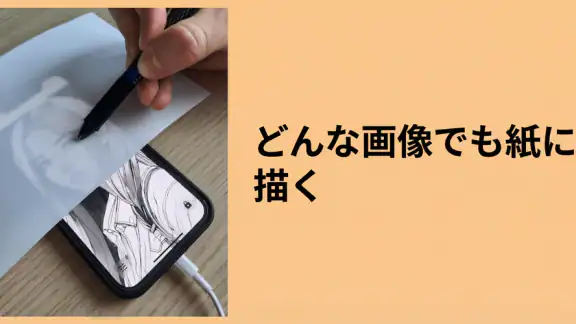
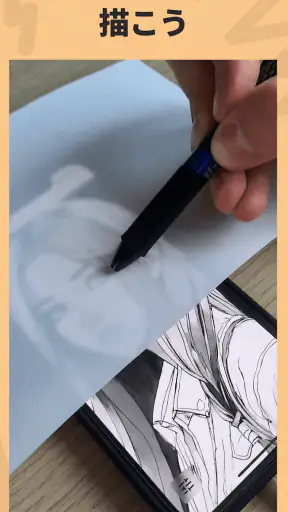
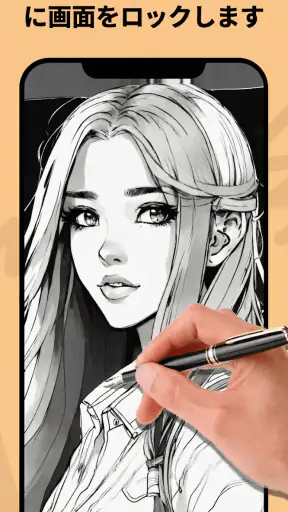
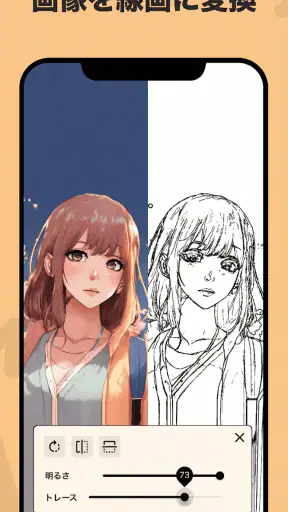
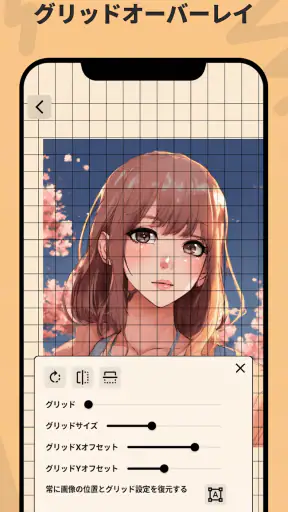
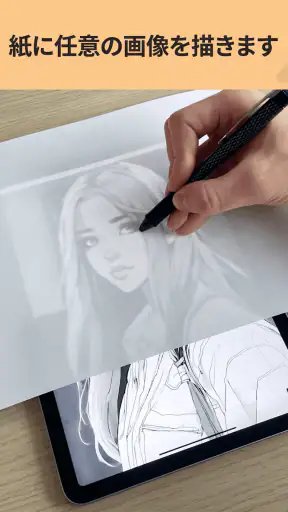
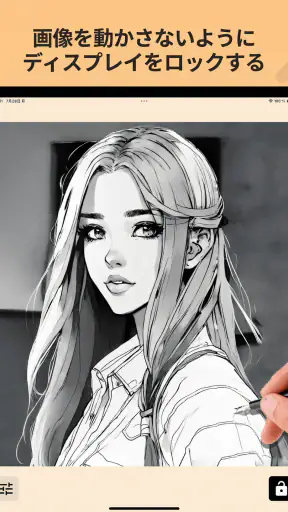
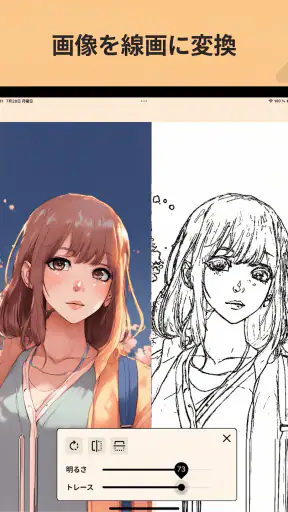
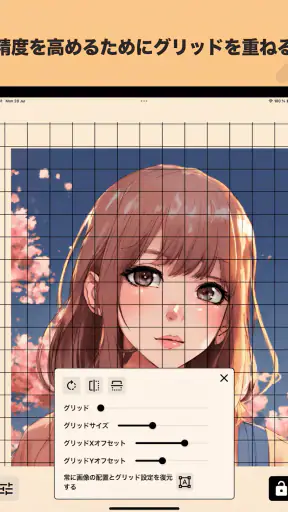
 分析: Mobexer
紙に描いた下絵をなぞりたいとき、私はまず画像を印刷するか、別の端末に表示していました。けれども、Lightbox draw - トレーシングペーパーを使うと、スマートフォンの画面を簡易ライトボックスのように利用できます。画面に表示した画像の上へ紙を置き、輪郭を追っていくという、かなり目的のはっきりしたアート&デザイン系アプリです。
最初に触った印象は、画像編集アプリというより、スマートフォンを制作道具へ変えるための補助アプリだということでした。画面上で絵を描くのではなく、紙に描く人のためのものです。鉛筆の感触や紙の質感を残したまま、写真、イラスト、ロゴの下書きなどを写したい人には、分かりやすく役立ちます。
開発元はTry the Colors s.r.o.で、無料で始められます。アート&デザインのアプリとして公開され、年齢区分は3歳以上です。評価は平均4.0で、評価数はおよそ4.7K、インストール数は50万以上に達しています。対応環境はAndroid 7.0以上で、確認時のバージョンは1.0.53でした。
紙に写すための基本ワークフロー
ここでは、画像を選んで紙を重ねる前に、位置や見え方をどう整えるかを取り上げます。私は、線を描き始める前に紙の端と絵の中心を確認するだけでも、あとから構図を直す手間を減らせると感じます。まず小さな図柄で手順を試し、次に画面越しで線を見失ったときの立て直し方を見ていきます。
まずは画像と紙の位置を決める
基本的な流れはシンプルです。スマートフォンに使いたい画像を表示し、その上に薄い紙やトレーシングペーパーを置きます。画面の明るさを確保して、紙がずれないようにしたら、見えている線を鉛筆やペンでなぞります。アプリ内で複雑な描画操作を覚える必要がないため、デジタルペイントに慣れていない人でも始めやすいです。
ただし、スマートフォンを机に平置きすると、紙へ手を置いたときに端末が動きやすくなります。私は滑りにくいマットや薄い布を下に敷き、端末の四隅が動かない状態を作るほうが作業しやすいと感じました。画面を強く押す作業ではないものの、長くなぞるほど小さなずれが線の違和感につながります。
紙の種類も結果を左右します。薄い紙なら画像が見えやすく、輪郭を拾う作業が楽です。一方で、厚めの画用紙へ写したい場合は、画面を明るくしても細部が見づらくなることがあります。細かいイラストを一度に写そうとせず、外形、主要なパーツ、細部という順番に分けると、線を見失いにくくなります。
ニュースルームの最新情報






画像は完成図ではなく下絵として考える
このアプリで便利なのは、写真や既存の画像を紙の下絵として使えることです。たとえば、旅行先で撮った建物の写真を輪郭だけのスケッチにしたり、子どもが描いたキャラクターを別の紙へ写したりできます。ただ、写真をそのまま細密画へ変換するアプリではありません。画面に画像を出し、それを目で追って描くため、最終的な線の整理や省略は自分の判断になります。
私は最初から細部を追うより、画像の中で本当に必要な線を決めてから始める使い方を勧めます。写真の影や背景まで全部なぞると、紙の上で情報が多くなり、かえって見づらい絵になります。人物なら顔の向き、肩の位置、髪の大きな流れを先に取り、服のしわや小物は後から足すほうが自然です。
日常で役立つ場面
日常的には、手帳の表紙を飾る小さなイラスト、プレゼント用のカード、子どもの工作、刺しゅうや木工の下絵などに向いています。私は、紙に直接描くと左右のバランスを崩しやすいロゴ風の図形を写す場面で、特に使いやすいと思いました。元画像を見ながら何度も描き直すより、最初の輪郭を安定させやすいからです。
たとえば、週末に子どもと動物の絵を描くなら、先に画像を表示して輪郭を紙へ写し、その後は画面を片付けて自由に色を塗れます。アプリを使う時間と、紙で仕上げる時間を分けられるのがポイントです。完成までを自動化するものではなく、描き始めの迷いを減らす道具だと考えると、期待と実際の差が小さくなります。
最初に確認したい設定
使い始めたら、まず画面の明るさを確認します。暗い表示では紙越しの画像が弱くなり、線を見間違えやすくなります。逆に、必要以上に明るい状態で長時間使うと、目が疲れやすくなります。部屋の照明、紙の厚さ、画像の濃さを見ながら、無理なく輪郭が読めるところへ調整するのが現実的です。
画像の拡大や位置調整ができる場合は、作業前に紙のサイズと対象物の大きさを合わせておくのが大切です。ここを後回しにすると、顔だけ大きく写したかったのに全身が画面へ収まってしまうなど、途中でやり直すことになります。私は、最初に紙を画面へ置き、四隅と主要な輪郭がどこに来るかを確認してからなぞり始めるようにしています。
また、スマートフォンの自動回転や画面消灯が作業の邪魔になることがあります。アプリ側に用意された項目だけでなく、端末の表示設定も見直しておくと安心です。作業中に画面が暗くなったり向きが変わったりすると、紙を置いたまま操作しにくいためです。これは派手な機能ではありませんが、実際の使い心地を大きく左右します。
画像選びで仕上がりが変わる
元画像は、輪郭がはっきりしていて背景が整理されているものほど扱いやすいです。暗い写真や細部が重なった画像は、画面に表示できても紙へ写す段階で線の優先順位に迷います。最初の練習には、横向きのシルエット、単純な植物、輪郭の明確な小物などを選ぶと、アプリの感覚をつかみやすいです。
反対に、陰影を活かした人物写真や風景をそのまま写す用途では、手作業の判断が多くなります。Lightbox drawは画像を紙へ重ねて見るための道具なので、画像を自動で線画化してくれる編集アプリとは役割が違います。線画変換を優先するなら画像編集アプリ、紙へ直接描く感覚を優先するならこちら、という使い分けが向いています。
経験者が使いやすい反復パターン
慣れてくると、毎回の準備を同じ順番に固定すると作業が速くなります。私は、画像を選ぶ、向きを決める、紙を置く、画面の明るさを整える、外形だけを確認する、という流れを崩さない方法が効率的だと感じました。設定を都度考え直さないため、描くことそのものへ集中できます。
二回目以降のトレースでは、最初の紙を完成品にしようとしないのもコツです。薄い紙へ大まかな構図を写し、その紙を見ながら本番の紙へ整理して描くと、不要な線を減らせます。画面へ直接置いた紙を何度も動かすより、構図の確認と清書を分けたほうが、端末への負担や位置ずれへの不安も少なくなります。
同じ画像からサイズ違いの絵を作る場合は、先に基準点を決めておくと便利です。顔の中心、建物の頂点、花の中央など、動かしたくない位置を一つ決め、そこから周囲の線を合わせます。画面全体を感覚だけで合わせるより、部分的なずれに気づきやすくなります。これはアプリの特別機能というより、表示された画像を紙へ移す作業に合った使い方です。
スマートフォンならではの限界
便利な一方で、スマートフォンの画面サイズには限界があります。大きなポスターや広い紙へ写す場合、画面内に収めると線が小さくなり、細部の確認が難しくなります。全体を一度に表示するより、部分ごとに位置を変えて進める方法もありますが、その場合は前の部分とのつなぎ目を慎重に合わせなければなりません。
画面へ紙を置く以上、強い筆圧や硬い道具は避けたほうが安全です。トレース用の柔らかい鉛筆や細めのペンを使い、画面を押し込まないようにするのが無難です。紙を固定するときも、端末の画面へ粘着物を直接貼るのではなく、周囲を支える方法を選びたいところです。
長時間の作業では、スマートフォンを使えなくなることも考えておく必要があります。通知や着信で集中が切れることもありますし、端末を別の用途に使いたくなったときは作業を中断することになります。専用のライトボックスやタブレットのほうが、広い紙を安定して扱う目的には向いています。こちらは、手元にあるスマートフォンで気軽に始めたい人向けです。
無料で始める場合の考え方
価格は無料なので、まず試して自分の作業に合うかを見ることができます。一方、アプリ内購入はアイテムごとに799円から4,799円まで設定されています。無料で使える範囲から始め、必要性を感じた機能だけを検討する姿勢がよいと思います。トレースを数回試すだけなら、最初から追加購入を前提にする必要はありません。
購入を考えるなら、どの作業を何度も繰り返すのかを先に決めるべきです。単発のカード作りと、毎週のイラスト練習では求める使い勝手が違います。追加機能が自分の手順を短くするのか、それとも単に使える選択肢を増やすだけなのかを見極めると、無駄な出費を避けやすくなります。
どんな人に向いているか
このアプリは、紙に描くことが好きで、下絵を安定させたい人に向いています。絵を始めたばかりで、見本を見ながら形を取るのが難しい人にも便利です。子どもと一緒に使う場合も、操作が複雑になりにくく、画像を選んで紙へ写すという目的を説明しやすいでしょう。
一方、完全な白紙から構図を考える練習をしたい人には、頼りすぎに注意が必要です。トレースは形を取る助けになりますが、観察力や比率を自分で判断する練習とは別です。練習の一部として使い、同じ題材を見ずに描く時間も作ると、補助道具としての良さを活かせます。
デジタル上でレイヤーを重ねたり、ブラシで色を塗ったり、作品をそのまま編集して完成させたい人には、通常のペイントアプリのほうが適しています。このアプリの強みは、紙へ戻れることです。そこを必要としないなら、画面上で完結するアプリのほうが効率的です。
実際に使って分かった判断ポイント
導入を迷っているなら、まず小さな画像と薄い紙で一枚試すのがおすすめです。そこで、画面の明るさ、紙の見え方、端末の安定性、画像の大きさが自分の環境に合うか確認できます。うまくいかなかった場合も、アプリの問題なのか、紙の厚さや照明の問題なのかを切り分けやすくなります。
私が特に重視したいのは、画像を表示するだけで満足せず、作業前の位置合わせに時間を使うことです。トレースの失敗は、線を描く技術よりも、最初の構図のずれから起きやすいからです。紙の端、対象物の中心、最も高い位置の三つを目印にすると、全体のバランスを保ちやすくなります。
また、細部を一気に追わず、外形を確認してから内部の線へ進むと、途中で画像の意味を見失いにくくなります。特に人物や動物では、目や模様から始めると全体の比率が崩れやすいです。先に大きな形を取り、最後に特徴的な部分を加える手順が、初心者にも経験者にも安定しています。
私の結論
Lightbox draw - トレーシングペーパーは、スマートフォンを手軽なトレース用の光源として使いたい人に、かなり分かりやすい選択肢です。無料で試しやすく、紙へ描く楽しさを残しながら、下絵作りの負担を減らせます。50万以上のインストールがあることや、平均4.0の評価からも、同じ目的で使う人が一定数いることが分かります。
ただし、専用ライトボックスの代わりに大きな作品を安定して作る道具ではありません。画面サイズ、紙の厚さ、端末の動き、長時間作業のしにくさは、使う前に理解しておきたい部分です。写真を自動で美しい線画へ変換するアプリでもないため、線を選び、整理し、仕上げる作業は自分で行います。
それでも、紙のカードやスケッチ、工作の下絵を作る場面では、準備の手軽さが大きな魅力です。私は、毎回同じ位置合わせと明るさ調整を行い、外形から細部へ進む使い方をおすすめします。紙に描く感覚を残したまま、最初の一歩だけを楽にしたい人なら、試してみる価値のあるアート&デザインアプリです。
よくある質問
Lightbox draw - トレーシングペーパーとは、どのようなアプリですか?
Lightbox draw - トレーシングペーパーは、スマートフォンやタブレットの画面に画像を表示し、その上にトレーシングペーパーや薄い紙を重ねて絵を写し取るための補助アプリです。イラスト、スケッチ、文字練習、デザイン制作などに活用できます。紙に直接描く際の下絵作りを手軽に行える点が特徴です。
画像を読み込んでトレースすることはできますか?
このアプリでは、端末内の画像を参考資料として表示し、画面上に紙を重ねてトレースする使い方が基本になります。写真やイラストを見ながら輪郭を写せるため、初心者の練習にも便利です。ただし、画像の読み込み方法や対応形式、利用できる機能は端末やアプリのバージョンによって異なる場合があるため、使用前に確認してください。
画面を固定して、描いている途中に画像が動かないようにできますか?
トレース中に画像や表示位置がずれると作業しにくいため、画面固定やタッチ操作を制限する機能が重要になります。Lightbox draw - トレーシングペーパーでは、端末の画面回転ロックやアプリ内の固定機能を活用することで、安定して作業しやすくなります。長時間使う場合は、誤操作を防ぐ設定を先に確認しておくと安心です。
子どもや絵を始めたばかりの人でも使いやすいですか?
複雑な描画ソフトのように多くのツールを覚える必要がなく、表示された画像を紙に写すというシンプルな使い方が中心なので、子どもや初心者にも向いています。好きなキャラクター、動物、風景などを参考に練習できるのも魅力です。ただし、画面を強く押したり、端末を傷つけたりしないよう、保護者が使い方を説明するとよいでしょう。
無料で利用できますか?広告や追加料金はありますか?
Lightbox draw - トレーシングペーパーの料金体系は、配信されているストアやアプリのバージョンによって異なる可能性があります。無料で基本機能を使える場合でも、広告表示、追加機能、買い切り購入、サブスクリプションなどが含まれることがあります。ダウンロード前にストアの価格欄とアプリ内課金の説明を確認し、課金条件や広告の有無を把握しておくことをおすすめします。
ダウンロード










