

ドキュメントリーダー & PDF 編集
3.0 ツール 2026年9月2日に更新
スクリーンショット
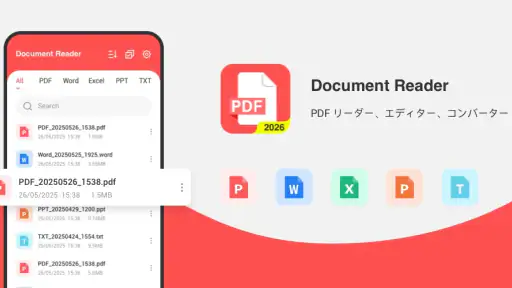
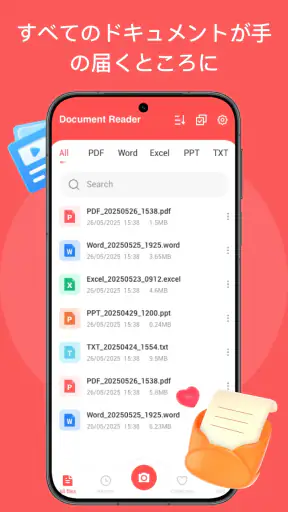
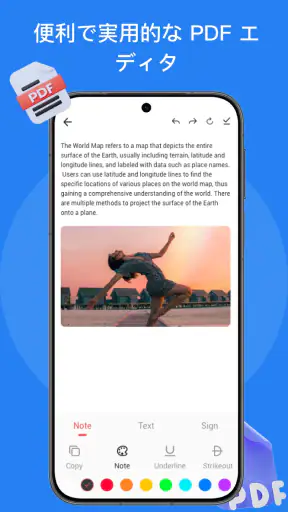
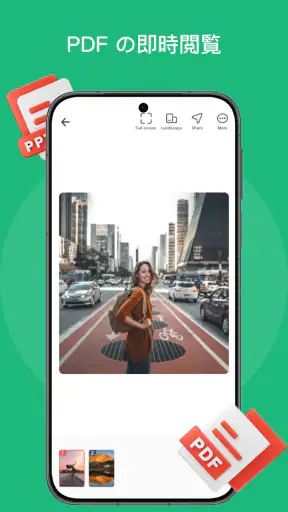
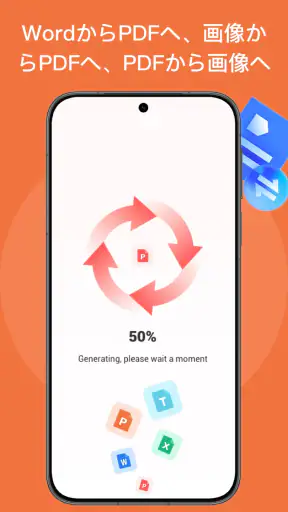
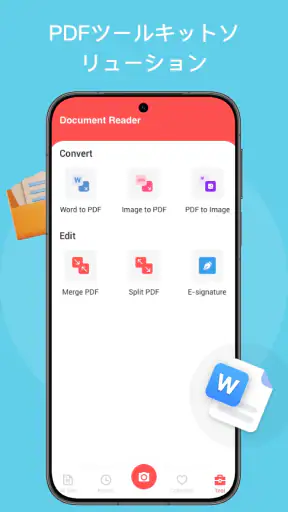
長所
- PDFやWordなど複数形式の文書を一つのアプリで開ける
- ページの拡大縮小が滑らかで、細かい文字も確認しやすい
- 重要なページをブックマークして後からすぐに戻れる
- ファイル名や内容から目的の文書を探しやすい
- 外出先でも書類を確認・編集できるため作業効率が高い
短所
- 一部の編集機能や高度なツールは有料版が必要
- 大容量PDFを開くと読み込みに時間がかかることがある
- 複雑なレイアウトの文書では表示が崩れる場合がある
- 広告表示が操作の邪魔になる場面がある
- 高度な注釈や変換機能の使い方が分かりにくいことがある
 分析者 Mobexer
スマートフォンでPDFや文書を確認する機会が多いなら、ドキュメントリーダー & PDF 編集は候補に入れやすいツールです。私は、メール添付の資料を開いたり、保存した文書を読み返したりする用途を中心に触ってみました。名前から受ける印象どおり、主役は文書の閲覧です。複雑な制作環境を持ち歩くというより、必要なファイルを端末上ですぐ確認したい人に向いたタイプだと感じました。
このアプリはRGKAMWALAが開発した無料のツールで、対象年齢は3歳以上です。ストアではPDFビューアーと多機能ドキュメントリーダーとして案内されており、文書リーダーを探している人に焦点を絞った構成です。登録されている平均評価は3.0で、評価数はおよそ千件規模。利用者が一定数いる一方、誰にでも無条件で合うアプリとは考えず、使い方との相性を見て選ぶのがよさそうです。
読むだけの時間を短くする設計か
PDFリーダーを選ぶとき、私は最初に「ファイルを開くまでに迷わないか」を見ます。文書を読むアプリは、機能が多いほど便利になるとは限りません。保存場所を探す手順が複雑だったり、画面上に操作項目が増えすぎたりすると、急いでいるときの負担になります。このアプリは、資料を読むための道具として使う前提がはっきりしているので、閲覧目的で試す人には方向性がわかりやすいです。
体感速度については、端末の性能やファイルの内容によって変わります。文字中心の軽い文書なら、読書や確認の流れを大きく邪魔しにくいタイプです。一方、画像を多く含む資料やページ数の多いPDFでは、開くまでの待ち時間やページ移動の滑らかさを端末側の条件も含めて考える必要があります。ここで大切なのは、アプリだけで重い文書の処理が決まるわけではないという点です。
日常的には、受け取ったPDFを一度確認し、必要なページを読み、閉じるという使い方が中心になるでしょう。たとえば外出先で会議資料を見直す場合、パソコンを開くほどではない作業をスマートフォンに任せられます。私は、短時間の確認や移動中の読み返しでこそ、この種のアプリの価値が出ると思います。長時間の編集作業を前提にすると、期待する操作性とのずれが出やすくなります。
普段の確認作業で役立つ場面
具体的には、仕事で送られてきた説明資料、学校の配布文書、購入後に保存したマニュアルなどを読む場面に向いています。紙に印刷するほどではないが、ブラウザのタブに置いたままにしたくない資料をまとめて扱いたい人には便利です。ファイルを読む場所を一つに寄せるだけでも、後から探す手間を減らせます。
私がすすめたいのは、まずよく使う文書を少数だけ開き、文字の見やすさとページ移動の感覚を確かめる方法です。アプリの説明に多機能という印象があっても、実際の満足度は、手元のファイルを無理なく読めるかで決まります。特に小さな画面で表や細かい注記を読む人は、数ページだけ試してから本格的に使い始めると失敗しにくいです。
重い文書を扱うときに意識したいこと
大きなPDFを開くときは、速度だけでなく端末の空き容量やメモリの余裕も影響します。複数のアプリを同時に使いながら大量の画像を含む資料を開けば、ページ切り替えが重く感じられる可能性があります。これはこのアプリに限った話ではありませんが、スマートフォンを文書専用端末のように使う場合ほど、不要なアプリを閉じてから読むほうが安定しやすいです。
実用上のコツは、長い資料を最初から全部読み込もうとせず、必要なページを先に確認することです。会議前なら目次、結論、担当部分を順番に見るだけでも時間を節約できます。画像主体のPDFを何本も連続して確認する用途では、端末が熱を持っていないか、ほかの処理が走っていないかも見ておくとよいでしょう。アプリの評価を速度だけで決めるより、こうした使い方の工夫と組み合わせるほうが現実的です。
また、文書の読み込み中にアプリを閉じてしまった場合に備え、直前まで編集していた内容を重要な原本だけに任せないことも大切です。必要な資料は別の場所にも保存しておくと、再読み込みが必要になったときの復旧が楽になります。これは不安をあおる話ではなく、スマートフォン上で文書を扱うときの基本的な備えです。
安定性をどう見るべきか
このアプリは現行版が1.0.3で、比較的新しい段階の製品として見るのが自然です。新しいアプリには、シンプルさや軽快さがある一方、さまざまな端末や文書形式で使い込んだときの成熟度を慎重に見たい面もあります。私は、重要な提出物や唯一の保存先としていきなり依存するより、まずコピーした資料で動作を確認する使い方をすすめます。
たとえば、普段使うPDFを数種類用意して、文字中心のもの、画像が多いもの、ページ数が多いものを順番に開いてみます。そのうえで、アプリを一度終了してから再び文書を開き、同じ流れを繰り返します。この簡単な確認で、自分の端末における起動、読み込み、ページ移動の印象を把握できます。レビューの数字だけではわからない相性を確かめる方法として、かなり有効です。
評価は平均3.0なので、使い勝手について意見が分かれている可能性は考えておきたいところです。私はこの数字を、すぐに避けるべきという意味ではなく、用途を限定して試す価値はあるが、仕事の中心に置く前に自分で確認すべきというサインとして受け取ります。無料で試せるため、まず閲覧専用の補助アプリとして使い、安定性に納得できたら利用範囲を広げるのが無難です。
端末の条件と対応範囲
対応する最低OSは8.0です。比較的古い端末でも候補になりやすい条件ですが、OSが対応していることと、重い文書を快適に処理できることは別です。古い端末では、画面解像度、メモリ、ストレージの空き具合が読み込みの印象に直結します。軽い資料を読むだけなら問題がなくても、画像の多い文書を連続して扱うと差が出るでしょう。
反対に、新しい端末を使っていても、保存場所が散らかっていると目的のファイルを見つけるまでに時間がかかります。私は、文書を用途ごとに整理し、読む前に不要なファイルを閉じておく運用が合っていると思います。アプリの性能を引き出すというより、文書を読むまでの周辺作業を整えることで、体感上の速さが安定します。
データ通信を節約したい人は、必要な文書をあらかじめ端末に保存しておく使い方が向いています。移動中に毎回ファイルを探したり取得したりするより、事前に準備しておくほうが安心です。ただし、端末を共有する場合や重要な書類を扱う場合は、画面を開いたまま放置しない、不要になったコピーを整理するなど、アプリ以外の管理も忘れないでください。
編集目的なら期待値を調整したい
名前にはPDF編集が含まれていますが、私ならこのアプリを本格的な文書制作ソフトの代わりとは考えません。スマートフォンで文章を大幅に書き換えたり、細かなレイアウトを整えたり、複雑な注釈を大量に付けたりする作業では、専用の編集アプリやパソコンのほうが操作しやすい場合があります。画面の広さと入力方法の違いは、どうしても無視できません。
一方、読む途中で内容を確認し、必要な箇所を見つけ、簡単な修正や整理をしたい人なら、閲覧アプリに編集要素が加わる意味はあります。ここでの現実的な使い分けは、確認と軽い処理をスマートフォンで行い、仕上げや提出前の最終調整は別の環境に任せることです。この線引きを最初に決めておけば、対応できる範囲への不満はかなり減ります。
特に、契約書や申請書のように内容を慎重に扱う文書では、編集後の状態を必ず読み直してください。小さな画面では改行や表の位置を見落としやすく、表示上は読めても印刷時に印象が変わることがあります。簡単な確認には使えても、正確さが最優先の作業では、別の画面で最終確認するのが安全です。
ほかの選択肢と比べたときの立ち位置
AndroidやiOSに標準で入っているファイル管理機能でも、PDFを開くだけなら足りることがあります。頻繁に文書を読まない人や、一時的に一つの資料を見るだけの人は、専用アプリを追加しなくても困らないでしょう。逆に、文書を読む機会が多く、閲覧用の場所を決めたい人には、専用リーダーを使う意味があります。
クラウドストレージの文書ビューアーは、複数端末で同じファイルを扱う点に強みがあります。パソコンとスマートフォンの間で作業を続けたい人、共有ファイルを中心に使う人なら、クラウド連携を軸にした選択肢のほうが便利です。このアプリは、端末上で手早く読むという目的に寄せると評価しやすく、複数人での共同作業を中心に考えると比較対象が変わります。
また、専門的なPDF編集ソフトは、注釈、フォーム、変換、署名などを細かく管理したい人に向いています。その分、操作項目が増え、利用環境によっては負担になります。私は、読むことが主で、必要に応じて軽い処理をしたい人にはこのアプリを試す価値があると感じます。制作、校正、共同編集まで一つで完結させたい人には、最初から専門アプリを選ぶほうが時間を節約できます。
利用者数が示す安心感と注意点
インストール数は50万以上に達しており、まったく利用者のいない試験的なツールというわけではありません。無料で導入でき、年齢区分も3歳以上なので、家庭で文書を読む用途にも持ち込みやすい部類です。ただし、利用者が多いことだけで、自分の端末やファイルで快適に動くと決めつけることはできません。
私は、最初の数日を試用期間と考えるのがおすすめです。日常的に開く資料を使い、起動の待ち時間、長い文書でのページ移動、アプリを切り替えた後の戻りやすさを確認します。さらに、端末を再起動した後でも同じ文書を問題なく開けるかを見ると、普段の利用に近い判断ができます。ここまで確認して不満がなければ、閲覧用の定番として残しやすいでしょう。
逆に、読み込みが頻繁に止まる、文書を探す作業が面倒、編集の細かさが足りないと感じるなら、無理に使い続ける必要はありません。無料アプリでは、費用をかけずに自分の使い方と比較できること自体が利点です。合わない場合は標準ビューアー、クラウド系、専門編集ソフトへ切り替える判断も合理的です。
私がすすめる使い始めの手順
最初は、重要度の低いPDFを一つ開いて、画面の見やすさとスクロールの感覚を確認します。次に、文字が多い資料と画像が多い資料をそれぞれ試し、端末がどの程度余裕を持って動くかを見ます。最後に、アプリを閉じてから再度開き、途中まで読んでいた文書へ戻る流れを確認します。この順番なら、速度、負荷、復帰の三つを短時間で判断できます。
仕事で使うなら、原本を直接編集するのではなく、まず複製したファイルで操作を試すのが安全です。提出前の文書を扱う人は、編集後にページの先頭、表、署名欄、注記を見直してください。読むだけなら軽快でも、編集を加えた瞬間に確認項目が増えるためです。私は、この一手間を惜しまない人ほど、スマートフォンの文書アプリを安心して使えると思います。
保存した資料を後から探すことが多い人は、ファイル名を内容がわかる形に整えておくと、アプリの使い勝手も良くなります。たとえば日付や用途を名前に含め、古いコピーを整理しておけば、同じ資料を何度も開いて迷うことが減ります。これは目立たない工夫ですが、実際には起動速度よりも「目的の文書へ到達するまでの時間」を短くする効果があります。
速度と安定性を重視する人への結論
ドキュメントリーダー & PDF 編集は、PDFや各種文書をスマートフォンで確認したい人にとって、無料で試せる実用的な選択肢です。特に、メール添付の資料を読む、移動中にマニュアルを確認する、紙に印刷せず配布文書を読むといった場面では、専用リーダーとしての役割がわかりやすいです。50万以上のインストール実績もあり、試す入口としては十分に現実的です。
ただし、私はこれを万能なPDF制作環境としてはすすめません。重い文書を大量に処理する人、精密な編集や共同作業を求める人、重要書類を一つのアプリだけで管理したい人は、より専門的な選択肢を比較すべきです。現行版は1.0.3なので、速度や復帰の印象は端末とファイルで自分なりに確かめるのが大切です。
最終的には、軽い閲覧を中心に使うなら試す価値があります。私は、まず日常のPDFを数本使って、開く速さ、長文での負荷、アプリを離れた後の戻りやすさを確認し、問題がなければ読書用の道具として定着させる方法を選びます。読む作業をスマートフォンで手早く済ませたい人には合いやすく、専門編集を求める人には別のアプリが向く――これが、実際に使う前提での率直な評価です。
よくある質問
「ドキュメントリーダー & PDF 編集」では、どのようなファイルを開けますか?
「ドキュメントリーダー & PDF 編集」は、主にPDFを閲覧・管理するためのアプリですが、端末やアプリのバージョンによってはWord、Excel、PowerPoint、テキスト、画像などの一般的な文書形式にも対応しています。実際に試したところ、PDFの表示やページ移動はスムーズでした。ただし、複雑なレイアウトや特殊なフォントを含むファイルは、表示が完全に再現されない場合があります。
PDFの編集機能には何が含まれていますか?
基本的なPDF編集機能として、テキストや図形の追加、ハイライト、下線、手書きメモ、コメント、署名の挿入などを利用できます。書類を読むだけでなく、申請書への記入や資料への注釈にも便利です。ただし、既存の文章を自由に書き換えたり、画像やレイアウトを本格的に編集したりする機能は、利用プランやファイルの状態によって制限される可能性があります。
「ドキュメントリーダー & PDF 編集」は無料で使えますか?
アプリのダウンロード自体は無料で提供されている場合がありますが、すべての機能を無制限に利用できるとは限りません。広告の削除、PDFの高度な編集、ファイル変換、クラウド連携などが有料プランの対象になることがあります。インストール前に料金ページと無料トライアルの条件を確認し、自動更新の有無や解約方法まで確認しておくと安心です。
ファイルの保存や共有、クラウド連携には対応していますか?
端末内に保存した文書を開くだけでなく、メール、メッセージ、ファイル管理アプリ、クラウドストレージなどからPDFを読み込めることがあります。編集後のファイルは、別名保存や共有機能を使って送信できます。ただし、Google Drive、Dropbox、OneDriveなどの連携状況はOSやアプリのバージョンで異なるため、仕事で使う場合は使用中のサービスに対応しているか事前に確認してください。
個人情報を含むPDFを扱っても安全ですか?
契約書、身分証明書、請求書などを扱う場合は、アプリのプライバシーポリシーとアクセス権限を必ず確認してください。端末内だけで処理できる機能であれば、オンラインサービスへ送信せずに利用できる可能性がありますが、クラウド保存や文字認識、変換機能を使う際にはデータが外部サーバーへ送られる場合があります。重要書類を扱う前に、保存場所、共有設定、削除方法を確認することをおすすめします。











