

Linkex — セキュアなクラウドストレージ
3.8 ツール 2026年9月2日に更新

スクリーンショット
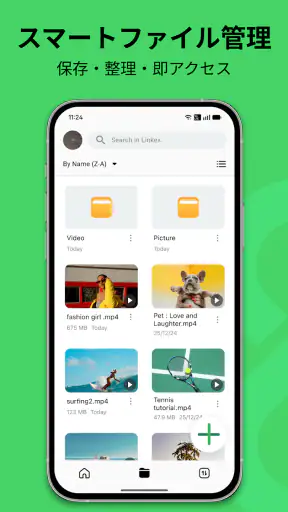
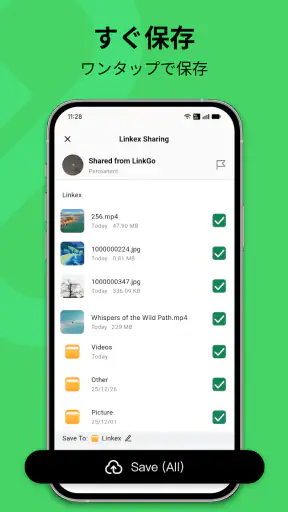
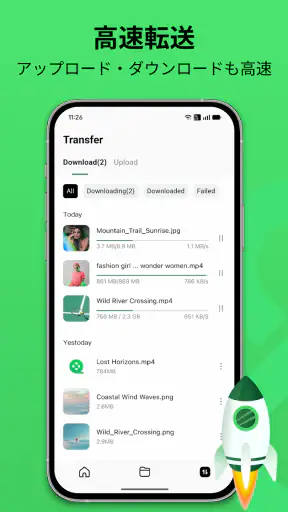
長所
- 端末間でファイルを同期でき、外出先でも必要なデータへアクセスしやすい
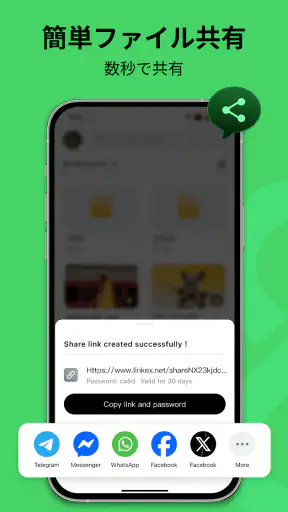
- 共有リンクを使って大容量ファイルを手軽に送信できる
- 重要なファイルをクラウドへ自動バックアップできる
- フォルダー整理が分かりやすく、保存データを管理しやすい
- 複数端末から同じファイルを確認でき、作業の続きがスムーズ
短所
- 無料プランの容量や機能には制限がある場合がある
- 大容量ファイルの同期には通信環境と時間が必要
- 高度な編集機能は専用アプリに比べて限られる
- 共有設定を誤ると、リンクを知る人にファイルが見られる可能性がある
- 一部の機能や設定を利用するにはアカウント登録が必要
 分析者 Mobexer
スマートフォンの中に写真や書類をため込みすぎて、必要なファイルを探すたびに時間がかかる。そんな場面で試したのが、LinkInfluが開発するクラウドストレージアプリ、Linkexです。私はこのアプリを、複雑な設定をできるだけ避けながら、ファイルをオンラインに置いて端末の負担を減らしたい人向けのツールとして使ってみました。
ストアでは高速・シンプル・安全なクラウドストレージとして紹介されていますが、実際に使うと、評価すべき点は派手な機能の多さよりも、日常の保存作業をどれだけ迷わず続けられるかにあります。画面を読む負担、指で操作する負担、通信環境が不安定な場所での使い勝手など、利用者の状況によって印象が変わるタイプです。
この記事では、単に便利かどうかだけでなく、見やすさや移動のしやすさ、手が動かしにくい場合の操作、外出先での利用、そして残る不便さまで、私が使って感じたことを中心に整理します。無料で始められる一方、アプリ内にはアイテムごとの購入要素もあるため、どんな人に合い、どんな人には別の選択肢が向くのかも率直に書きます。
画面の読みやすさとファイルを探す流れ
最初に迷いにくいシンプルさ
Linkexの良さは、クラウドストレージに詳しくない人でも、まず保存場所として理解しやすいところです。写真、書類、共有したいデータなどを端末だけに置かず、オンライン側にまとめるという目的が見えやすく、初めてクラウドを使う人にも説明しやすい構成だと感じました。
私はファイルを整理するとき、最初から完璧なフォルダー構成を作るより、後で探しやすい単位に分ける方が続けやすいと思っています。たとえば仕事関係、家族の書類、旅行の写真のように、用途で大きく分けておく方法です。細かく分類しすぎると、保存するたびに判断が増えます。Linkexは、そうした簡単な運用と相性がよいアプリです。
一方で、ファイル数が増えてくると、保存しただけで自動的に整理されるわけではありません。利用者自身が名前や場所を意識しないと、オンラインに移した後で見つけにくくなる可能性があります。これはLinkexだけの問題ではありませんが、「入れておけば後は全部片付く」と考えている人には注意してほしい部分です。
読み上げや拡大を使う人が確認したいこと
文字の大きさやコントラストの感じ方は、端末の設定や利用環境によって変わります。私は、明るい場所では画面を比較的追いやすい一方、屋外の強い光や小さな表示では、ファイル名や操作箇所を落ち着いて確認したくなりました。視力に不安がある人は、端末側の文字拡大や表示倍率を有効にした状態で、主要な操作が窮屈にならないか先に試すのがおすすめです。
画面を読み上げる機能を使う人にとっては、ボタンの意味や現在位置が明確に伝わるかが重要です。私は、保存や移動を急がず、一つの操作を実行した後に画面の変化を確認する使い方が安全だと感じました。大量のファイルを一度に扱うより、少数のファイルで保存、確認、再表示の流れを試す方が、読み上げ環境でも手順を把握しやすいはずです。
ここで大切なのは、見た目がシンプルだからといって、すべての人に同じように使いやすいとは限らないことです。表示が簡潔でも、ファイル名が長い場合や、複数の項目を見比べる場合には確認の手間が増えます。読みやすさは画面の情報量だけでなく、保存後に自分のデータを見つけられるかで決まります。
日常の保存作業で役立つ小さな工夫
私が特に勧めたいのは、アップロードする前にファイル名を短く整えることです。スマートフォンで撮った画像や書類は、後から見たときに内容が分かりにくい名前になりがちです。「保険」「学校」「旅行」のように用途を先頭に付けるだけでも、一覧で探す時間が減ります。
もう一つは、端末の空き容量をすぐに減らしたいからといって、保存直後に元データを削除しないことです。まずLinkex側で目的のファイルを開けるか確認し、必要なら別の端末からも見られるかを確かめてから整理する方が安心です。クラウド保存は、アップロード操作とバックアップ完了の確認を同じものとして扱わないことが大切です。
手の動かしやすさと感覚の違いに配慮した使い方
タップ操作を急がない設計にする
指先の細かな操作が苦手な人、手の震えがある人、片手でスマートフォンを使う人にとって、ファイル管理アプリは意外に疲れます。項目の選択、メニューの開閉、保存先の指定を連続して行う場面では、誤タップが起きやすいからです。
Linkexを使うときは、片手で無理にすべてを完了させようとせず、端末を机に置いて操作する方が安定しました。ファイルを複数選ぶ場面では、最初からまとめて処理するより、重要なものを少数ずつ扱う方が誤操作後の確認も簡単です。操作に時間がかかる人ほど、速さより「今どのファイルを選んでいるか」を確認できる流れを優先したいところです。
スマートフォンのタッチ感度、片手モード、外付けキーボードなど、端末側の補助機能を使っている人は、実際の保存作業で相性を確かめてください。Linkexが特定の補助機器に対応すると決めつけるのではなく、ファイルを選んで保存する一連の動作を、普段の入力環境で試すのが現実的です。
音や通知に頼りすぎない確認方法
聴覚に不安がある人や、電車内、病院、図書館のように音を出せない場所で使う人は、音声通知だけに頼らない確認方法が必要です。私は、保存操作の後に一覧へ戻り、ファイルが表示されるかを目で確認する習慣を作ると、周囲の音に左右されにくいと感じました。
反対に、画面を見続けるのが難しい場面では、端末の読み上げや拡大表示など、普段使っている支援機能と組み合わせることになります。ここでも、最初は大切なデータではなく、再取得できる画像やテスト用の書類で流れを試すのが安全です。保存先の選択を間違えると、後から探す負担が大きくなるためです。
写真と書類で変わる使いやすさ
写真の整理では、内容をサムネイルで判断できるかどうかが使い勝手を左右します。視覚的に画像を選べる人には、旅行やイベントの記録をまとめる用途が向いています。一方、画面を拡大して使う人や、画像の見分けが難しい人は、ファイル名の付け方を工夫しないと目的の写真にたどり着きにくくなります。
書類では、名前に日付や用途を入れるだけで、視覚に頼る割合を減らせます。たとえば「学校_提出用」「病院_予約」のように、先頭に分類を置けば読み上げでも内容を推測しやすくなります。これはアプリの特別な機能ではありませんが、Linkexを長く使ううえで効果の大きい運用上の工夫です。
通信環境と生活場面ごとの使い分け
自宅での整理には向いている
自宅の安定した通信環境では、Linkexを落ち着いて使えます。写真や書類を整理する時間を決め、保存後に一覧を確認するという流れを作りやすいからです。私は、外出直前に慌てて重要書類をアップロードするより、家で余裕のあるときにまとめて準備する使い方を勧めます。
家族と端末を共有している場合にも、端末の中だけでファイルを管理するより、必要なデータをオンラインの保管場所に寄せる考え方は便利です。ただし、誰がどのファイルを扱うのかを曖昧にすると、削除や上書きの判断で混乱します。家族用の資料と個人用の資料を最初から分けておくと、後で確認しやすくなります。
外出先や移動中に使うときの注意
外出先で急に書類を見たいとき、クラウドに置いてあることは大きな助けになります。私は、旅行前に予約情報や身分証関連の控えなど、必要になりそうなファイルをまとめて確認しておく使い方が現実的だと思いました。通信が安定しない場所で初めて開くのではなく、出発前に一度アクセスしておく方が安心です。
地下や混雑した場所、通信制限が気になる環境では、操作結果の反映に時間がかかることがあります。Linkexを「いつでも即座に見られる端末内のファイル」と同じ感覚で扱うのではなく、重要な情報は紙や端末内の控えなど、別の確認手段も用意しておくべきです。クラウドを一つだけの保管先にしないことが、実用上の大きなポイントです。
具体的な一日の使い方
たとえば、私は朝にスマートフォンで受け取った書類をLinkexへ保存し、ファイル名を用途が分かる形に整えます。昼に外出先で内容を確認し、帰宅後に不要な端末内コピーを整理します。この順番なら、外出先でファイルを探す時間を減らしつつ、保存直後の確認も省きません。
写真の場合は、撮影したその場ですべてを分類しようとせず、帰宅後に必要なものだけをまとめる方が続きます。保存作業を毎回完璧にしようとすると、面倒になって使わなくなりがちです。Linkexは、短時間で少しずつ整理する運用の方が、私には使いやすく感じられました。
無料で始める前に知っておきたい負担
料金の考え方
Linkexは無料で利用を始められるアプリです。ただし、アプリ内にはアイテムごとの購入があり、価格帯は一つあたり七百円から二万二千七百円です。無料で試せることと、すべての利用が追加費用なしで完結することは別なので、購入画面が表示されたときは、内容と必要性を確認してから進めるのが安全です。
私は、まず無料で自分の保存習慣に合うかを確かめ、容量や使い方に不満が出てから購入を検討する順番がよいと思います。クラウドストレージは、使い始めるとデータを移す手間が発生します。料金だけでなく、将来別のサービスへ移したくなった場合の整理負担まで考えて選ぶべきです。
利用者が感じやすい操作上の壁
シンプルなアプリでも、クラウドに慣れていない人には「保存した後、元のファイルをどうするか」という判断が残ります。端末の空き容量を増やす目的で使うなら、オンライン側にあることを確認してから削除する手順が必要です。ここを省くと、安心のための保存が逆に不安の原因になります。
また、ファイルを整理する基準を作らずに使い続けると、時間がたつほど一覧が探しにくくなります。私は月に一度、不要なデータを見直し、重要な書類には分かりやすい名前を付ける方法を勧めます。アクセシビリティの観点でも、整理された一覧は、視覚、読み上げ、操作速度の違いを問わず負担を減らします。
他の選択肢と比べたとき
端末メーカーが用意する標準クラウドは、写真や連絡先などとの連携を重視する人に向いています。すでに特定のアカウントやパソコン環境を中心に使っているなら、その標準サービスの方が移動や同期の手間が少ない場合があります。
一方、Linkexは、端末の種類や普段のサービスを問わず、単純な保管場所として使いたい人が検討しやすい存在です。仕事の書類だけを別にまとめたい人、写真と文書を一つの管理先へ寄せたい人には、目的を絞った使い方が合います。ただし、高度な共同編集、細かな権限管理、専門的なバックアップ運用を最優先する人には、より機能を明確に打ち出した別のサービスの方が適しています。
誰に合うか、どこで慎重になるべきか
Linkexが特に合うのは、スマートフォンの容量を整理したい人、書類を端末だけに置きたくない人、複雑な設定より分かりやすい保存先を求める人です。高齢の家族にクラウドの考え方を説明するときも、まず「スマートフォン以外の場所に保管する」と伝えやすいでしょう。
視覚や聴覚、手の動かしやすさに個人差がある人も、端末側の拡大、読み上げ、入力補助と組み合わせれば、自分に合う使い方を探せます。ただし、補助機能との相性は端末や設定に左右されるため、重要なデータをいきなり移すのではなく、テスト用のファイルで保存から再表示まで確認してください。
逆に、完全なオフライン利用を重視する人、複数人で細かく編集権限を分けたい人、膨大な資料を厳密なルールで管理したい人には、Linkexだけでは物足りない可能性があります。クラウドに置くこと自体に不安が強い人も、まず少量の重要度が低いデータで運用を試し、自分が納得できる管理方法かを見極めるべきです。
アプリの評価は平均三点八で、評価数は二百五十件あまりです。利用規模は五万インストール以上に達していますが、数字だけで自分に合うとは判断しない方がよいでしょう。保存したいデータの種類、通信環境、端末の補助設定、ファイルを整理する習慣によって、使いやすさはかなり変わります。
使い始めるなら小さく試すのがおすすめ
LinkInfluによるこのツールは、派手な機能を次々に覚えるより、保存と確認の基本を自分のペースで作りたい人に向いています。現在のバージョンは二点零点十六で、対応する最低OSは七点零です。対象年齢は三歳以上とされていますが、実際の利用では、子どもが扱う場合も大人が保存場所や削除操作を一緒に確認した方が安心です。
私なら、最初に重要度の低い写真や書類を少数だけ保存し、一覧から再び開けるかを確かめます。その後、ファイル名の付け方を決め、端末の拡大表示や読み上げを使っているなら同じ環境で操作します。この準備をしておけば、見やすさや手の動かしやすさに関する自分の相性も判断しやすくなります。
結論として、Linkexは、保存先を分かりやすく分けて、日常のデータ管理を少し軽くしたい人には試す価値があります。無料で始められる点も入口としては親切です。ただし、通信に頼る場面、ファイル整理の手間、購入要素、補助機能との相性は自分で確認する必要があります。
私は、すべてを任せる万能な保管庫としてではなく、端末内のデータを整理するための一つの場所として使うなら、Linkexを友人にも勧めます。まず小さく試し、保存後の確認を習慣にする。その使い方ができる人ほど、このシンプルなクラウドストレージの良さを実感しやすいと思います。
よくある質問
Linkex — セキュアなクラウドストレージとは、どのようなアプリですか?
Linkexは、写真、動画、書類などのファイルをオンラインに保存し、スマートフォンやタブレット、パソコンなど複数の端末からアクセスしやすくするクラウドストレージアプリです。端末の容量を節約したい場合や、重要なデータをバックアップしたい場合に便利です。利用前に、対応OS、保存容量、同期方法、共有機能の内容を確認しておくと安心です。
Linkexのファイルは本当に安全に保管できますか?
Linkexはセキュリティを重視したクラウドストレージとして設計されていますが、オンラインサービスである以上、絶対に安全とは言い切れません。アカウントには推測されにくいパスワードを設定し、利用できる場合は二段階認証も有効にすることをおすすめします。また、機密性の高いファイルを保存する際は、暗号化や共有権限、ログイン通知などの仕様を事前に確認してください。
無料で利用できますか?有料プランとの違いは何ですか?
Linkexは、利用開始時に無料で試せるプランが用意されている場合がありますが、無料プランでは保存容量、アップロードサイズ、通信機能、ファイル共有などに制限が設けられることがあります。大量の写真や動画を保存したい人は、有料プランの料金、容量、更新周期、解約方法を確認しましょう。アプリ内課金の条件もダウンロード前にチェックしておくと安心です。
スマートフォンから写真や動画を自動バックアップできますか?
Linkexで写真や動画を自動的にバックアップできるかどうかは、アプリのバージョンや端末の設定によって異なります。自動アップロードに対応している場合でも、Wi-Fi接続時のみ実行する設定、バッテリー消費、モバイルデータ通信量、バックグラウンド動作の許可などを確認する必要があります。大切なデータは、アップロード完了後に実際に保存されているか確認してください。
Linkexで保存したファイルを他の人と共有できますか?
Linkexでは、保存したファイルやフォルダーをリンクなどで共有できる可能性がありますが、共有機能の範囲はサービスの仕様や契約プランによって異なります。共有リンクに有効期限やパスワードを設定できるか、相手に編集権限を与えられるか、リンクを無効化できるかを確認しましょう。個人情報や仕事の資料を共有する際は、公開範囲を慎重に設定することが重要です。











