

PDFReader - Master
4.6 ビジネス 2026年9月2日に更新
スクリーンショット
長所
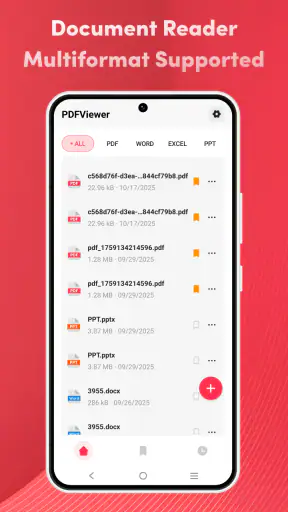
- PDFの表示がスムーズで、ページ移動や拡大縮小も直感的に操作できる
- 複数のPDFを端末内でまとめて管理しやすい
- 通勤中などオフライン環境でも文書を確認できる
- 文字検索に対応し、長い資料から必要な箇所を探しやすい
- シンプルな画面構成で、初めてでも使い始めやすい
短所
- 無料版では広告表示が操作の妨げになる場合がある
- 高度な編集や注釈機能の利用には制限がある
- 大容量PDFを開くと読み込みに時間がかかることがある
- ファイル整理機能が少なく、文書数が多いと探しにくい
- 一部の特殊なフォントやレイアウトが正しく表示されない場合がある
 分析者 Mobexer
紙の書類や画像のPDFが仕事の流れを止めることは、意外と多いものです。メールで受け取った資料を開けず、スマートフォンで撮った領収書をあとから探せず、必要なページだけ共有するために別のアプリを行き来する。私がPDFReader - Masterを使って感じたのは、こうした小さな中断を一つの場所にまとめやすい、ということでした。
このアプリは、PDFを読むだけでなく、書類のスキャンや写真からPDFへの変換にも対応するビジネス向けアプリです。開発元はSakhawatH 007Devworksで、無料で使い始められます。ストア上では平均4.6の評価があり、利用者も10万以上いるため、個人の仕事用端末に試しに入れる選択肢としては検討しやすい部類です。
書類が散らばる前に、作業の入口を整える
このアプリの価値は、PDFを表示する機能だけで決まるものではありません。私の場合、以前は紙の資料を撮影するカメラ、画像を見るアプリ、PDFを開くアプリをその都度使い分けていました。その方法でも作業はできますが、保存先やファイル形式を考える時間が積み重なります。
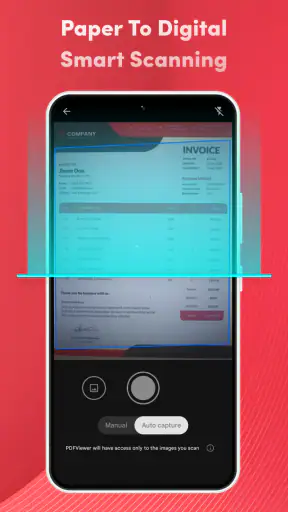
PDFReader - Masterでは、紙の書類を取り込むところから、PDFとして確認するところまでを同じ作業の流れにしやすいのが便利です。たとえば、打ち合わせ後に配られた一枚の資料をスキャンし、写真として残すのではなくPDFにしておけば、あとで文書として扱いやすくなります。紙をすぐ処分するのではなく、必要な資料だけデジタル化する習慣を作りたい人に向いています。
一方で、すべての文書管理を自動化するアプリとして期待すると、少し見方を調整したほうがよいでしょう。私はこのアプリを、会社全体の保管庫というより、スマートフォン上で書類を受け取り、整え、読み返すための作業の入口として使うのが合っていると感じました。
日常の仕事では「その場でPDFにする」ことが効く
具体的には、外出先で受け取った見積書をそのまま撮影し、画像のままカメラロールに埋もれさせない使い方ができます。帰宅後に整理しようと思っても、写真が増えるほど目的の一枚を探す負担は大きくなります。受け取った直後にPDFとして扱うだけで、あとで確認する対象が明確になります。
私は、会議資料を読み返すときにも、元の紙を広げるよりスマートフォンでPDFを開くほうが気軽でした。短い確認なら机を片付ける必要がなく、移動中や待ち時間にも目を通せます。もちろん長時間の読書は大きな画面のほうが快適ですが、確認作業を細かく分ける用途では相性がよいです。
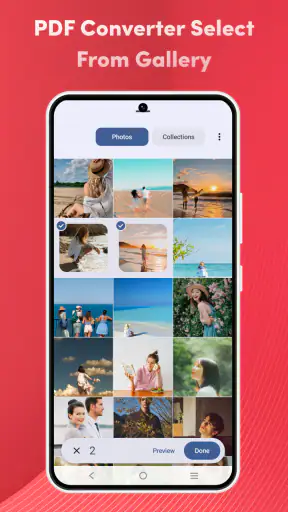
写真をPDFに変換できる点も、すでにスマートフォンへ保存してある画像を活用したいときに役立ちます。新しく撮り直すのではなく、過去の領収書や資料写真をまとめて文書化するという流れです。ここでのコツは、何でもPDFにするのではなく、あとで共有・保管・印刷する可能性があるものだけを変換することです。
取り込み後の整理は、用途を先に決める
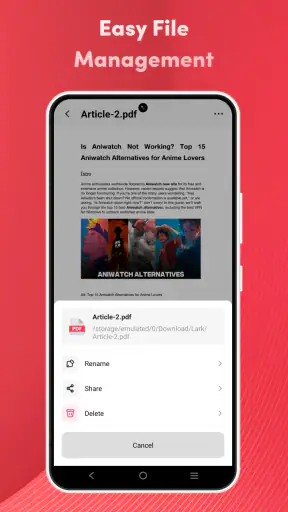
スキャンした直後に「これは何のためのファイルか」を決めておくと、後の検索が楽になります。私はファイル名を日付だけにせず、「取引先名_書類の種類」のように、見返すときの言葉を含めるようにしています。アプリの機能に頼るだけでなく、保存時のルールを小さく決めることで、PDFが増えても扱いやすくなります。
たとえば、同じ相手から毎月届く請求書なら、月ごとに別々の名前を付けます。逆に、一度しか使わないメモは細かく分類しすぎないほうがよいでしょう。分類を増やしすぎると、保存時に迷い、結局カメラロールへ戻ってしまいます。PDFReader - Masterを継続して使うなら、最初は「仕事」「経費」「参考資料」程度の少ない区分から始めるのがおすすめです。
書類を撮影するときは、机の模様や周囲の小物が入らないように、紙を平らな場所へ置くことも重要です。斜めから撮った画像や暗い写真は、PDFに変換しても読みやすくはなりません。アプリの取り込み機能を活かすには、撮影前の環境を整えるほうが効果的な場面があります。
繰り返せるルーティンにすると、無料アプリの価値が上がる
私が実際に使うなら、毎回同じ順番にします。まず紙の書類を受け取ったら、その場で必要性を判断します。保存するならスキャンし、すでに写真として存在するならPDF化します。その後、PDFを一度開いてページの向きや内容を確認し、決めた名前で保存します。
この順番のよいところは、保存したつもりで中身を確認していない状態を減らせることです。撮影直後は問題なく見えても、ページの端が切れていたり、文字が暗かったりすることがあります。送信や廃棄の前に一度読むだけで、取り直しの機会を逃しにくくなります。
週末や仕事終わりに、取り込んだPDFを短時間だけ見直す習慣も有効です。ここで大切なのは、整理に時間をかけすぎないことです。不要なものを削除し、保管するものだけを残す。細かなフォルダー構成を作るより、定期的に数を減らすほうが、スマートフォンでの運用では続きやすいと私は思います。
このルーティンは、フリーランスの経費管理にも使えます。領収書を受け取るたびに撮影し、月末にまとめて確認すれば、紙袋や財布の中に書類をため込まずに済みます。ただし、税務上の正式な保管方法や会社の規程がある場合は、アプリ内に保存しただけで十分だと判断しないほうが安全です。私は重要書類では、必要に応じて別の保管先にも残すようにしています。
読むためのPDFと、提出するためのPDFは分けて考える
PDFを開いて内容を確認する目的と、相手へ提出する目的では、求められる品質が違います。自分だけが読むメモなら、多少の余白や撮影角度は許容できます。しかし、契約関連の書類や申請書を送る場合は、文字が鮮明で、ページ順が正しく、不要な背景が写っていないことが重要です。
PDFReader - Masterは、日常的な閲覧や簡単な取り込みを一つにまとめたい人には便利ですが、提出前の最終確認まで自動で任せるものではありません。私は送信前に、すべてのページを一度めくり、読めない箇所がないか、必要なページが抜けていないかを確認します。この一手間を省かないことが、スキャンアプリを仕事で使うときの基本です。
特に複数ページの書類では、最初のページだけ見て安心しないことが大切です。途中のページが逆向きになっている、撮影時に指が端へ入っている、最後のページだけ暗い、といった問題は後から見つかりやすい部分です。私はページごとに完璧を求めるより、送信前の通し確認をルーティンにするほうが現実的だと感じました。
便利さの裏側にある失敗しやすい場面
最初に気をつけたいのは、写真をPDFへ変換しただけで文書が整理されるわけではないことです。画像の内容を後から探す必要がある場合、ファイル名や保存場所を適当にすると、PDFになっても迷子になります。私は変換直後に名前を整え、用途が終わった一時ファイルは残さないようにしています。
次に、スマートフォンの画面で細かい表を読むときの負担があります。PDFを開けることと、快適に編集・比較できることは別です。複数の資料を並べて確認する作業や、細かい数値を長時間見比べる作業では、パソコンやタブレットのほうが適しています。このアプリを閲覧の中心にする場合でも、重い確認作業は大きな画面へ移す判断が必要です。
また、書類を取り込むときは、撮影環境によって結果が変わります。光沢のある紙では反射が入り、白い紙を暗い場所で撮れば文字のコントラストが落ちます。アプリの使い勝手だけでなく、照明、紙の置き方、レンズの汚れが仕上がりを左右します。きれいなPDFが必要な人ほど、撮影前の準備を軽視しないほうがよいです。
私は、重要な身分証明書や契約書を一つの端末だけに置く運用も避けます。端末の故障や紛失に備え、必要な文書は別の安全な保管方法も考えます。これはPDFReader - Masterだけの問題というより、スマートフォンを文書保管に使うときの基本的な考え方です。便利だからこそ、重要度に応じて保存先を分けるべきです。
どの代替手段より優れているのか
単にPDFを読むだけなら、端末に最初から入っているファイル管理アプリや、普段使っているクラウドサービスでも足りることがあります。すでに大量の文書をクラウドで管理し、パソコンとの同期や高度な検索を重視している人は、現在の環境を変えるメリットが小さいかもしれません。
一方、写真撮影、PDF化、閲覧を別々のアプリで行っている人には、作業をまとめる意味があります。特に、仕事用の資料をその場でデジタル化したい人や、複雑な文書管理システムまでは必要ない人にとって、無料で試せる点は始めやすさにつながります。
専用の高機能スキャナーアプリと比べると、専門的な補正や大量処理を最優先する人には物足りない可能性があります。私は、毎日大量の書類を処理する業務なら、専用機器やパソコン中心の環境を選びます。しかし、数枚の資料、領収書、会議メモをスマートフォンで扱う用途なら、PDFReader - Masterのほうが手順を増やさずに済みます。
利用を始める前に確認したい適性
このアプリは、Android端末で書類を読む・取り込む作業を軽くしたい人に合います。対象年齢は3歳以上で、Android 8.0以上の端末で利用できます。仕事用のスマートフォンだけでなく、家庭の書類整理や学習資料の保存にも使いやすい立ち位置です。
反対に、文書への細かな注釈、チームでの承認、強力な文字認識、厳密なアクセス管理などを中心に考えている人は、別の専門サービスを比較したほうがよいでしょう。PDFを作れることと、組織の文書業務全体を管理できることは違います。私はこのアプリを、複雑な業務システムの代わりではなく、個人の取り込みと確認を整える道具として評価しています。
現在のバージョンは1.1.3です。アプリを選ぶ際は、インストール後にまず使う書類を一枚だけ決め、撮影、PDF化、閲覧、保存までを試すのがおすすめです。そこで自分の端末の画面サイズや撮影環境に合うかを判断できます。いきなり大量の資料を移行するより、少量で流れを確認したほうが失敗しにくいです。
私がすすめたい人、慎重に選んでほしい人
私は、紙の書類を受け取る機会があり、あとで見返す資料をスマートフォンへまとめたい人にすすめます。特に、外出が多い個人事業主、領収書をためがちな人、会議資料をその場で保管したい人には、導入後の変化を感じやすいでしょう。無料なので、現在のやり方と並行して試し、使う価値があるか判断しやすい点も魅力です。
ただし、PDFを開くだけで、ほかの機能を使わない人には、既存の閲覧環境で十分な場合があります。大量のファイルを長期管理する人、複数人で同じ文書を扱う人、提出書類の品質を厳密に揃える人は、より専門的な選択肢を検討すべきです。私は「何でもできるアプリ」としてではなく、「書類を取り込む最初の一歩を簡単にするアプリ」として見るのが正確だと思います。
SakhawatH 007DevworksのPDFReader - Masterは、PDF閲覧、書類スキャン、写真のPDF化を一つの流れにまとめたい人向けのビジネスアプリです。評価は4.6で、10万以上のインストールがあることから、試しやすい選択肢として存在感があります。私の結論は、書類を受け取った瞬間にデジタル化し、名前を付け、あとで確認する習慣を作れる人なら、日々の小さな手間を減らせるというものです。
反対に、導入するだけで整理が完了すると考えると期待外れになりやすいでしょう。撮影の質、ファイル名、確認の手順、重要書類のバックアップまで自分で整える必要があります。それでも、複数のアプリを渡り歩いていた私にとって、PDFを読むところから作るところまでを近づけられるのは実用的でした。まず一枚の書類で試し、自分の仕事の流れに無理なく組み込めるなら、長く使う候補にしてよいアプリです。
よくある質問
PDFReader - Masterとは、どのようなアプリですか?
PDFReader - Masterは、スマートフォンやタブレットでPDFファイルを閲覧するためのアプリです。文書のページ移動、拡大・縮小、検索、共有など、PDFを読む際に必要な基本機能をまとめて利用できます。仕事の資料、学校の教材、電子書類などを外出先で確認したい人に向いていますが、利用できる機能は端末やアプリのバージョンによって異なる場合があります。
PDFReader - MasterでPDFファイルを開く方法は簡単ですか?
基本的には、端末内に保存されたPDFをアプリから選択するか、メール、ブラウザ、クラウドストレージなどの共有メニューからPDFReader - Masterを指定して開きます。初回利用時には、ファイルへのアクセス許可を求められることがあります。必要な権限だけを確認して許可し、ファイルが表示されない場合は保存場所や対応形式、端末のストレージ空き容量を確認してください。
PDFReader - Masterは無料で利用できますか?
PDFReader - Masterは無料でダウンロードできる場合がありますが、すべての機能を無条件で利用できるとは限りません。広告の表示、追加機能、広告削除、編集や変換などの一部機能が、アプリ内購入やサブスクリプションの対象になっている可能性があります。インストール前にストアの料金欄、購入条件、無料トライアルの有無、自動更新の設定を必ず確認することをおすすめします。
PDFReader - MasterでPDFの編集や注釈の追加はできますか?
PDFを読むだけでなく、ハイライト、コメント、手書きメモ、署名、ページ整理などに対応しているかどうかは、アプリのバージョンや料金プランによって異なります。閲覧機能は利用できても、編集や注釈保存などの高度な機能は有料の場合があります。重要な書類を扱う前に、実際のPDFをコピーしてテストし、変更内容が正しく保存されるか確認してください。
PDFReader - Masterを使う際、プライバシーや安全性に注意点はありますか?
PDFには個人情報、契約内容、仕事上の機密情報が含まれることがあるため、利用前にアプリの権限、プライバシーポリシー、データの取り扱い方法を確認してください。オンライン変換やクラウド連携を利用する場合、ファイルが外部サーバーへ送信される可能性もあります。機密性の高い文書は、不要なアップロードを避け、公式ストアから正規版を入手することが大切です。











