

サムネイル メーカー - チャンネル アート
4.3アート&デザイン2026年10月17日に更新
スクリーンショット

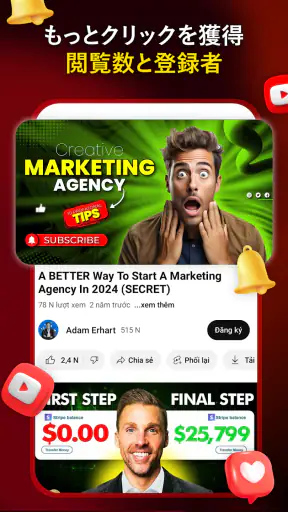
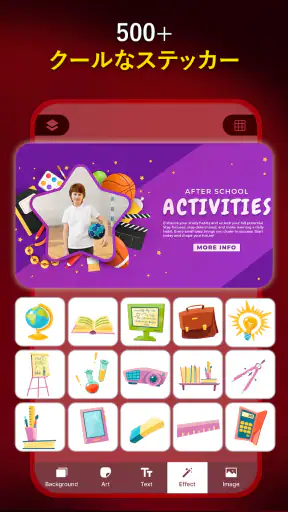
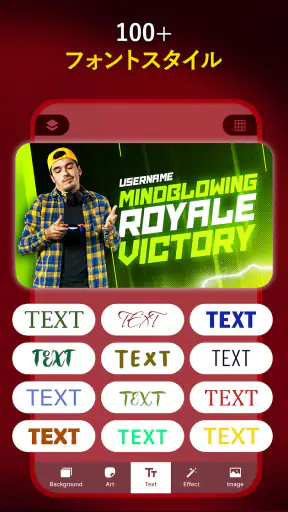

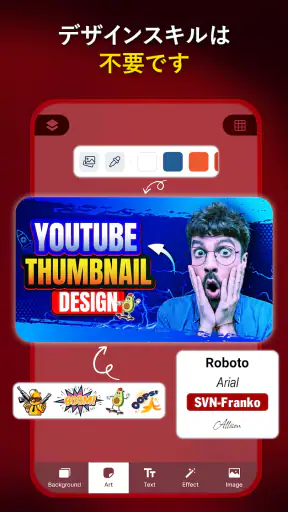
 分析: Mobexer
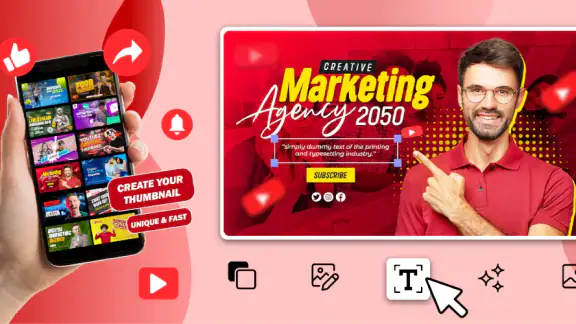
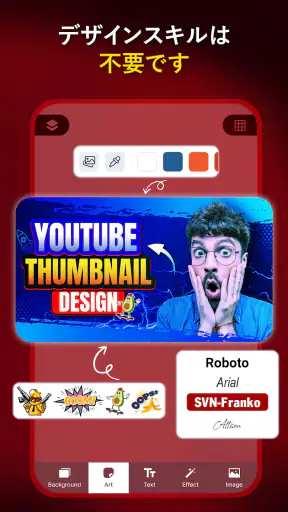
動画やSNSの投稿で最初に見られるのは、内容より先にサムネイルであることが多いです。私は、急いで見栄えのよい画像を作りたいときにサムネイル メーカー - チャンネル アートを試しました。名前の通り、専門的なグラフィックデザインの知識がなくても、動画用の画像を組み立てやすくするアート&デザイン系のアプリです。
第一印象は、細かなデザイン作業を一から始めるより、必要な素材を選び、文字を整え、全体のバランスを確認する用途に向いているというものでした。完全に自由な制作環境というより、短時間で形にするための道具です。投稿のたびに画像編集ソフトを開くのが面倒な人には便利ですが、独自のブランド表現を細部まで管理したい人には、少し物足りなく感じる場面もあります。
まず確認したい使いやすさと安心感
このアプリはMaxlabs Graphic Design Toolsが開発しており、無料で始められます。対象年齢は3歳以上で、Androidでは7.0以降に対応しています。2019年9月27日に公開され、現在のバージョンは1.12.2です。長く使われている部類のアプリなので、初めて触る人でも候補に入れやすいでしょう。
利用者の規模も大きく、インストール数は500万以上、平均評価は4.3です。評価数はおよそ5万5千件あります。数字だけで品質を決めることはできませんが、少なくとも短期間だけ注目されたアプリではなく、サムネイル作成の目的で継続的に使われてきたことは読み取れます。
一方で、無料アプリとして提供されているものの、アプリ内購入はアイテムごとに540円から6,200円まであります。最初から支払いが必要なタイプではありませんが、制作中に有料素材や機能が気になる可能性はあります。私は、無料でできる範囲を先に把握してから、必要なものだけを選ぶ使い方をおすすめします。
アカウント登録やデータの扱いについては、実際の画面で表示される案内を確認してから進めるのが安全です。画像を選ぶ、文字を入力する、保存するという流れでは、端末内の写真やファイルへのアクセスを求められる場面が考えられますが、許可は目的を理解してから判断したいところです。使わない権限まで勢いで認めるのではなく、必要な場面だけ許可する姿勢が大切です。
私は新しい編集アプリを試すとき、まず作品を一つ作り、保存前後に表示される確認画面を見ます。このアプリでも、ログインを求められた場合は、何のために必要なのかを確認してから判断するのがよいでしょう。メールアドレスやアカウントを使うことに抵抗がある人は、登録なしでどこまで操作できるかを先に確かめると、後から困りにくくなります。
ニュースルームの最新情報






短時間の制作に向いた画面構成
このアプリのよさは、白紙のキャンバスを前にして悩み続けなくてよい点です。動画の題材に合わせて背景、画像、文字の組み合わせを考え、視線が集まる場所を作っていきます。デザイン経験が少ない人でも、タイトルを大きく置き、補足を小さくするだけで、最低限読めるサムネイルに近づけられます。
私が特に意識したのは、文字を詰め込みすぎないことでした。スマートフォンの小さな画面で表示されるサムネイルは、細かい文章を入れるほど読みにくくなります。アプリ内で編集できる要素が多く見えても、主題を一つに絞るほうが結果は安定します。これは機能を増やすより、見る人が一瞬で内容を理解できるかを優先するための実用的なコツです。
たとえば、料理動画を投稿する日に、完成した料理の写真へ「10分レシピ」と短い言葉を重ねるケースを考えてみてください。説明文をすべて画像へ入れるのではなく、調理時間や料理名のような一つの情報だけを強調します。残りは動画タイトルや説明欄に回すことで、画像が騒がしくなりません。
旅行やゲームの投稿でも同じです。背景画像が派手なときは文字の色を増やさず、文字の周囲に余白を残します。写真の上に文字を置いて読みにくくなったら、位置を変えるか、背景との明暗差を作ります。こうした調整は特別な技術ではありませんが、テンプレートをそのまま使うだけでは得にくい完成度を生みます。
テンプレート中心の制作で起きる trade-off
通常の画像編集アプリと比べると、このアプリはサムネイル作りの目的がはっきりしています。写真の細かな加工、複雑なレイヤー管理、印刷向けの高度な設定などを主目的にするなら、専用の画像編集ソフトのほうが向いています。その代わり、制作開始から投稿用画像を整えるまでの迷いは少なくなります。
私は、毎回同じ雰囲気の動画を投稿する人ほど、この手軽さを活かせると思います。背景の色、文字の位置、タイトルの長さをある程度決めておけば、投稿ごとの差し替えが簡単になります。チャンネル全体に統一感を出したい人は、毎回まったく違うデザインを探すより、基本形を一つ作って微調整するほうが効率的です。
ただし、テンプレートを使うと他の投稿と似た印象になりやすい面もあります。無料素材だけで組み立てる場合は、色や写真の選び方で個性を出す必要があります。目立たせたいからといって文字を大きくしすぎると、かえって安っぽく見えることもあります。私は、素材を追加する前に不要な要素を一つ削るほうが、見た目が整うことが多いと感じました。
実際の作業で役立つ三つの工夫
一つ目は、最初に完成形を作ろうとしないことです。私はまず背景と主役の画像だけを置き、スマートフォンを少し離して見ます。主役が小さすぎる、背景が明るすぎる、視線が中央から外れるといった問題を先に直してから文字を加えると、後の修正が少なくなります。
二つ目は、文字を入力する前に短い言葉へ言い換えることです。動画の内容を正確に説明しようとして長文を入れると、サムネイルでは読みにくくなります。「初心者向け完全解説」のような言葉でも、実際には「初めてでも分かる」など、短くしたほうが画面に合う場合があります。アプリの編集機能を活かすには、入力する文章そのものを整理することが重要です。
三つ目は、保存前に小さな表示を想定することです。編集画面では大きく見えても、投稿一覧では文字が細く見えることがあります。完成後に全体を縮小して確認し、タイトルが読めるか、主役の画像が埋もれていないかを見ます。この確認を省くと、色や素材に時間をかけたのに、実際の一覧画面で弱い画像になりがちです。
さらに、写真を使う場合は、人物や個人情報が写り込んでいないかも確認したいところです。自分で撮った画像でも、背景に住所、学校名、車のナンバーなどが写っていることがあります。アプリの編集機能に頼る前に、使う写真そのものを見直す習慣を持つと安心です。
無料で始めるときの判断ポイント
無料で試せることは、このアプリの大きな利点です。サムネイル作成が初めてなら、まず一枚を完成させ、操作の流れと自分に必要な機能を確かめられます。いきなり購入を決めるのではなく、無料の素材だけで目的を達成できるかを確認するのが現実的です。
有料アイテムを検討する場合は、「その素材がないと作れないのか」を考えます。目立つ背景や装飾は魅力的に見えますが、タイトルの読みやすさや写真の選び方のほうが、サムネイル全体への影響は大きいことがあります。購入画面では金額と対象アイテムを確認し、端末を家族と共有しているなら、意図しない購入が起きない設定も見直したいです。
支払いをした後に使わなくなる可能性がある人は、まず無料部分で数回作ってみてください。毎週のように投稿する人なら有料素材が時間短縮につながるかもしれませんが、単発の画像を作るだけなら、無料の範囲で十分な場合もあります。私は、購入をデザインの上達そのものと勘違いしないことが大切だと思います。
データや権限を気にする人が見るべき場面
画像編集アプリでは、写真を選ぶ場面が最も注意しやすいポイントです。必要な画像だけを選び、個人的な写真をまとめて許可しないようにします。端末やOSの設定で写真へのアクセス範囲を選べる場合は、用途に合わせて最小限にするのが無難です。
広告、購入、ログインなどの画面が表示されたときも、急いで閉じたり進めたりせず、文面を読む時間を取ります。特に無料アプリでは、無料利用と有料アイテムの境目を把握しておくと、想定外の操作を避けやすくなります。アプリ内で表示されるプライバシー関連の説明やアカウント管理の項目は、最初だけでなく、設定を変更したいときにも確認したい部分です。
私は、作品を作った後に不要な権限を見直す習慣をおすすめします。画像を作るために一時的に許可したアクセスが、今後も必要とは限りません。OSの設定からアプリの権限を確認し、使い方に合わないものがあれば変更します。これはこのアプリに限らず、写真やファイルを扱うアプリ全般で役立つ確認方法です。
また、他人の写真やロゴを使う場合は、アプリに素材が用意されているかどうかとは別に、利用条件を自分で確認する必要があります。作成できることと、公開してよいことは同じではありません。自分で撮影した写真、利用許可のある素材、公開範囲を確認できる画像を使うほうが、投稿後のトラブルを避けやすいです。
どんな人に合い、誰には向かないか
このアプリは、動画投稿を始めたばかりの人、スマートフォンだけで画像を作りたい人、毎回の制作時間を短くしたい人に合います。特に、デザインの正解が分からず、白紙の状態で止まってしまう人には、作業の出発点を作ってくれる存在です。個人のチャンネルだけでなく、イベント告知や小さな店舗の投稿画像を素早く用意したい場面でも使いやすいでしょう。
反対に、細い線の調整、複数レイヤーの厳密な管理、色の数値指定、印刷用データの作成を重視する人には、別の専門アプリを選んだほうがよいです。写真の一部分を本格的に修正したい場合も、画像編集アプリで加工してから、このアプリでサムネイルへ組み込む流れのほうが効率的です。
チームで大量の画像を管理する人も、保存や共有の仕組みを先に確認したいところです。個人で一枚ずつ作る用途と、複数人が同じブランド素材を管理する用途では必要な機能が違います。簡単な投稿画像には向きますが、制作ルールや承認手順が多い現場では、専用の共同編集環境が適しています。
私が感じた結論と使い始め方
私の評価では、サムネイル メーカー - チャンネル アートは、難しい編集を覚える前に、見やすいサムネイルを形にしたい人へすすめやすい無料アプリです。5M以上のインストールと4.3の平均評価は安心材料になりますが、実際の満足度は、テンプレート中心の制作方法が自分に合うかで変わります。
最初は、無料で一枚作り、文字数を減らし、縮小表示で読みやすさを確認してください。そのうえで、写真へのアクセス、表示されるアカウント案内、購入画面などを自分の目で確認します。便利さを受け取りながら、許可と支払いは自分で選ぶという使い方が、このアプリには合っています。
手軽さを優先するなら、日常的な動画投稿の強い味方になります。独自性や精密さを最優先するなら、専門的な編集アプリと組み合わせるか、別の選択肢を検討したほうが納得できます。私は、まず無料範囲で自分の投稿に必要な一枚を作り、操作感と管理画面に納得できた場合だけ使い続ける方法をおすすめします。
よくある質問
サムネイル メーカー - チャンネル アートとは、どのようなアプリですか?
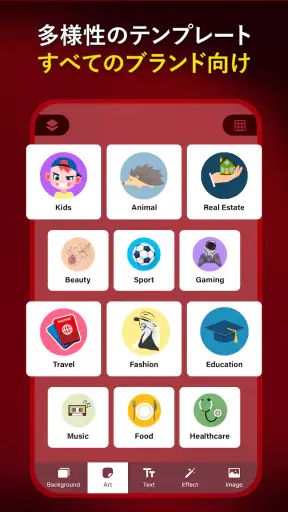
「サムネイル メーカー - チャンネル アート」は、動画サイトやSNSで使用するサムネイル、チャンネルアート、バナーなどをスマートフォンで作成できるデザインアプリです。テンプレートや画像、文字、色、ステッカーなどを組み合わせて、専門的なデザイン知識がなくても目を引くビジュアルを作れます。動画投稿を始めたばかりの方にも扱いやすい構成です。
デザイン初心者でも簡単に使えますか?
基本的な操作は、テンプレートを選び、テキストや画像を置き換えて調整するだけなので、デザイン初心者でも比較的スムーズに利用できます。文字のサイズや色、配置を変更しながら仕上がりを確認できるため、複雑な編集ソフトに慣れていない人にも向いています。ただし、細かな位置調整や完成度の高いレイアウト作成には多少の慣れが必要です。
YouTubeのサムネイルやチャンネルアート以外にも利用できますか?
主な用途はYouTube向けのサムネイルやチャンネルアートですが、SNS投稿、動画告知、プロフィール用バナー、イベント案内、ブログ用画像などにも応用できます。用途に合わせてキャンバスのサイズやデザインを調整できる場合があるため、複数のサービスで画像を活用したい人にも便利です。実際に公開する前に、各プラットフォームの推奨サイズとファイル条件を確認すると安心です。
無料で使えますか?課金が必要な機能はありますか?
無料で利用できる編集機能やテンプレートが用意されている一方、アプリ内には有料素材、追加テンプレート、広告削除、プレミアム機能などが含まれる場合があります。無料版だけでも基本的なサムネイル作成は可能ですが、利用できる素材や書き出し条件に制限が設けられていることがあります。ダウンロード前に料金体系と定期購入の有無を確認することをおすすめします。
作成した画像を保存したり、SNSへ共有したりできますか?
完成したデザインは端末へ保存したり、対応している共有機能を使ってSNSやメッセージアプリへ送ったりできます。動画投稿用に使う場合は、文字が小さすぎないか、画像がぼやけていないか、重要な情報が端で切れていないかを保存前に確認しましょう。また、テンプレート内の写真やフォント、素材には利用条件が設定されている可能性があるため、商用利用や広告で使う場合はライセンスも確認が必要です。
ダウンロード










