

Cool Clean
4.3 ツール 2026年9月2日に更新

スクリーンショット
長所
- 不要なキャッシュや残存ファイルをまとめて確認できる
- 大きなファイルを探しやすく、削除前の整理に役立つ
- 操作画面がシンプルで、スマホ初心者でも使いやすい
- 端末の空き容量を増やすきっかけを作れる
- アプリやファイルを種類別に管理しやすい
短所
- 削除したファイルを復元できない場合がある
- スキャン結果を確認せず削除すると必要なデータを失う恐れがある
- 端末やAndroidのバージョンによって機能に差が出る
- バックグラウンド動作や通知が負担になる可能性がある
- 広告表示や追加機能の利用制限が気になる場合がある
 分析者 Mobexer
スマートフォンを使っていると、いつの間にか不要なAPKファイルやキャッシュ、名前だけでは判断しにくいジャンクファイルが増えていきます。私がCool Cleanを試して感じたのは、複雑な設定を何度も探すより、端末内の整理をひとまとめにしたい人向けのツールだということです。無料で使えるツール系アプリとして、作業の入口がわかりやすく、まず不要ファイルを確認したいときに使いやすい立ち位置にあります。
開発元はSaad technology pvt limitedで、アプリの平均評価は4.3、評価数はおよそ160件です。インストール数は10万回を超えており、まったく知られていない試作アプリという印象ではありません。ただし、評価の数字だけで安全性や使い勝手を決めつけるのは早いので、私は実際の削除画面で何を選べるのか、消す前に確認できるのか、そして自分の判断をどれだけ保てるのかを重視して見ました。
まず信頼性を判断するために見たいところ
クリーナー系アプリは、便利さと慎重さのバランスが特に重要です。不要ファイルを探すには端末内の情報へアクセスする必要がある一方、勢いで削除すると、あとから必要だったファイルに気づく可能性があります。そのため私は、検出された項目を一括で処理する前に、種類や場所を読めるか、自分で選択を変えられるかを確認する使い方をおすすめします。
このアプリの役割は、端末の動作を魔法のように変えることではありません。対象になりやすいのは、残っているAPKファイル、アプリが作るキャッシュ、分類上のジャンクファイルです。写真、動画、仕事の書類などを整理するファイル管理アプリとは目的が違うため、保存容量を圧迫している原因が大きなメディアファイルなら、Cool Cleanだけで問題が解決するとは限りません。
私なら、初回起動直後に表示される案内を流し読みせず、端末内のファイルに関するアクセス許可を求められた場面で、対象範囲を意識します。クリーナーアプリでは、許可を与えた後の画面よりも、許可を求める瞬間の説明のほうが大切です。何を整理するための許可なのかが自分に理解できないなら、いったん戻って確認するのが安全です。
年齢区分は3歳以上で、料金は無料です。最低動作環境はAndroid 9なので、比較的新しい端末だけでなく、少し前のAndroidスマートフォンでも候補にできます。現在のバージョンは1.1.0です。端末のメーカー独自のストレージ管理機能と併用する場合は、同じ項目を二重に処理しないよう、まず標準機能で何が表示されるかを見てから使うと混乱しにくくなります。
削除前に自分で確認するための使い方
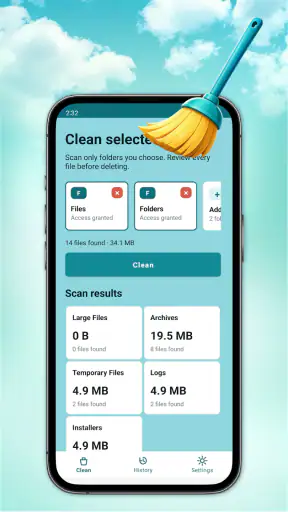
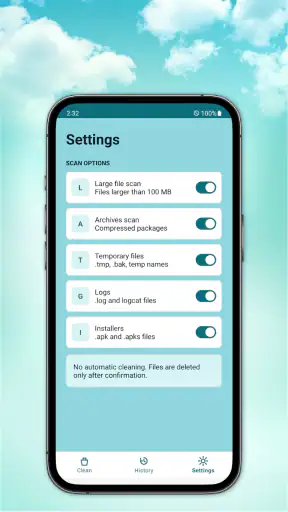
私が勧めたい基本手順は、スキャン、内容確認、少量の削除、再確認の順番です。最初から全項目を選んで一気に消すのではなく、まずAPKのように用途を判断しやすい種類から見ます。インストール済みアプリの再インストール用に保存しているAPKなら、不要と表示されても残す意味があります。逆に、すでに使い終えたアプリの古いインストールファイルなら、容量整理の候補になります。
キャッシュについても、すべてを定期的に消せばよいわけではありません。キャッシュは一時データなので、削除後にアプリが再作成することがあります。通信量や読み込み時間が一時的に増える可能性もあるため、容量に余裕がある端末では、毎回すべてを消すより、容量不足や不具合が気になるときに絞って使うほうが現実的です。ここは「多く消せるほど優秀」と考えないほうがよい部分です。
特に注意したいのが、ジャンクファイルという分類です。名前が広く、利用者から見ると判断材料が少なくなりやすい項目です。私はその分類を見たら、ファイル名、保存場所、サイズ、更新時期を順番に確認します。Cool Cleanが見つけたものを自動的に危険だと見なすのではなく、削除候補として提示されたものを自分で選別する、という距離感が合っています。
削除ボタンを押す前に、残す理由があるファイルを先に除外する。この一手間が、クリーナーを安心して使うためのいちばん重要な習慣です。バックアップ用のAPK、オフラインで使うアプリの一時データ、あとで確認したいダウンロードファイルなどは、容量が大きくても即削除しないほうがよいでしょう。
日常で役立つ具体的な場面
たとえば、旅行前に地図や写真を保存したあと、スマートフォンの空き容量が少なくなったとします。私はその場合、まず写真や動画を別の場所へ移し、次にCool Cleanで不要なAPKと一時ファイルを確認します。大きなファイルを先に整理しないと、キャッシュを消しても空き容量の変化が小さいからです。この順番なら、アプリに過剰な期待をせず、実際に容量を使っているものから対処できます。
もう一つの使い方は、アプリを試して削除した後の整理です。複数のアプリを短期間だけ試すと、インストール用ファイルや残った一時データが散らばることがあります。Cool Cleanをその都度の掃除役として使えば、ファイル管理画面を自分で何度も探す手間を減らせます。ただし、アプリ本体のアンインストールや個人データの整理まで同じ感覚で任せるのではなく、用途ごとに確認するべきです。
端末を家族に渡す前にも、確認用の整理ツールとして役立ちます。不要なダウンロード物を残したままにすると、次に使う人が古いAPKや一時ファイルを本物の書類と勘違いすることがあります。私はこの場面では、削除量を最大化するより、ファイル名と保存場所を見ながら不要なものだけを取り除くことを優先します。共有端末では、勢いよりも説明しやすい選択が大切です。
標準機能や別の方法との違い
Android端末には、ストレージ使用量を確認したり、アプリごとのキャッシュを管理したりする標準機能が用意されている場合があります。標準機能の強みは、端末の仕組みと結びついていて、どのアプリが容量を使っているかを判断しやすいことです。すでに原因がわかっているなら、設定画面から対象アプリだけを整理するほうが安全で効率的なこともあります。
一方、Cool Cleanは、APKやキャッシュ、ジャンクファイルを横断して確認したい人に向いています。設定画面をアプリごとに開くのが面倒な人には、整理の入口を一つにできる点が便利です。ただし、横断的に見られることは、分類を自分で読む責任が増えることでもあります。標準機能より簡単に感じる人がいる一方、細かく制御したい人には物足りない可能性があります。
ファイル管理アプリとの違いもあります。ファイル管理アプリは、フォルダーを開いて名前を見ながら移動、共有、削除する作業に強いものです。Cool Cleanは、整理対象を探すきっかけを作る用途に向いています。私は、候補の発見にはこちらを使い、重要なファイルの移動やバックアップはファイル管理アプリで行う、という分担が最も納得しやすいと感じます。
また、メモリ解放を前面に出すタイプのアプリを想像している人には注意が必要です。不要ファイルの整理と、RAMの空き容量を増やすことは別の問題です。アプリを閉じれば端末が常に速くなるとは限らず、バックグラウンド動作を無理に止めると、通知や再起動後の動作に影響する場合もあります。Cool Cleanを選ぶなら、目的はストレージ整理だと理解しておくべきです。
データに敏感な人が確認したい瞬間
私がこの種のアプリで最も慎重になるのは、スキャンを始める前と削除を確定する前です。スキャン前には、どの範囲を調べるのかを画面上で確認します。削除前には、選択された項目の一覧を見て、個人的な写真や書類が混ざっていないかを確かめます。表示がわかりにくい場合は、整理量よりも安全性を優先して中止する判断も必要です。
アカウントを作成して使うタイプのサービスと違い、端末内の整理では、利用者が自分の端末で操作を完結させたいと考えることがあります。私は、ログインや追加の入力を求められた場合、その目的を理解してから進めます。不要ファイルの削除だけが目的なら、関係のない個人情報を入力しないという基本姿勢を保ちたいところです。
通知や定期的な掃除の案内が表示されたときも、すぐ有効にする必要はありません。頻繁な通知が苦手なら、端末側の通知設定を確認し、自分が必要だと思うタイミングだけ開く運用が向いています。クリーナーは毎日使う前提で考えるより、容量不足、アプリの入れ替え、端末の受け渡しなど、理由があるときに使うほうが判断しやすいです。
私は、削除後にアプリの動作や保存したデータを少し確認することも勧めます。削除した項目をすぐ元に戻せるとは限らないため、仕事で使う端末では、重要なデータのバックアップを先に済ませます。これはCool Cleanだけの問題ではなく、削除操作を行うすべてのツールに当てはまる基本的な対策です。
自分で選べる人ほど使いやすい
このアプリの価値は、ボタンを押せば何でも解決することではなく、散らかった候補を見つける時間を短くできることにあります。私は、候補を確認して残すものと消すものを分けられる人なら、無料の整理ツールとして使いやすいと思います。反対に、表示された結果を読まずに一括削除したい人には、どのクリーナーでもリスクが残ります。
使う頻度は、端末の空き容量と利用習慣で決めるのがよいでしょう。アプリを頻繁に入れ替える人、APKを手動で扱う人、ダウンロードを多用する人には、月に一度の確認が役立つことがあります。一方、写真や動画が主な原因なら、クラウド保存や外部ストレージへの移動が先です。Cool Cleanを定期的な儀式にしてしまうより、原因に合う方法を選ぶほうが効果的です。
操作に迷ったときは、最初のスキャン結果を記録しておくのも小さなコツです。削除前後で何が変わったかを見れば、次回から不要な項目を判断しやすくなります。特にキャッシュは再び増えるため、消した直後の状態を永久に保つものではありません。この性質を理解しておけば、数日後に同じ種類の項目が表示されても、アプリが壊れたと早合点せずに済みます。
逆に、ファイルの保存場所を細かく指定したい人、削除履歴や復元の仕組みを重視する人、企業端末のように厳密な管理が必要な人には、より管理機能に特化した方法が適しています。Cool Cleanは、日常のスマートフォンを手早く整理したい個人利用に向く一方、専門的なファイル監査の代わりにはなりません。
私の結論とおすすめできる人
Cool Cleanは、不要なAPK、キャッシュ、ジャンクファイルを一か所で確認したい人にとって、試しやすい無料アプリです。Android 9以上で使えるため、対応端末の範囲も現実的です。評価は4.3で、利用の広がりも10万回以上ありますが、私は人気や数値だけを理由に無条件で任せるのではなく、削除候補を読む使い方を前提におすすめします。
特に向いているのは、端末の空き容量が気になり始めた人、アプリを試すことが多い人、手動でAPKを扱った後の整理を簡単にしたい人です。標準設定を開いて一つずつ確認するのが負担なら、候補を探す入口として便利に感じるでしょう。まず少量の不要ファイルから試し、端末の変化と表示内容に納得できたら利用範囲を広げるのが安全です。
ただし、大量の写真や動画を整理したい人、重要な業務データを自動処理したい人、削除前後の詳細な管理を最優先する人には、別の方法が合う場合があります。私なら、バックアップを済ませ、標準のストレージ画面と見比べながら使います。そうすれば、アプリの便利さを活かしつつ、自分の判断を手放さずに済みます。
結局のところ、Cool Cleanは「何でも消して端末を速くする」ための道具ではなく、不要ファイルを見つけて整理するための補助役です。自分で内容を確認する習慣があるなら、日常の容量管理を少し楽にしてくれます。反対に、確認を省いて一括削除したいなら、無料であることよりも、失いたくないデータを守ることを優先すべきです。私はこの慎重な使い方を受け入れられる人に、現実的な整理ツールとして勧めます。
よくある質問
Cool Cleanとはどのようなアプリですか?
Cool Cleanは、Android端末内の不要なファイルやキャッシュを整理し、ストレージ容量の確保をサポートするクリーナー系アプリです。アプリを起動すると端末をスキャンし、削除候補となる一時ファイルや残留ファイルを確認できます。端末の動作改善を目的に利用できますが、すべてのスマートフォンで大幅な速度向上が保証されるわけではありません。
Cool Cleanを使うと本当にスマートフォンは速くなりますか?
Cool Cleanでキャッシュや不要な残留ファイルを削除すると、空き容量が増え、容量不足による動作の重さが改善する場合があります。ただし、端末の性能、空き容量、バックグラウンドで動作するアプリ、OSの状態によって効果は異なります。メモリ解放機能を何度も使えば必ず高速化するというものではなく、必要に応じて整理機能を利用するのがおすすめです。
Cool Cleanで写真や重要なファイルが勝手に削除されることはありますか?
通常、Cool Cleanは削除前に対象となるファイルやデータを確認できる仕組みになっていますが、クリーナーアプリを使う際は内容を必ず自分で確認してください。特に大容量ファイル、重複写真、ダウンロード済みデータなどは、不要に見えても必要な場合があります。削除を実行する前に、重要な写真や書類をクラウドやパソコンへバックアップしておくと安心です。
Cool Cleanの利用に料金はかかりますか?広告は表示されますか?
Cool Cleanは基本機能を無料で利用できるタイプのアプリですが、バージョンや配信地域によって、広告表示や追加機能の提供方法が異なる可能性があります。無料版ではスキャンや不要ファイルの整理を利用できても、広告が表示されたり、一部機能が有料になったりする場合があります。インストール前にGoogle Playの料金、アプリ内課金、広告に関する説明を確認してください。
Cool Cleanをインストールする前に注意すべき点は何ですか?
インストールする際は、必ず公式ストアから正規のCool Cleanを入手し、開発元名、レビュー、更新日、必要な権限を確認してください。クリーナーアプリがストレージ、写真、通知、他のアプリに関する権限を求める場合、その目的を理解してから許可することが重要です。また、アプリの効果を過信せず、重要なデータをバックアップしたうえで、削除候補を確認してから実行してください。











