

OnClean-Phone Clean
3.4 ツール 2026年9月2日に更新

スクリーンショット
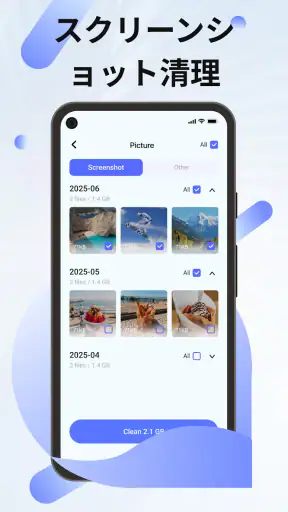
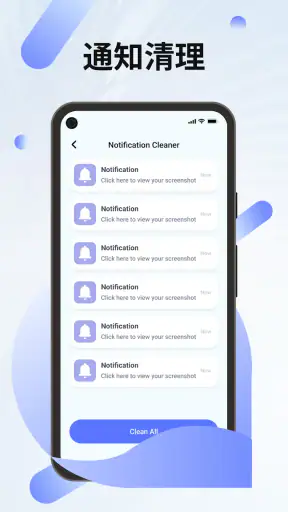
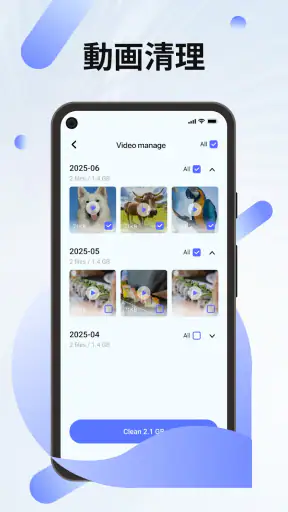
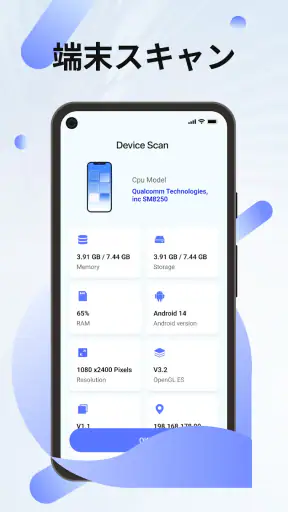
長所
- 不要なキャッシュや残存ファイルをまとめて確認できる
- 大きなファイルや重複写真を見つけやすい
- 操作画面がシンプルで初めてでも使いやすい
- 連絡先の重複整理にも対応している
- 削除前に対象ファイルを確認できるため安心感がある
短所
- スキャン結果によっては削除対象の確認に時間がかかる
- 一部の機能や詳細分析は有料登録が必要な場合がある
- 端末やOSによって利用できる機能に差がある
- 広告表示が操作の途中で気になることがある
- 不要ファイルの判定が完全ではなく手動確認が必要
 分析者 Mobexer
スマートフォンを使っていると、いつの間にか不要な画像や動画、役目を終えたファイルが増えていきます。容量が少なくなってから慌てて探すより、普段から整理する習慣を作ったほうが気持ちは楽です。OnClean-Phone Cleanは、その最初の一歩をできるだけ簡単にしたい人向けのツールアプリです。ストアでは不要なファイルを削除して整理するアプリとして紹介されており、私も実際に試すなら、まずは大掃除ではなく、削除候補を落ち着いて見直すための入口として使います。
このアプリの良さは、複雑な設定を覚えてから使うタイプではないところです。Ayadev2023が開発する無料アプリで、対象年齢は3歳以上。Android 7.0以降で利用でき、現在のバージョンはV1.0.6です。すでに100万以上のインストールがあり、平均評価は3.4なので、広く試されている一方、誰にとっても完璧な整理体験というわけではありません。私は、手軽さを重視する人には合うものの、細かい管理機能を求める人は期待値を調整してから入れるのがよいと感じました。
OnClean-Phone Cleanで最初に期待できること
アプリを入れる前に理解しておきたいのは、これは写真編集アプリでも、クラウド保存サービスでもなく、端末内の不要なファイルを見つけて整理するための道具だということです。写真をきれいに加工したり、ファイルを別の場所へ自動バックアップしたりする目的なら、専用アプリのほうが向いています。OnClean-Phone Cleanに期待するべきなのは、散らかった状態を確認し、不要なものを削除する作業を始めやすくすることです。
初めて使う人にとって重要なのは、「ボタンを押せば全部安全に消える」と考えないことです。スマートフォンの整理では、古い画像に見えても思い出の写真だったり、ダウンロードした書類が後で必要になったりします。私なら最初の利用では、削除候補を一度に全選択せず、内容を確認しながら少量だけ処理します。整理アプリは、削除を速くする道具であって、判断を代わりにする道具ではありません。
無料で使い始められる点も、初回利用者には大きな利点です。いきなり料金を払って試す必要がないため、端末の使い方に合うかを自分で確かめられます。ただし、無料だからといって無条件に端末全体を任せるのではなく、表示された項目を自分の目で確認する姿勢は必要です。特に、仕事用の資料や家族の写真が混ざっている端末では、整理前に重要なフォルダーやファイルの場所を思い出しておくと安心です。
インストール後に迷わないための準備
最初にやることは、端末の空き容量を確認して、何が増えているのかをざっくり把握することです。旅行後なら写真や動画、長く使っている端末ならダウンロード済みのファイルが中心かもしれません。原因を知っておくと、アプリが示す候補を見たときに判断しやすくなります。単に「たくさん消す」より、「今回は動画だけを見る」と決めてから始めるほうが失敗しにくいです。
次に、残したいデータの扱いを先に決めます。家族写真、身分証の画像、領収書、仕事の資料などは、不要ファイルと同じ感覚で扱えません。必要なものを別の安全な場所に保存してから整理する流れを作ると、削除後に後悔しにくくなります。OnClean-Phone Cleanを入れた直後に急いで掃除を始めるより、残す基準を数分考えるほうが、結果的には効率的です。
端末のバージョンがAndroid 7.0以降なら利用対象になりますが、同じAndroidでも画面の見え方やファイルの扱いは端末メーカーによって違う場合があります。私は初回だけは、アプリ内の表示と端末標準のファイル管理画面を見比べる使い方をすすめます。削除対象の場所を確認できると、「これは本当に不要か」という判断がしやすくなります。
初めての整理を安全に進める手順
インストール後は、まずアプリが示す整理画面をゆっくり確認します。ここで大切なのは、最初から最も大きな削除操作を選ばないことです。候補が種類ごとに分かれているなら、見覚えのあるものから確認します。たとえば、以前に見終わった動画や、もう使わないダウンロードファイルは判断しやすい一方、画像のサムネイルだけでは用途が分からないものもあります。
私が初回に行うなら、削除候補を一つの種類に絞り、一覧を上から下まで確認します。残すものが見つかったら、先に選択を外します。その後で削除を実行し、処理が終わったら端末の空き容量や、必要なファイルが残っているかを確認します。この小さな試運転で問題がなければ、次の種類へ進めばよいのです。
最初の意味ある成功は、端末内の大半を消すことではありません。不要だと確信できるファイルを安全に整理し、「何が残っているか分からない」という不安を減らすことです。ここを目標にすると、削除量が少なくてもアプリを正しく使えたと実感できます。整理は一度で完了させる作業ではなく、必要なものと不要なものを区別する作業だからです。
整理後に写真や書類が見つからないと感じた場合は、すぐに同じ削除操作を繰り返さず、端末標準のギャラリーやファイル管理画面で保存場所を確認してください。アプリの一覧と、普段使っているアプリの表示が同じとは限りません。重要なデータを扱うときは、削除前にファイル名や保存場所を確認する習慣が、アプリの操作方法を覚えること以上に役立ちます。
日常の場面で役立つ使い方
現実的な使い方として、私は旅行やイベントの後に使うのが分かりやすいと思います。撮影した写真を整理した後、失敗した写真、同じ場面を何度も撮った画像、見返す予定のないダウンロードファイルを確認します。大切な写真を残しながら、明らかに不要なものだけを選べば、端末の中身が見やすくなります。撮影直後は判断がつかない写真もあるので、少し時間を置いてから整理するのも有効です。
もう一つは、メッセージアプリやブラウザーから保存したファイルが増えたときです。仕事や学校の資料を一時的に保存した後、用済みになったものが残っていることがあります。ここではファイル名だけでなく、開いて内容を確認してから削除するのが安全です。ファイル名が似ているものをまとめて処理すると、必要な最新版まで消す可能性があるため、更新日や内容を意識して選びます。
家族で端末を共有する場合は、所有者が分からない画像を勝手に消さないことも重要です。OnClean-Phone Cleanを使う人が一人でも、端末内のデータが一人分とは限りません。私は共有端末なら、削除前に家族へ確認し、誰のデータか分からないものは保留にします。整理の速度より、後で探し直す手間を増やさないことを優先したい場面です。
さらに、容量不足の通知が出た直後だけでなく、定期的な点検にも使えます。ただし、毎回すべてを削除するのではなく、「前回から増えたものを見る」という考え方が向いています。前回残したファイルを再び確認しても、判断が変わらないとは限りません。必要性が変わったものだけを見直すと、整理の負担を抑えられます。
表示された候補で起こりやすい迷い
初めての人が最も戸惑いやすいのは、候補に出てきたファイルが本当に不要かどうかです。名前が分かりにくいファイルや、同じような画像が並ぶと、勢いで選びたくなります。しかし、似ているから不要とは限りません。私は、内容が確認できないもの、後で必要になる可能性があるもの、誰のデータか分からないものは、いったん残す判断をします。
「不要」と「古い」は別物です。古い書類でも保管が必要な場合がありますし、最近作ったファイルでも一時的なコピーなら削除できます。日付だけを基準にせず、用途と再取得できるかを考えることが大切です。再び入手できない写真や資料は、容量を多く使っていても、削除候補から外すべきです。
また、整理後に端末の動作が劇的に変わると期待しすぎないほうがよいでしょう。不要なファイルを減らすことと、端末の処理速度を上げることは同じではありません。空き容量の改善を目的にするなら、削除前後で容量を確認します。動作の重さが別の原因なら、アプリの整理だけで解決しないこともあります。
平均評価が3.4であることからも、使い勝手の感じ方には差があると考えられます。私は、単純な整理をしたい人には分かりやすい一方、ファイルの分類や保存場所を細かく指定したい人には物足りなさが出やすいと見ています。評価だけで判断するより、自分が必要とする操作が「候補を確認して不要なものを削除すること」なのか、「複雑な条件で管理すること」なのかを考えるべきです。
標準機能や別の管理方法との違い
Android端末には、端末メーカーのストレージ管理機能やファイル管理アプリが用意されていることがあります。それらは保存場所を直接確認したいときに便利です。フォルダー構成を理解していて、細かく移動や名前変更までしたい人なら、標準機能のほうが向いている場合があります。
一方、標準の画面を見ても何を消せばよいか分からない人には、OnClean-Phone Cleanのように整理を目的にしたアプリのほうが始めやすいでしょう。私は、専門的なファイル操作への入口として使うなら、このアプリのシンプルさに意味があると感じます。反対に、写真の重複判定、クラウドへの自動保存、細かな除外ルールなどを重視する人は、専用の写真管理サービスや高機能なファイル管理ツールを比較したほうが納得できます。
重要なのは、複数の整理アプリを同時に入れて同じ削除候補を何度も確認しないことです。似た目的のアプリを重ねると、どの画面で何を選んだか分かりにくくなります。まずOnClean-Phone Cleanで自分に合うか試し、必要な操作が足りないと分かった時点で別の方法を検討するほうが安全です。
このアプリを選ぶ人、見送る人
このアプリは、端末の中が散らかっているものの、複雑なファイル管理を覚えたくない人に合います。無料で始められ、Android 7.0以降の端末で使えるため、古めの端末を含めて試しやすい点も魅力です。写真やダウンロードファイルを定期的に見直したい人、整理のきっかけが欲しい人なら、最初の候補にしてよいと思います。
逆に、削除前のバックアップや復元、詳細な条件指定を最優先する人は、別の管理方法を選んだほうがよいでしょう。大切なデータを大量に扱う仕事用端末、複数人で共有する端末、保存場所を厳密に管理したい人にとっては、手軽さより確認機能の多さが重要です。アプリが簡単だからこそ、利用者側の確認を省いてはいけません。
対象年齢は3歳以上ですが、年齢表示だけで子どもに削除を任せてよいという意味ではありません。ファイルの削除は端末の持ち主や保護者が確認しながら行うべきです。特に家族の写真や学校関連の資料が入っている端末では、大人が残す基準を決めてから使わせるのが安心です。
次に試すなら、少量の整理から
私なら、インストールしたその日に端末全体を片付けようとはしません。まず不要だと分かるファイルを少しだけ選び、削除後に必要なデータが残っているかを確認します。その後、写真、動画、ダウンロードファイルのように判断しやすい範囲へ広げます。迷うものを保留にすることは失敗ではなく、慎重に使えている証拠です。
整理の効果を確かめたい場合は、作業前後で空き容量を確認し、どの種類のファイルが多かったかを記録しておくと次回に役立ちます。毎回同じ場所が膨らむなら、保存後に不要なものを早めに削除する運用へ変えることもできます。アプリを入れるだけで片付くのではなく、OnClean-Phone Cleanをきっかけに自分の保存習慣を見直すのが、長く使ううえでの現実的な価値です。
OnClean-Phone Cleanは、不要なファイルの整理を難しく感じる人に向いた無料のツールです。私の評価では、初めての整理を始めるハードルを下げてくれる点が強みですが、重要なファイルを自動的に見分けてくれるものとして使うべきではありません。最初の成功を「安全に確認して、不要なものだけを減らすこと」と考えられる人には、試す価値があります。細かな管理や強力なバックアップまで求めるなら別の選択肢が適していますが、端末の中を一度見直したい人にとっては、OnClean-Phone Cleanは気軽に始められる整理の入口です。
よくある質問
OnClean-Phone Cleanとはどのようなアプリですか?
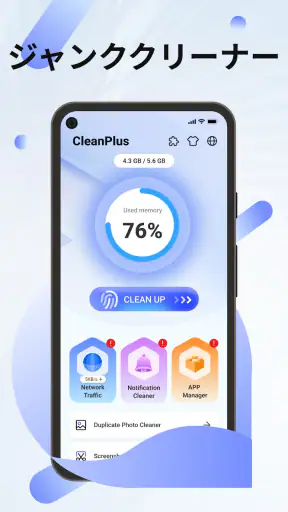
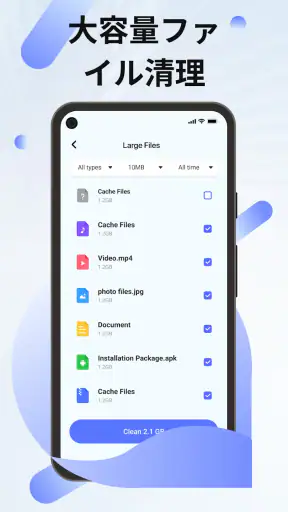
OnClean-Phone Cleanは、スマートフォン内の不要なファイルを探し、ストレージ容量の整理をサポートするクリーナー系アプリです。キャッシュ、古い一時ファイル、重複している可能性のある写真や大容量ファイルなどを確認し、削除候補をまとめて表示できます。削除前に内容を確認できるため、端末の空き容量を増やしたい人に向いていますが、検出結果は必ず自分で確認することをおすすめします。
OnClean-Phone Cleanを使うと本当にスマートフォンの容量を増やせますか?
不要なキャッシュや一時ファイル、使っていない大容量データが端末にたまっている場合は、削除によって空き容量を増やせる可能性があります。ただし、アプリが削除できるのは不要と判断された項目に限られ、写真や動画などの個人データを消しても容量が大きく変わらない場合もあります。スキャン結果と削除対象を確認してから実行してください。
写真や動画が勝手に削除される心配はありませんか?
通常、クリーナーアプリではスキャン後に削除候補を表示し、ユーザーが選択してから削除を実行します。ただし、重複写真や大容量ファイルの整理機能を使う際は、必要な画像や動画まで選択されていないか注意が必要です。大切なデータは事前にクラウドやパソコンへバックアップし、削除後に復元できない可能性を考えて慎重に操作しましょう。
OnClean-Phone Cleanは無料で利用できますか?
基本的なスキャンや不要ファイルの確認は無料で利用できる場合がありますが、機能の一部、広告の削除、詳細な整理機能などが有料プランに含まれている可能性があります。料金、無料トライアルの期間、自動更新の有無は、ダウンロード前にアプリストアの説明と購入画面で確認してください。トライアルを利用した場合は、不要なら更新日前に解約することが大切です。
OnClean-Phone Cleanを使用する際、プライバシー面で注意することはありますか?
端末内の写真、動画、ファイル、アプリ情報などをスキャンするため、利用時にはストレージや写真へのアクセス権限を求められることがあります。許可する前に、どの権限が必要なのか、プライバシーポリシーでデータの収集・保存・共有方法を確認しましょう。不要になった権限は端末の設定から見直し、個人情報を含むファイルの削除操作は特に慎重に行ってください。











