

File Recovery Master
3.4 ビジネス 2026年9月2日に更新

スクリーンショット
長所
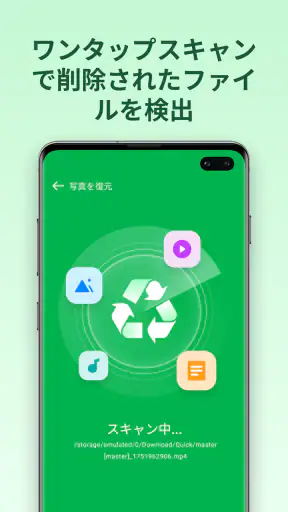
- 削除した写真や動画を端末内から手軽に検索できる
- 操作画面がシンプルで、復元手順を理解しやすい
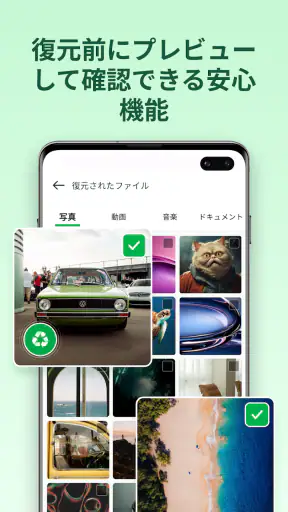
- 復元前にファイルを確認でき、必要なデータを選びやすい
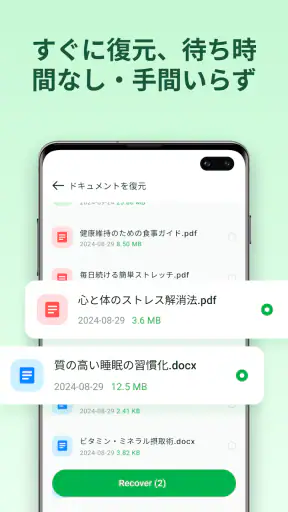
- 複数のファイル形式に対応している
- バックアップがなくても復元を試せる点が便利
短所
- 上書きされたデータや完全消去済みのファイルは復元できない場合がある
- 端末やAndroidのバージョンによって検出結果に差が出る
- 無料版では機能や復元できる容量に制限があることがある
- スキャンに時間がかかり、バッテリーを消費しやすい
- 復元したファイルの保存先を別途確認する必要がある
 分析者 Mobexer
スマートフォンの写真や動画を整理していると、必要なファイルまで消してしまうことがあります。家族で一台の端末を使っていたり、子どもが撮影した画像を大人がまとめて管理していたりすると、削除の経緯が分からないまま「戻せないかな」と困る場面もあります。私が File Recovery Master を試した印象は、そうした失敗の直後に確認してみる価値がある、シンプルなファイル復旧アプリです。
このアプリはビジネス向けのカテゴリーに分類されていますが、実際の使い道は仕事だけに限りません。写真、動画などのファイルを探し直したい人に向いており、無料で使い始められる点も試しやすさにつながっています。開発元は Lemuria Dev で、対象年齢は三歳以上です。家庭の共有端末で使う場合も、難しい専門知識を前提にしないところは助かります。
家族で使う端末の「消してしまった」に向いているか
日常的な場面を想像すると、このアプリの位置づけが分かりやすいです。たとえば、旅行中に子どもが撮った動画を家族で見返したあと、空き容量を増やそうとして保護者が整理し、誤って数本を削除してしまったとします。ごみ箱や最近削除した項目に残っていれば、まず標準の写真アプリから戻すのが自然です。それでも見つからないときに、File Recovery Masterで端末内を確認する、という順番が現実的です。
ここで大切なのは、復旧アプリを「必ず元通りにする道具」と考えないことです。削除後に別の写真や動画を大量に保存すると、以前のデータが上書きされる可能性があります。復旧を試したいファイルがあるなら、まず新しい撮影や大きなダウンロードを控え、落ち着いて検索するのが基本です。これはアプリの操作技術よりも、使うタイミングのほうが結果を左右しやすいポイントです。
共有端末では、誰かが削除したファイルを別の人が探すこともあります。その場合、最初に本人へ確認してからスキャンを始めるのがおすすめです。復旧候補として表示された画像には、個人的な写真や仕事の資料が混ざることがあるためです。家族だからといって、端末内のすべてを無断で見るのが適切とは限りません。私はこのアプリを、家族全員のファイルを自由に閲覧するためではなく、明確に失われたファイルを探すための道具として扱うのがよいと思います。
写真だけでなく動画を探したい人にも便利ですが、動画は容量が大きく、候補を確認するときの負担が増えます。旅行や学校行事の動画を戻したいなら、撮影した時期や保存場所を思い出してから検索すると、無関係な候補を減らせます。ファイル名が分からなくても、撮影日や種類を手がかりに整理していくほうが、片端から開くより効率的です。
最初に決めておきたいアカウントと端末の境界
家族で同じ端末を使うとき、復旧作業の前に「誰のファイルを扱うのか」を決めておくべきです。個人用スマートフォンなら本人が操作するのが一番分かりやすいですが、リビングに置いた共有端末では、家族の写真、学校関連の画像、仕事の資料が同じ場所に入っていることがあります。File Recovery Masterを開く前に、端末の持ち主と復旧対象を確認しておくと、後から気まずい問題になりにくいです。
この点で、専用のクラウドバックアップや端末メーカーのごみ箱機能とは役割が違います。バックアップは、削除前の状態を保管していれば復元しやすく、誰のデータかも整理しやすい一方、事前設定や保存容量が関係します。File Recovery Masterは、バックアップを探すより先に端末上で手がかりを確認したいときに向いています。ただし、端末の保存状態に左右されるため、重要な記録をこれだけに任せる使い方は避けたいです。
私は共有端末で使う場合、復旧操作をする人を一人に決め、見つかったファイルの保存先も先に相談します。復旧した画像を同じ場所へ戻すだけでは、また削除してしまう危険があります。専用のアルバムや、本人が確認できるフォルダーに移すなど、次の整理まで考えておくと安心です。アプリを入れて終わりではなく、戻したファイルをどう管理するかまでが一つの作業です。
また、端末を買い替える予定があるなら、復旧作業を後回しにしないほうがよいでしょう。新端末への移行や初期化を急ぐと、確認できる状態が変わる可能性があります。大切な写真が消えた直後は、まず標準機能、次にバックアップ、最後に復旧アプリという順で確認し、必要なら復旧対象を別の場所へ移す。この順序なら、無駄な操作を減らせます。
家族内の連携をスムーズにする使い方
復旧を成功させるには、アプリの画面だけでなく、家族から情報を集めることが重要です。「いつ消したか」「どのアプリから消したか」「写真か動画か」「消す前に別の場所へ送ったか」を確認すると、探す範囲を絞れます。たとえばメッセージアプリから保存した画像なら、端末のギャラリーだけでなく、送信元の会話や共有先にも残っているかもしれません。File Recovery Masterを使う前に別経路を確認するだけで、復旧作業そのものを省ける場合があります。
私なら、家族に「必要なファイルの名前」ではなく「内容」を聞きます。子どもの発表会の動画、祖父母と撮った写真、仕事で受け取った書類の画像など、内容が分かれば候補を見分けやすくなります。復旧候補を見つけたら、すぐに大量保存せず、本人に確認してから必要なものだけを残すのもコツです。不要な候補まで戻すと、整理がさらに難しくなります。
共有端末でのもう一つの注意点は、復旧中に別の人が端末を使わないことです。新しい撮影、動画視聴用ファイルの保存、アプリの更新などが重なると、作業の邪魔になるだけでなく、探しているデータの状態にも影響する可能性があります。短時間でも「今は復旧作業中」と家族に伝え、終わるまで端末を空けてもらうほうが安全です。
復旧したファイルを家族へ渡す方法も考えておきたいところです。共有アルバムに入れるのか、本人の端末へ移すのか、印刷用に残すのかで、適切な保存先は変わります。特に学校関係や仕事関係の画像は、家族全員が見られる場所に置かないほうがよいケースがあります。アプリがファイルを見つけられることと、家族全員に公開してよいことは別問題です。
年齢表示と信頼をどう考えるか
対象年齢が三歳以上なので、年齢表示だけを見ると家庭内の端末に置きやすく感じます。ただし、これは復旧対象の写真や動画まで子ども向けに整理されるという意味ではありません。端末には大人の個人情報や仕事のファイルも保存されます。子どもが操作する場合は、保護者が横で目的を説明し、復旧候補を勝手に開いたり共有したりしないようにするのが大切です。
子どもが誤って消した写真を戻したいケースでは、責めるよりも手順を一緒に確認するほうがよいでしょう。まず最近削除した項目を探し、次にバックアップや共有先を確認し、それでも見つからなければFile Recovery Masterを試す。この流れを覚えておけば、次に同じことが起きたときも慌てにくくなります。アプリを使うこと自体が、家族でデータ管理を学ぶきっかけになります。
一方で、他人の端末や、本人の同意がない共有端末に入っているデータを探す目的にはすすめません。復旧できるかどうか以前に、プライバシーと信頼の問題があるからです。夫婦や親子であっても、個人の写真やメッセージを確認する必要があるなら、先に理由を話して同意を得るべきです。私はこの境界を守れる家庭でこそ、復旧アプリを安心して使えると思います。
仕事用の画像が混ざる場合も同じです。名刺、契約書、顧客とのやり取りなどは、家庭の写真と一緒に扱わないほうが安全です。File Recovery Masterはビジネスカテゴリーのアプリですが、使う人が家庭の共有端末で操作するなら、仕事の情報を家族に見せないための配慮が必要です。復旧候補を確認する役割を、データの所有者か、信頼できる大人に限定するのが現実的です。
操作前に知っておきたい現実的な限界
このアプリを試す前に、復旧できる可能性を過大評価しないことが重要です。削除した直後なら見つかる可能性がありますが、時間がたって端末を使い続けた場合や、初期化・移行を行った場合は事情が変わります。見つからないファイルを何度も探せば必ず戻る、というものではありません。大切なデータほど、日頃のバックアップを優先すべきです。
標準のごみ箱機能が使えるなら、そちらのほうが確認も復元も分かりやすいことがあります。クラウドに自動保存されているなら、アプリを追加するよりクラウド側の履歴を確認するほうが安全です。反対に、どこへ保存したか分からない写真や、削除後に標準機能で見つからないファイルを端末内から探したいときは、File Recovery Masterの出番になります。私は「最初からこれだけに頼る」のではなく、「通常の方法を確認した後の追加手段」として評価します。
無料で始められるのは大きな利点ですが、無料アプリだからといって、重要なデータ管理をすべて任せてよいわけではありません。復旧したいファイルが本当に重要なら、見つかった時点で別の安全な場所へコピーし、複数の端末や保存先に分けて保管するのがよいでしょう。復旧アプリは保険であり、バックアップの代用品ではないというのが私の結論です。
現在のバージョンは四・八・三で、Android七・〇以上に対応しています。古い端末を家族用に再利用している場合は、OSの条件を先に確認しておくと、必要なときにインストールできないという事態を避けられます。端末の空き容量や動作状態も、復旧作業の前に確認しておきたい点です。古い端末ほど、写真を探す以外の処理で負担がかかることがあります。
使う人を選ぶ評価と、家庭での結論
File Recovery Masterは、削除してしまった写真や動画を、まず自分で探してみたい人に合っています。専門業者へ相談するほどではない日常のミス、家族旅行の画像、子どもの撮影データ、端末内で場所が分からなくなったファイルなどが、具体的な候補です。無料なので、復旧の可能性を確かめる入口として試しやすく、実際に多くの人に利用されています。評価は平均三・四で、インストール数は一百万以上です。
ただし、評価が高ければすべての端末で同じ結果になる、という考え方は危険です。端末の保存方法、削除後の利用状況、ファイルの種類によって、見つかりやすさは変わります。私は、結果が出なかったときにアプリだけを責めるのではなく、標準のごみ箱、クラウド、共有先、以前の端末も順番に確認するようにしています。復旧を一つの検索画面で完結させようとしないことが大切です。
逆に、家族のデータを無断で見たい人、確実な復元を保証してほしい人、日常的なバックアップの代わりを探している人には向きません。仕事の機密資料や、失うと取り返しがつかない記録を扱う場合は、専用のバックアップ運用や専門的な復旧サービスのほうが適切です。File Recovery Masterは、家庭で起きる「うっかり削除」に対して、まず確認できる選択肢として考えるのがちょうどよいです。
私の家庭向けの結論は、同意を取り、通常の復元手段を確認してから使うなら便利な補助役というものです。誰のファイルを探すのかを決め、端末の使用を一時的に止め、見つかった候補を本人と確認する。この三つを守るだけで、復旧作業の不安とプライバシー上のトラブルをかなり減らせます。
大切な思い出を取り戻したい場面で、File Recovery Masterを試す価値はあります。ただ、最も安心できるのは、戻せるかどうかに賭けることではなく、普段から写真や動画を複数の場所に残しておくことです。そのうえで、突然消えたファイルを自分で確認したいなら、このアプリを落ち着いて使ってみる。私はその距離感なら、家庭の共有端末でも役立つアプリだと感じました。
よくある質問
File Recovery Masterとはどのようなアプリですか?
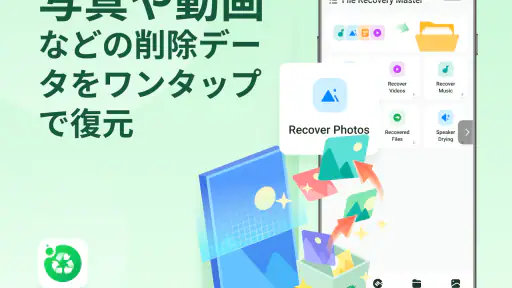
File Recovery Masterは、スマートフォン内で誤って削除してしまった写真、動画、音声、ドキュメントなどのファイルを探し、復元を試みるためのアプリです。端末のストレージをスキャンして、残っている削除データの痕跡を一覧表示します。ただし、すべてのファイルを必ず復元できるわけではなく、削除後の使用状況や端末の状態によって結果は大きく異なります。
削除したファイルは必ず復元できますか?
いいえ、File Recovery Masterを使っても、削除したファイルを必ず復元できるとは限りません。削除直後で、保存領域が新しいデータによって上書きされていない場合は、復元できる可能性が比較的高くなります。一方、長期間経過している場合や、端末を頻繁に使用した場合、初期化した場合などは、ファイルが完全に失われている可能性があります。
File Recovery Masterの利用にroot化や特別な権限は必要ですか?
基本的なスキャン機能は、通常、root化していないAndroid端末でも利用できる設計になっています。ただし、root権限のない端末ではアクセスできる領域に制限があり、検出できるファイルの種類や数が限られる場合があります。アプリを使用する際は、写真、動画、ストレージなどの権限内容を確認し、必要以上のアクセスを許可しないことが大切です。
File Recovery Masterは安全に使用できますか?
利用前に、開発元、プライバシーポリシー、アプリが要求する権限、レビュー内容を確認することをおすすめします。ファイル復元アプリは端末内の写真や文書などにアクセスするため、個人情報の取り扱いには特に注意が必要です。重要なデータをスキャンする場合は、復元したファイルの保存先や、広告表示、課金条件についても事前に確認しておくと安心です。
File Recovery Masterは無料で使えますか?課金は発生しますか?
File Recovery Masterは無料でダウンロードできる場合がありますが、利用できる機能の一部に制限が設けられていたり、広告表示やアプリ内課金が含まれていたりする可能性があります。高画質ファイルの復元、広告削除、追加スキャン機能などが有料になるケースもあるため、インストール前にストアの料金表示とサブスクリプション条件を確認してください。不要になった場合は自動更新の停止方法も確認しておきましょう。











