

CleanOne
3.9 ツール 2026年9月2日に更新

スクリーンショット
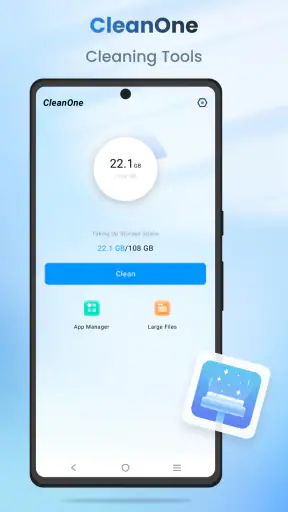
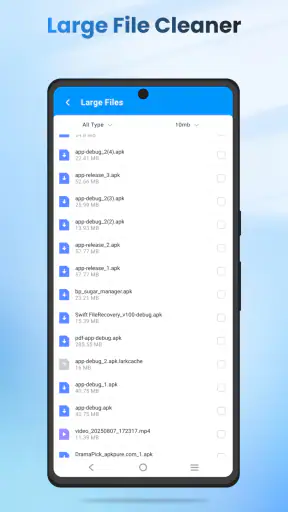
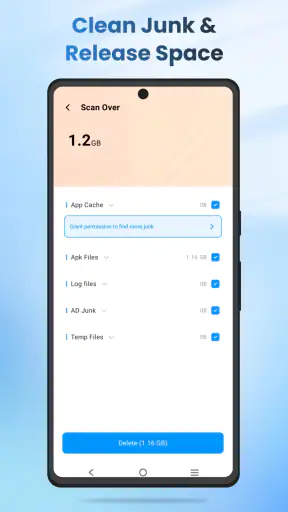
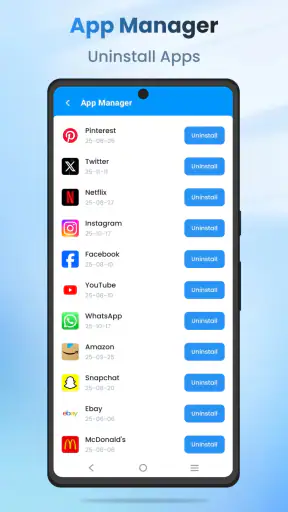
長所
- 不要ファイルを検出し、ストレージ整理を手軽に進められる
- 重複写真や類似画像を見つけて削除候補をまとめられる
- 連絡先の重複や不要な項目を整理しやすい
- 操作画面がシンプルで、初めてでも使い方を理解しやすい
- 削除前に内容を確認でき、必要なファイルを選別できる
短所
- 一部の便利な機能は有料プランへの加入が必要
- 検出結果によっては、削除候補を手動で確認する手間がかかる
- 写真や連絡先へのアクセス許可を求められる
- 端末やOSによって利用できる機能に差がある
- 削除したデータを完全に復元できない場合がある
 分析者 Mobexer
スマートフォンを使っていると、写真や動画を整理したつもりでも、いつの間にか不要なファイルが増えていきます。アプリを試しては削除した後の残り物、ダウンロードしたまま忘れているファイル、容量を圧迫する一時的なデータなど、ひとつひとつは小さくても積み重なると無視できません。CleanOneは、そうした片付けをできるだけ簡単に始めたい人向けの無料ツールです。
私がこのアプリを使って最初に感じたのは、細かな設定を先に覚えなくても、まず端末の状態を確認して整理へ進みやすいことでした。複雑なファイル管理を自分で行うより、不要そうなものを見つけるきっかけとして使いやすいタイプです。反対に、削除対象を完全に自分で指定したい人や、細かい分析機能を重視する人には、少し物足りなく感じる場面もあります。
CleanOneで最初に期待したいこと
CleanOneは、propが提供するジャンククリーナー兼ストレージ管理アプリです。ストア上では「シンプルなジャンククリーナー&ストレージマネージャー」と案内されており、役割もその名前どおり、端末内の不要データを見つけて整理し、空き容量を意識しやすくすることにあります。
ここで大切なのは、インストールしただけで端末が自動的に劇的に軽くなるアプリとして考えないことです。私の使い方では、CleanOneは「掃除を丸ごと任せる魔法の道具」というより、片付ける場所を見つけ、作業を始めるための案内役として便利でした。最終的に何を消すかは、自分の写真や保存ファイルの大切さを考えながら判断するのが安全です。
無料で使い始められる点は、初めてクリーナーを試す人にとって大きな利点です。年齢区分は3歳以上で、対応環境はAndroid 7.0以降。比較的古いAndroid端末を使っている人でも、対応条件を満たしているか確認しやすい設計です。アプリの現行版は1.1.2で、基本的な整理用ツールを探している人が導入を検討しやすい立ち位置だと思います。
利用者の反応は平均3.9で、評価数はおよそ1.8K、インストール数は50万以上に達しています。多くの人が試している一方で、誰にとっても同じように便利とは限りません。端末の使い方や、削除前に内容を確認したいかどうかで満足度は変わります。
インストール後に焦らなくてよい理由
初回起動では、いきなり大量のファイルを削除するつもりで進めるより、まず画面に表示される案内を読み、どの種類のデータを整理する画面なのかを確認するのがおすすめです。クリーナー系アプリは、似た名前の項目が並ぶと判断を急ぎやすいのですが、写真、動画、ダウンロードファイル、アプリ関連のデータでは、消した後の影響が違います。
私は最初の一回を「空き容量を増やす作業」ではなく、「自分の端末で何が場所を取っているかを知る作業」として使うのがよいと感じました。これなら、削除ボタンを押す前に不要なものと必要なものを区別できます。特に、旅行中の写真や仕事で使う資料が混ざっている端末では、一覧を見ずに一括処理しないほうが安心です。
初回設定で確認しておきたいポイント
最初に意識したいのは、CleanOneを「定期的に確認する道具」として使うか、「容量が足りなくなったときだけ使う道具」として使うかです。前者なら短い確認を習慣にしやすく、後者なら急いでいるときに不要なファイルを見つける用途に向いています。どちらの場合も、初回は結果を見てから整理する順番を守ることが重要です。
端末の空き容量が少ないときは、最初から大きな削除を狙うより、明らかに不要なダウンロード済みファイルや、すでに別の場所へ保存したデータから確認すると判断しやすくなります。逆に、写真や動画はサイズが大きくても思い出として必要な場合があるため、容量だけを基準にすると後悔しやすい部分です。
もうひとつのコツは、掃除の前に重要な作業を終えておくことです。動画の編集中やファイルの移動中に整理を始めると、何が必要なのか判断しにくくなります。CleanOneを開く前に、保存したい画像や文書を確認しておけば、表示された候補を落ち着いて見られます。
最初の成功体験は小さな整理から
初めて意味のある成果を出すなら、端末全体を一気に片付けるより、不要だと自分で分かっている範囲から始めるのがよいです。例えば、以前見た資料を再保存したもの、期限の過ぎたダウンロード、同じ内容を何度も保存した画像などです。こうしたデータなら、削除後に困る可能性を抑えながら、整理の流れを理解できます。
私がすすめたい手順は、まずCleanOneで候補を確認し、次にファイル名やプレビューを見て、最後に削除を実行する方法です。削除前に一度立ち止まるだけで、必要なスクリーンショットや家族から届いた画像を誤って消すリスクを減らせます。最初の成功は、最大量を消すことではなく、安心して不要なものだけを片付けることです。
この流れは、空き容量がほとんどない端末でも役立ちます。アプリの更新や写真撮影ができないほど余裕がない場合、まず不要な大容量ファイルを探し、削除後に端末の状態を確認します。それでも足りないなら、写真のバックアップや使っていないアプリの見直しなど、CleanOne以外の方法も組み合わせるべきです。
日常の具体的な使い方
たとえば、外出先で撮った動画を何本も保存し、メッセージアプリから送られてきた画像も残っているとします。数日後に新しい動画を撮ろうとしたとき、容量不足の通知が出ることがあります。この場面でCleanOneを開き、不要なダウンロードや重複している保存物を確認すれば、思い出の動画を慌てて削除せずに済む可能性があります。
このケースでのポイントは、動画を最初から全部消そうとしないことです。動画は大きな容量を占めやすい一方、後から見返したいものも多いからです。まず再取得できるファイルや、すでに別の場所に保管したものを選び、残したい動画はそのままにします。CleanOneを使うことで、端末の中を全体的に見渡すきっかけを作れます。
もうひとつ実用的なのが、長期間使っていない端末の整理です。古いスマートフォンを予備機として保管していると、過去のダウンロードや一時的なデータが残りがちです。再利用する前にCleanOneで確認すれば、必要な写真や連絡用ファイルを残しつつ、不要な蓄積を見直せます。
迷いやすい表示と削除判断
クリーナーアプリで混乱しやすいのは、「不要」と表示されるデータが、必ずしも自分にとって不要とは限らない点です。アプリが一時的に使うデータは、削除しても再生成される場合がありますが、保存したファイルや個人的な記録は別です。表示を見たら、名称だけで判断せず、用途を思い出してから選ぶのが安全です。
特に、メッセージアプリやSNSから保存した画像は、同じものが複数あるように見えても、片方だけ必要なことがあります。仕事の確認用、家族との記録、あとで投稿する素材など、ファイル名では区別しにくい用途もあります。CleanOneで候補を絞り込み、必要なものを外してから整理する使い方が向いています。
削除した後にすぐ気づくとは限らない点にも注意が必要です。今日使わないから不要と思ったファイルが、数日後に必要になることもあります。迷うものは無理に消さず、まず明らかに不要なものだけを処理してください。容量の改善が目的でも、取り戻せないデータを失えば本末転倒です。
通常のファイル管理との違い
Androidに標準で用意されているファイル管理機能は、保存場所やフォルダーを自分で把握している人には強力です。ファイル名を見ながら移動、名前変更、削除を細かく行いたいなら、標準機能や専用のファイルマネージャーのほうが合う場合があります。
一方、CleanOneは「どこから見ればよいか分からない」という人に向いています。フォルダー構造を覚えるより、端末の整理候補を確認しながら進めたい人にとって、入口が分かりやすいからです。ファイル管理に慣れていない家族の端末を一緒に整理するときも、画面を見ながら不要なものを確認する流れを作りやすいでしょう。
写真専用の整理アプリと比べると、CleanOneの中心は写真の思い出管理ではなく、端末全体の不要データと容量の見直しです。写真の人物分類、アルバム作成、クラウドとの連携を最優先する人は、写真管理に特化した別の選択肢のほうが満足しやすいです。CleanOneは、写真だけでなく端末内の散らかったデータをまとめて見直したい人向けです。
使う前に知っておきたい限界
CleanOneを入れれば、端末の動作が必ず速くなると期待するのはおすすめしません。空き容量の改善と、端末の処理速度が常に同じ割合で変わるわけではないからです。不要データが多い端末では整理の効果を感じやすい一方、もともと十分な空き容量がある端末では、変化が小さいこともあります。
また、整理候補が表示されても、最終判断まで自分で行う必要があります。完全自動の掃除を求める人には、確認の手間が気になるかもしれません。しかし、この手間は誤削除を避けるための大切な部分でもあります。私は、重要なデータを多く持つ端末ほど、確認できるタイプのほうが安心だと考えます。
端末の容量不足が、写真や動画ではなく、特定の大型アプリやゲーム本体によって起きている場合もあります。その場合は、CleanOneで候補を確認するだけでなく、使っていないアプリを自分で見直す必要があります。アプリの再インストールやデータの扱いが関係する場合は、ログイン情報や保存状況を確認してから進めてください。
どんな人に向いているか
CleanOneは、Android端末の中が少しずつ散らかってきたものの、手作業でフォルダーを巡るのが面倒な人に合っています。特に、ダウンロードしたファイルを放置しやすい人、容量不足の原因が分からない人、定期的に簡単な整理をしたい人には試しやすいツールです。
反対に、ファイルの保存場所を細かく管理している人、削除対象を完全に手動で選びたい人、写真の編集やバックアップを中心に探している人には、標準のファイル管理機能や専門アプリのほうが適しています。CleanOneの良さは高機能さを追求することより、整理の最初の一歩を簡単にすることにあります。
初めて使う人は、まず無料で導入し、端末の候補一覧を確認するところまで進めてみるとよいです。そこで表示が理解しやすく、不要なものを安全に選べると感じたなら、日常の整理に取り入れられます。逆に、候補の意味が分かりにくいと感じた場合は、無理に削除せず、標準のファイル管理画面で場所を確認してから使うのが賢明です。
私ならこう使い続ける
私なら、容量不足の通知が出てから慌てて使うのではなく、写真や動画を大量に保存した後の確認用としてCleanOneを使います。最初に明らかな不要ファイルを整理し、その後でまだ余裕が必要なら、大きなファイルを一つずつ見直します。この順番なら、思い出のデータを勢いで消しにくくなります。
使うたびにすべてを片付ける必要はありません。短時間で確認できる範囲だけを処理し、判断に迷うものは残すほうが、長く続けやすいです。クリーナーアプリは一度の大掃除より、不要な蓄積に気づく習慣として活用したほうが価値を感じやすいと思います。
CleanOneは、propが開発するツールとして、複雑な管理作業に入る前の分かりやすい入口を提供しています。評価は3.9で、利用者の規模も50万以上に広がっていますが、評価の数字だけで判断するより、自分が求める整理の細かさと合うかを確かめることが大切です。
結論として、CleanOneは「端末をどう片付ければよいか分からない」人が、最初の整理を始めるための無料アプリとしておすすめできます。削除前の確認を省かず、写真や重要書類を容量だけで選ばないことが使いこなしの鍵です。手動管理の正確さや専門的な写真整理を求める人には別の方法がよいですが、まず不要データを見つけて安全に整理したいなら、試す価値のある一つです。
よくある質問
CleanOneとはどのようなアプリですか?
CleanOneは、スマートフォン内の不要なファイルや重複写真、古い動画、アプリのキャッシュなどを確認し、ストレージ容量の整理をサポートするクリーナー系アプリです。端末の空き容量が少ないときに、削除候補をまとめて確認できる点が便利です。ただし、表示された項目を削除する前には、必要な写真やファイルが含まれていないか必ず確認してください。
CleanOneを使うと本当にスマートフォンの容量を増やせますか?
CleanOneは、不要なデータを見つけて削除することで、ストレージの空き容量を増やせる可能性があります。特に、似た写真、長期間使っていない動画、一時ファイルなどが多い端末では効果を感じやすいでしょう。ただし、アプリをインストールするだけで自動的に容量が増えるわけではありません。最終的な削除操作はユーザー自身が確認して実行する必要があります。
CleanOneで写真や動画を削除しても安全ですか?
CleanOneには写真や動画を整理する機能が用意されている場合がありますが、削除の安全性はユーザーの確認にかかっています。重複しているように見えても、実際には別の思い出や重要な画像である可能性があります。削除前にプレビューを確認し、必要なデータはクラウドやパソコンなどへバックアップしておくと安心です。ゴミ箱や復元機能の有無も、事前に確認しておきましょう。
CleanOneは無料で利用できますか?有料機能はありますか?
CleanOneは基本機能を無料で試せる場合がありますが、広告の削除、より高度なスキャン、無制限の整理機能などが有料プランに含まれていることがあります。料金や無料トライアルの期間、更新条件は、AndroidまたはiOSのストア表示で必ず確認してください。無料期間終了後に自動更新されるサブスクリプションが設定されている可能性もあるため、登録前に課金内容をよく確認することをおすすめします。
CleanOneを使う前に確認しておくべきプライバシーや権限は何ですか?
CleanOneを利用するには、写真、動画、ファイル、ストレージなどへのアクセス許可を求められることがあります。これらの権限は整理機能に必要な一方、個人データに関わるため、アプリがどの情報を収集し、どの目的で利用するのかをプライバシーポリシーで確認してください。不要になった権限は端末の設定から見直せます。公式ストアから入手し、提供元やレビューも確認してから利用するとより安全です。











